# Mini-tuto : Installation et paramétrage de l'OS DietPi sur Raspberry Pi...et mini-PC et installer par script Gladys ensuite
**URL:** https://community.gladysassistant.com/t/mini-tuto-installation-et-parametrage-de-los-dietpi-sur-raspberry-pi-et-mini-pc-et-installer-par-script-gladys-ensuite/9084
**Category:** Configuration
**Created:** [Septembre 14, 2024, 9:26 UTC](https://community.gladysassistant.com/t/mini-tuto-installation-et-parametrage-de-los-dietpi-sur-raspberry-pi-et-mini-pc-et-installer-par-script-gladys-ensuite/9084 "2024-09-14T21:26:16Z")
**Posts on this page:** 2
**Page:** 1
### Author:  [@cce66](https://community.gladysassistant.com/u/cce66)
#### Post date: [Septembre 14, 2024, 9:26 UTC](https://community.gladysassistant.com/t/mini-tuto-installation-et-parametrage-de-los-dietpi-sur-raspberry-pi-et-mini-pc-et-installer-par-script-gladys-ensuite/9084/1 "2024-09-14T21:26:16Z")
Un mini-tuto pour installer DietPi sur un Raspberry Pi dont vous trouverez plus d’infos sur leur site \> [https://dietpi.com](https://dietpi.com)
Pourquoi ce choix ? C’est une version plus allégée que l’image Raspberry Lite mais plus fonctionnelle surtout (update et outils 👍) et qui s’installe aussi sur un **mini-PC** la procédure est un peu différente mais suffisamment bien expliquée donc pas de tuto sur ce point
Un autre avantage est de pouvoir nstaller une interface GUI si besoin ou continuer avec un serveur uniquement en CLI
`https://dietpi.com/docs/install/#how-to-install-dietpi-native-pc`
(à savoir il est possible d’installer DietPi sur n’importe quel système Debian en lançant cette commande en ssh
`sudo bash -c "$(curl -sSfL 'https://raw.githubusercontent.com/MichaIng/DietPi/master/.build/images/dietpi-installer')"` attention il faut faire des sauvegardes de l’existant ou des données à préserver car il allège la distribution cible en supprimant pas mal de paquets inutiles)
En premier lieu on va télécharger l’image en allant sur la section
> [DietPi - Lightweight justice for your SBC!](https://dietpi.com/#downloadinfo)
On choisit

puis on download l’image
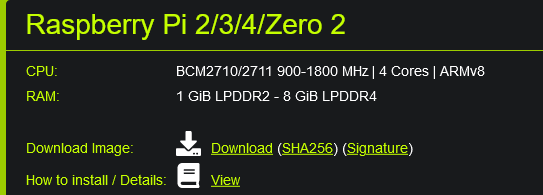
on dézippe l’archive DietPi\_RPi-ARMv8-Bookworm.img.xz vers DietPi\_RPi-ARMv8-Bookworm.img
On lance Raspberry Pi imager, pour le choix de l’image on sélectionne « use custom »

et on sélectionne l’image
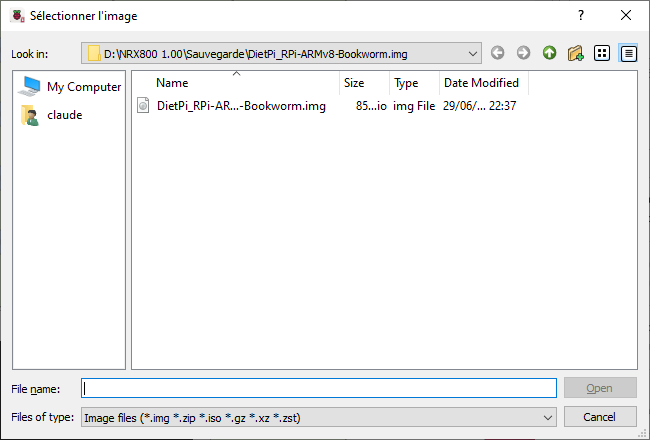
puis le stockage
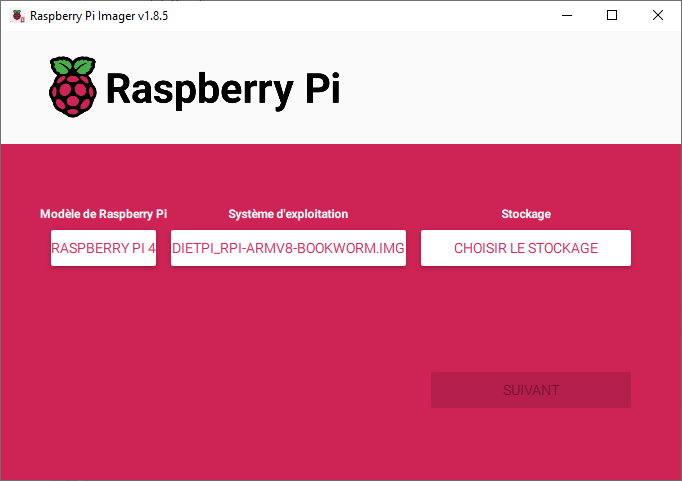
et on lance l’installation
on rentre les login root et password dietpi (\> [How to install DietPi - DietPi.com Docs](https://dietpi.com/docs/install/))
et on se retrouve au 1er contact de l’interface…Sympa il y a pas !
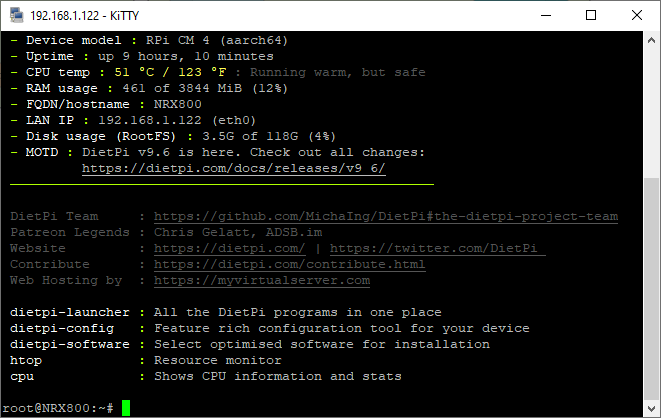
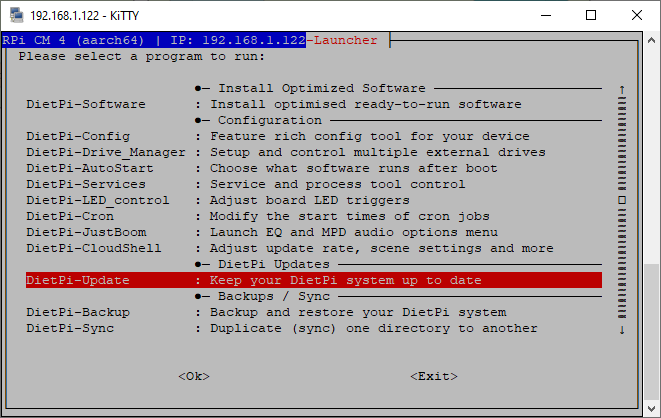
En lançant dietpi-launcher on accède à l’ensemble des outils proposés dans la distrib
on commence par faire un update
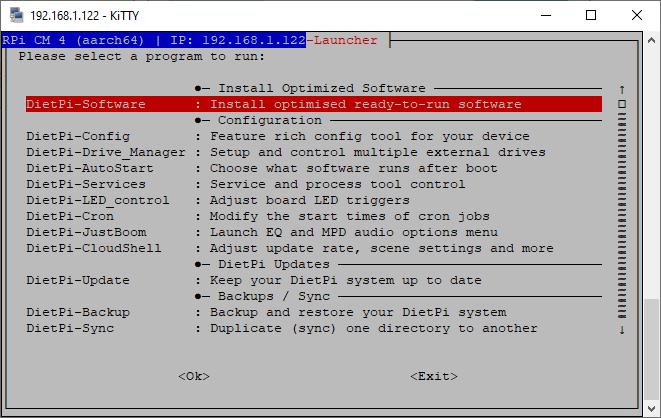
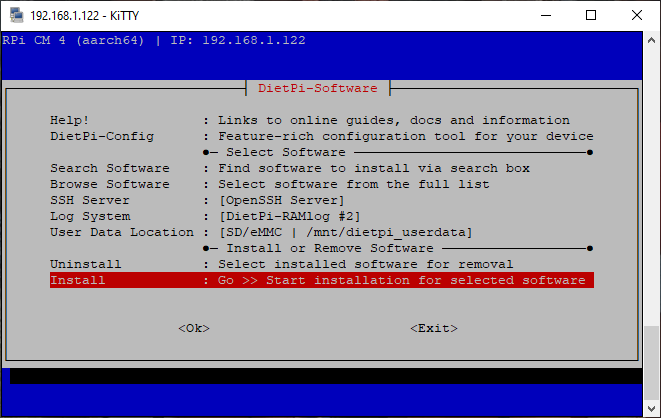
On va dans Dietpi-Software
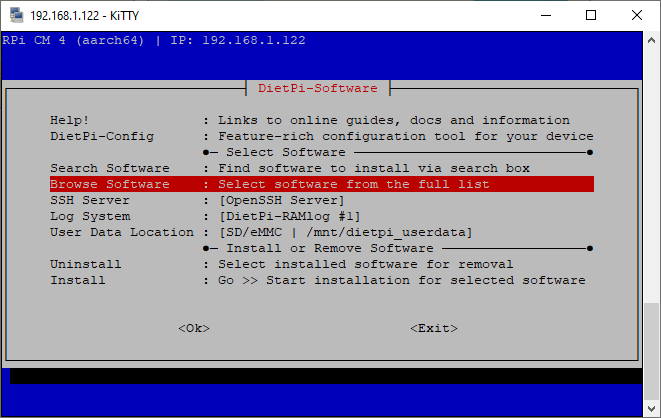
A ce stade on peut se contenter de DietPi-Dashboard car on y retrouvera l’installation des softs de manière plus conviviale mais on peut installer le minimum des logiciels (pour le 63 LinuxDash j’ai choisi Lighttpd) dont Node-red, I2C et Python (pour piloter les IO du Raspberry Pi
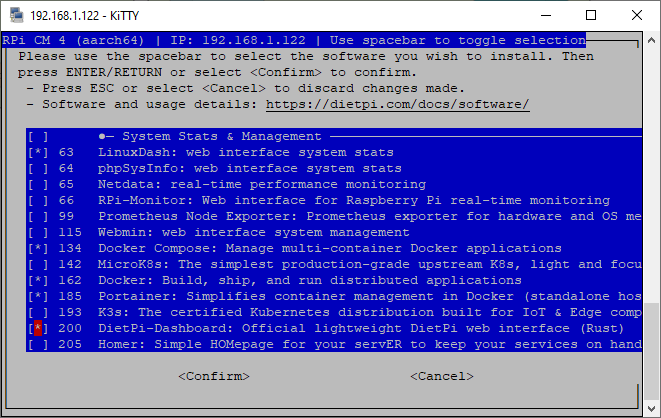
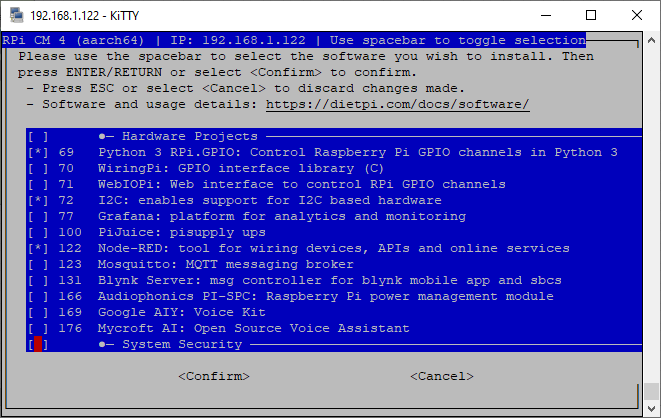
Confirmez les choix des softwares à installer
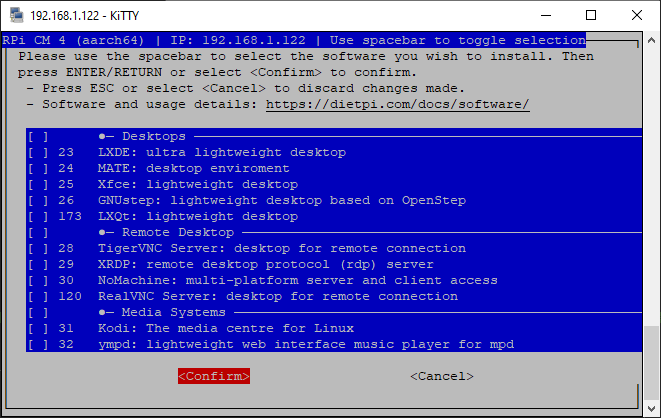
Les softs à installer
[\*] 72 I2C: enables support for I2C based hardware
[_] 200 DietPi-Dashboard: Official lightweight DietPi web interface (Rust)
ou/et
[_] 63 LinuxDash: web interface system stats
[_] 81 LLSP: Lighttpd + SQLite + PHP_
_[_] 122 Node-RED: tool for wiring devices, APIs and online services
[] 122 Docker
Je préfères utiliser celui-ci plutôt que l’intégration de Gladys car les flows sont sauvegardable dans un point de montage commun aux softs installés backupable facilement
[\*] 73 Fail2Ban: prevents brute-force attacks with ip ban
- Fail2Ban permet de limiter les tentatives d’intrusion, vous pouvez modifier les paramètres en ssh en éditant le fichier avec la comnande suivante :
> sudo nano /etc/fail2ban/jail.conf
Si vous voulez en SSH utiliser un gestionnaire de fichier
[\*] 3 MC: Midnight Commander - a powerful file manager
Et les installer !
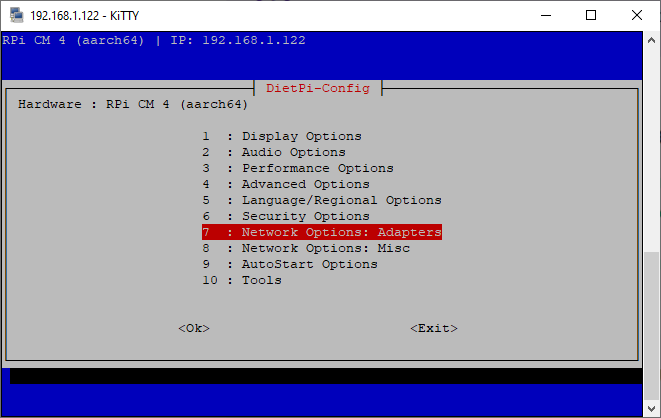
Pour modifier l’adresse de la carte réseau, il suffit de lancer dietpi-config
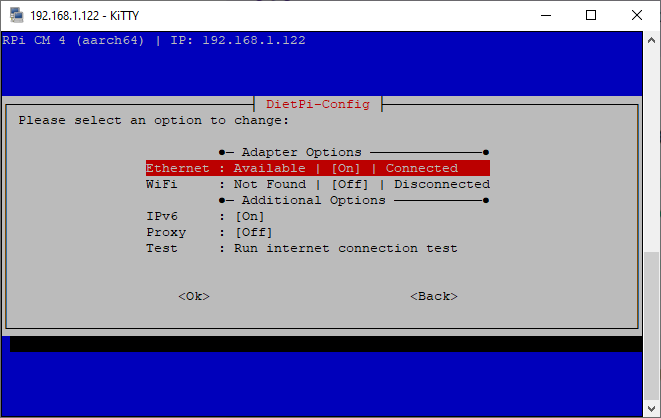
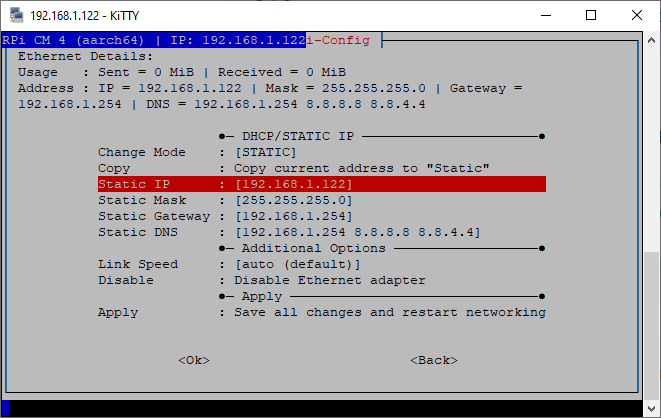
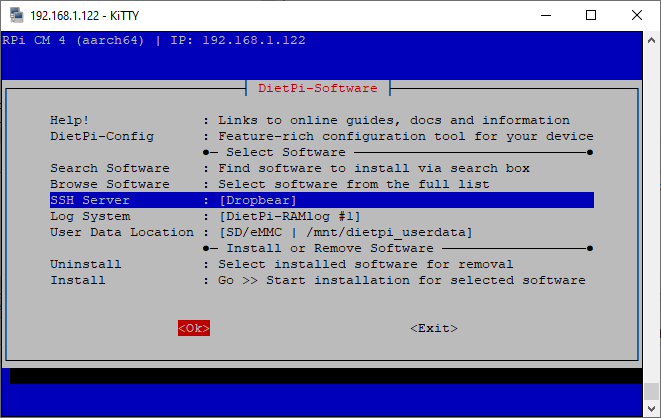
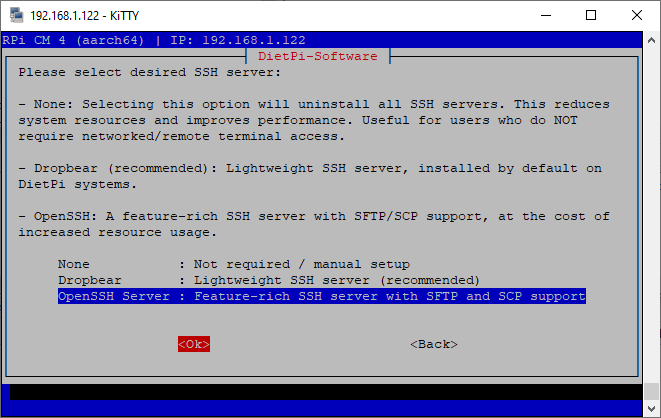
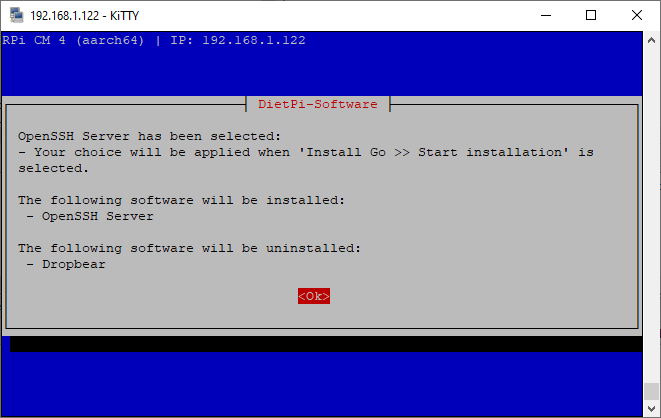
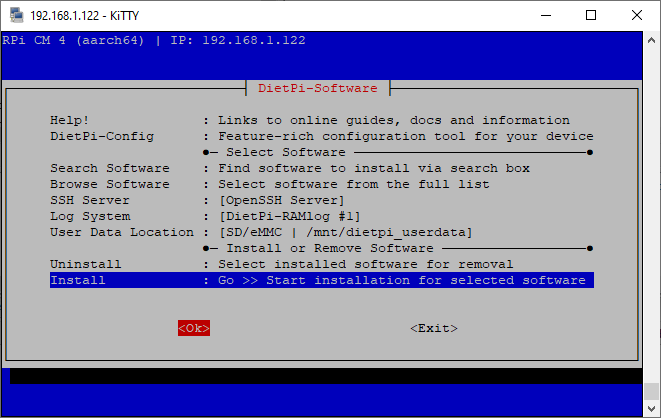
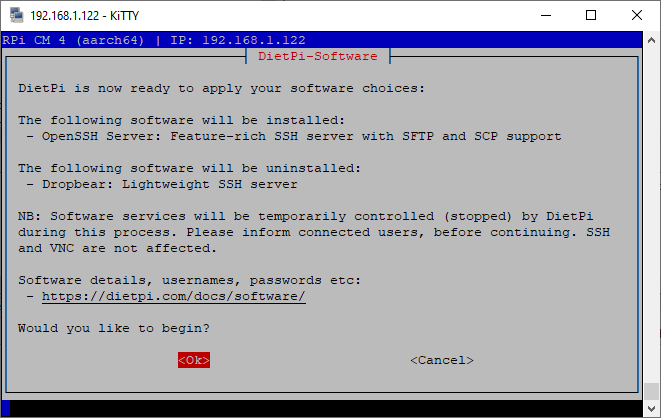
Pour modifier le serveur SSH (dropbear par défaut) pour OpenSSH (il intègre un serveur SFTP ce qui permet la connexion sécurisée via Filezilla au contenu du lecteur emmc du [NRX800](https://gce-electronics.com/1960-.html) !) il suffit d’éffectuer les actions suivantes :
le dashboard de Dietpi Dashboard plutôt bien foutu !
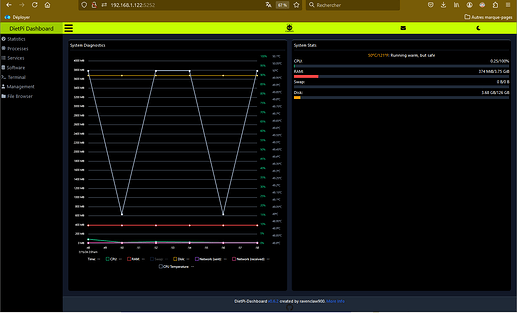
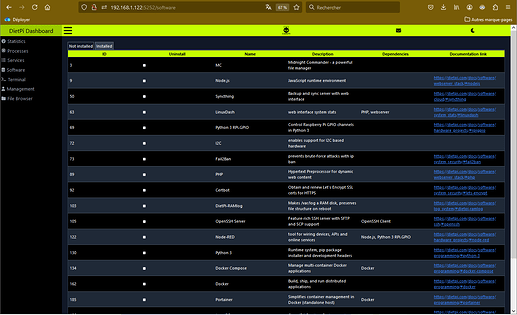
La doc est là
> [Features of the new DietPi-Dashboard – DietPi Blog](https://dietpi.com/blog/?p=1137)
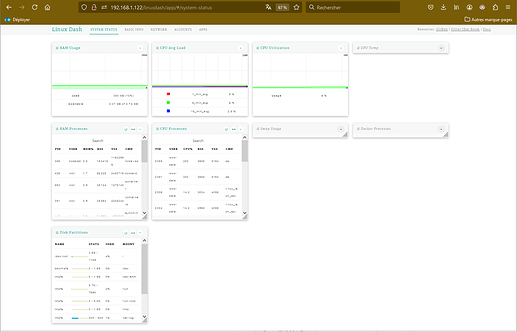
Le Linux dash de Dietpi
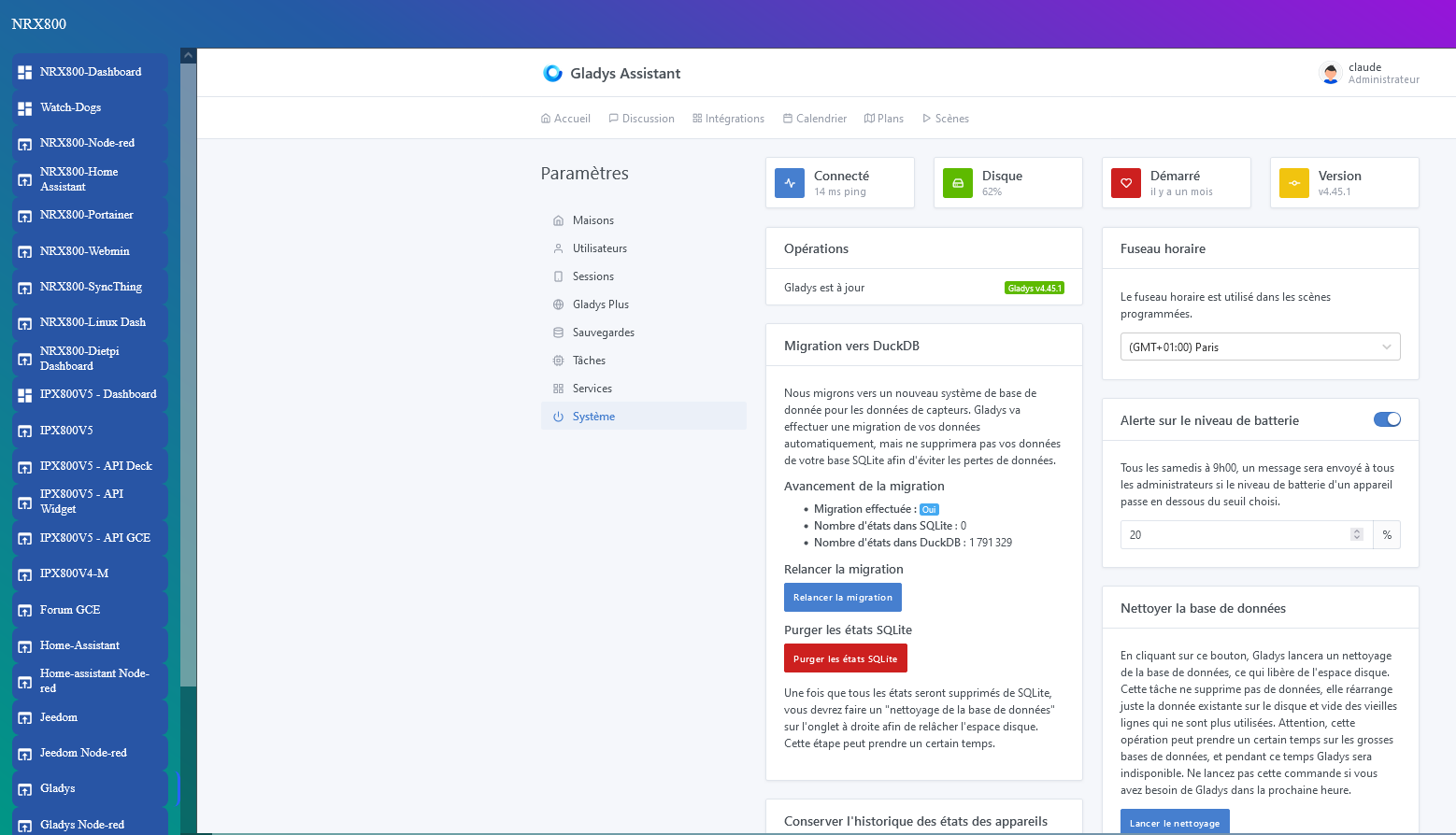
un dashboard html entièrement réalisé sous Node-red avec le node dashboard pour piloter mes systèmes domotiques et avoir en un seul point tout mes liens, ici Gladys
un dashboard html entièrement réalisé sous Node-red avec le node ui\_builder
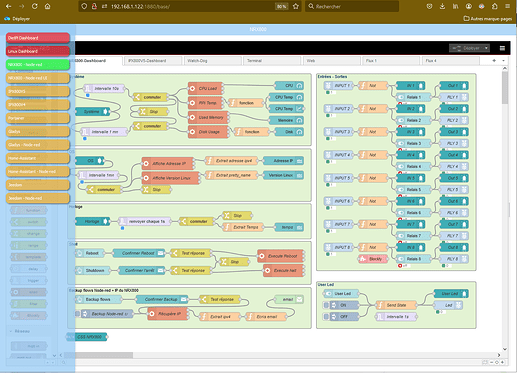
Piloter les relais de mon IPX800V5 via les API avec une maj de l’état des relais en temps réel (enfin toutes les 500ms ici mais cela pourrait être moins 😉)
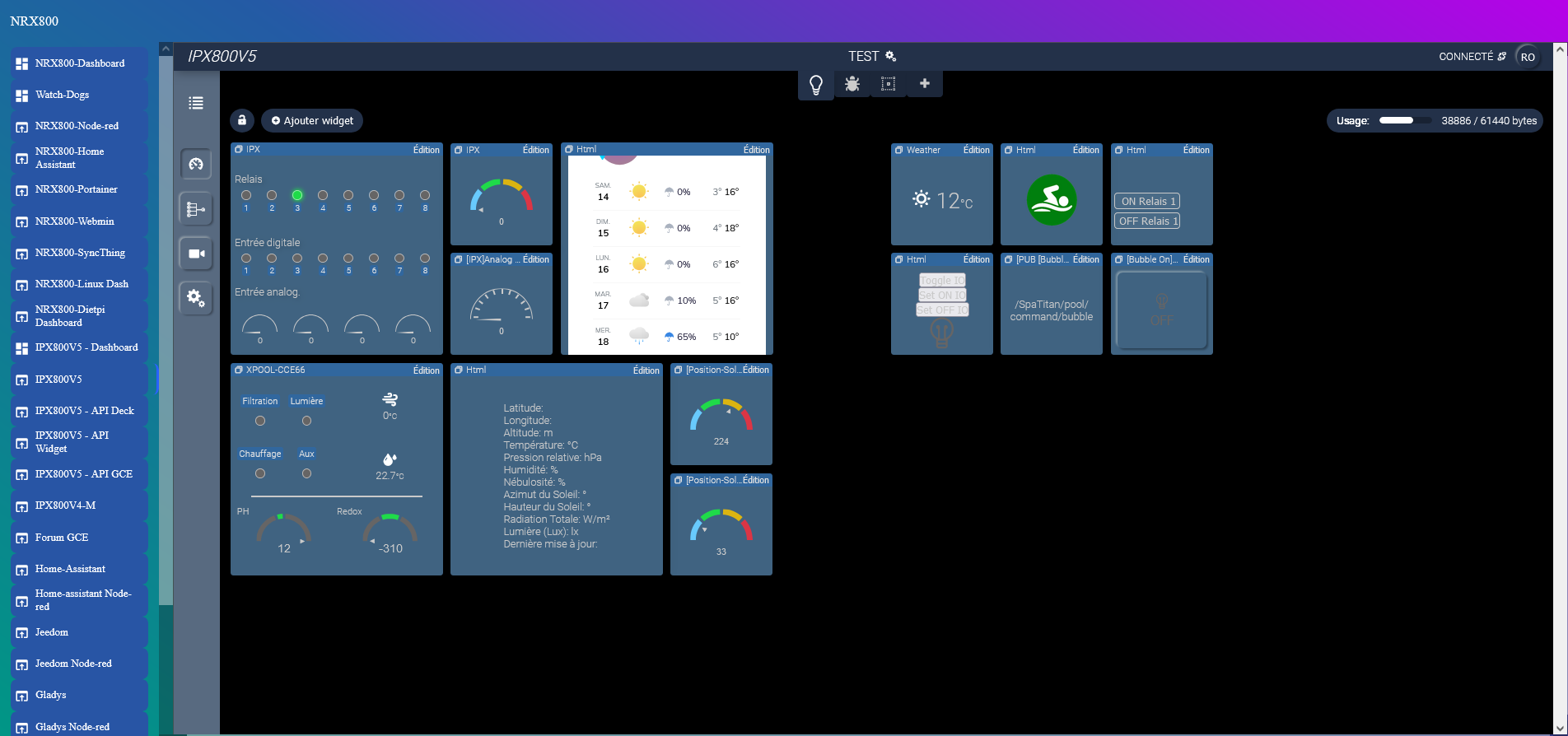
Bref une super distribution pour avoir un même système sur **Raspberry Pi et mini-PC** et même en VM (vmware proxmox etc)
Pour l’install de Gladys il suffit de suivre les tutos habituels
@pierre-gilles A toi de voir si cela ne serait pas le système idéal car multi-plateforme avec des maj mensuelles pour héberger Gladys sur cette offre de mini-pc que tu propose en kit maintenant (belle initiative)…Peut-être les contacter pour y intégrer Gladys dans la partie domotique (il propose OpenHab, Domoticz, HA)
Ajout du 17/09/2024
Pour installer Gladys ensuite sur la distribution DietPi (qui est une debian bookworm actuellement) il suffit de copier le contenu en ssh dans un fichier
édité avec nano appelé « create\_and\_run\_gladys\_watchtower.bat » puis de l’éxecuter, il est possible d’ajouter l’installation de fail2ban et node-red mais pas utile puisqu’ils sont installables avec dietpi-software
> **create\_and\_run\_gladys\_watchtower.bat**
>
> @echo off
> echo Création du script install\_gladys\_watchtower.sh…
>
> (
> echo # Debut du code de la partie bash
>
> echo #!/bin/bash
> echo.
> echo # Vérifier si Docker est installé
> echo if ! [-x « $(command -v docker) »]; then
> echo ^ echo « Docker n’est pas installé. Installation de Docker… »
> echo ^ curl -fsSL [https://get.docker.com](https://get.docker.com) -o get-docker.sh
> echo ^ sh get-docker.sh
> echo ^ rm get-docker.sh
> echo fi
> echo.
>
> echo # Création du groupe docker s’il n’existe pas
> echo if ! grep -q « ^docker: » /etc/group; then
> echo ^ sudo groupadd docker
> echo fi
> echo.
>
> echo # Ajout de l’utilisateur ‹ user › au groupe docker
> echo sudo usermod -aG docker user
> echo.
>
> echo # Lancer le container Docker pour Gladys Assistant
> echo docker run -d ^
> –log-driver json-file ^
> –log-opt max-size=10m ^
> –cgroupns=host ^
> –restart=always ^
> –privileged ^
> –network=host ^
> –name gladys ^
> -e NODE\_ENV=production ^
> -e SERVER\_PORT=80 ^
> -e TZ=Europe/Paris ^
> -e SQLITE\_FILE\_PATH=/var/lib/gladysassistant/gladys-production.db ^
> -v /var/run/docker.sock:/var/run/docker.sock ^
> -v /var/lib/gladysassistant:/var/lib/gladysassistant ^
> -v /dev:/dev ^
> -v /run/udev:/run/udev:ro ^
> gladysassistant/gladys:v4
> echo.
>
> echo # Lancer le container Docker pour Watchtower
> echo docker run -d ^
> –name watchtower ^
> –restart=always ^
> -v /var/run/docker.sock:/var/run/docker.sock ^
> containrrr/watchtower ^
> –cleanup --include-restarting
>
> echo # Fin du code de la partie bash
>
> ) \> install\_gladys\_watchtower.sh
>
> echo Attribution des droits d’exécution au script…
>
> bash -c « chmod +x install\_gladys\_watchtower.sh »
>
> echo Lancement du script install\_gladys\_watchtower.sh…
>
> bash -c « ./install\_gladys\_watchtower.sh »
>
> pause
Pour installer fail2ban, il suffit d’ajouter le code suivant dans le script précédent avant la ligne echo # Fin du code de la partie bash
> **installation fail2ban**
>
> # Vérifier si Fail2ban est déjà installé
>
> if ! [-x « $(command -v fail2ban-server) »]; then
> echo « Fail2ban n’est pas installé. Installation de Fail2ban… »
>
> ```
> # Mettre à jour les paquets
> sudo apt update
>
> # Installer Fail2ban
> sudo apt install -y fail2ban
>
> echo "Installation de Fail2ban terminée."
>
> ```
>
> else
> echo « Fail2ban est déjà installé. »
> fi
>
> # Créer le fichier de configuration local si nécessaire
>
> if [! -f /etc/fail2ban/jail.local]; then
> echo « Création du fichier de configuration /etc/fail2ban/jail.local… »
>
> ```
> sudo tee /etc/fail2ban/jail.local > /dev/null <
> ```
>
> [DEFAULT]
>
> # Ban de 10 minutes (600 secondes)
>
> bantime = 600
>
> # Temps avant d’autoriser une nouvelle tentative après un échec de connexion
>
> findtime = 600
>
> # Nombre de tentatives avant de bannir
>
> maxretry = 5
>
> [sshd]
> enabled = true
> EOL
>
> ```
> echo "Configuration par défaut créée."
>
> ```
>
> fi
>
> # Redémarrer Fail2ban pour prendre en compte les modifications
>
> echo « Redémarrage du service Fail2ban… »
> sudo systemctl restart fail2ban
>
> # Activer Fail2ban pour qu’il se lance au démarrage
>
> echo « Activation du service Fail2ban au démarrage… »
> sudo systemctl enable fail2ban
>
> echo « Fail2ban a été installé et configuré avec succès. »
Pour installer node-red, il suffit d’ajouter le code suivant dans le script précédent avant la ligne echo # Fin du code de la partie bash
> **Installation node-red**
>
> echo # Lancer le container node-red
>
> docker run -d
> –log-opt max-size=10m
> –restart=always
> –privileged
> -u root
> –network=host
> –name node\_red
> -v /var/lib/node-red:/data
> nodered/node-red
---
### Author:  [@pierre-gilles](https://community.gladysassistant.com/u/pierre-gilles)
#### Post date: [Septembre 15, 2024, 6:28 UTC](https://community.gladysassistant.com/t/mini-tuto-installation-et-parametrage-de-los-dietpi-sur-raspberry-pi-et-mini-pc-et-installer-par-script-gladys-ensuite/9084/2 "2024-09-15T06:28:26Z")
> [@cce66](#):
>
> @pierre-gilles A toi de voir si cela ne serait pas le système idéal car multi-plateforme avec des maj mensuelles pour héberger Gladys sur cette offre de mini-pc que tu propose en kit maintenant
Quand on est un petit projet comme nous je pense qu’il faut s’appuyer sur des géants et non pas sur d’autres petits projets qui peuvent aussi échouer 😅
Côté Gladys, j’essaie un peu de me désolidariser du monde Pi car ces machines ne sont plus compétitives, et ce projet s’appelle quand même « dietPI »
Pour moi autant rester sur de l’ultra-robuste pour l’OS qui fait tourner Gladys: Ubuntu Server ou Debian.