Nach Zeiträumen durch Diagramme navigieren

In den Diagrammen könnte es interessant sein, sie nach Zeitskalen im Sinne dieses Modells zu durchlaufen


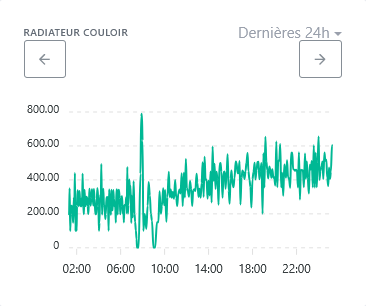
Linke und rechte Schaltflächen zum Navigieren in den Daten.
Dies könnte auch den Zugriff auf Daten von mehr als einem Jahr lösen, wie hier erwähnt:

Ich mag diese Idee sehr. Es ist das „logischste“ in meiner Situation, in der ich Grafiken nutze, um meinen Stromverbrauch zu verfolgen. Dadurch könnte man leicht von einem Tag zum vorherigen/nächsten wechseln (insbesondere auf dem Handy).

Ich habe keine Stimme mehr, aber ich unterstütze!

Sauber! Vollkommen :slight_smile:

Aber das Design muss noch überarbeitet werden ^^

Ich mag, was HelloWatt macht:

Aber wir haben nicht genau denselben Anwendungsfall, also muss es angepasst werden, aber so könnte es funktionieren

Schnelle Mockup:

Wobei, wenn der Benutzer auf den linken Pfeil drückt, muss « Letzte 24 Stunden » in « 15/01 08:43 - 16/01 8:43 » geändert werden, denke ich

@pierre-gilles Ich habe ab morgen etwas Zeit und möchte diese Funktionsanfrage erkunden, um den Bedarf zu präzisieren. Ich habe zwei Fragen, bevor ich beginne:

  • Was fehlt konkret in der « schnellen Mockup » die du am 17. Februar vorgeschlagen hast? Ich habe ein paar Ideen, aber ich würde auch gerne hören, was du als Entwickler brauchst, um mit einem verbesserten Mockup besser zu verstehen…
  • Es geht darum, Änderungen an den Grafiken vorzunehmen, aber ich kenne mich nicht mit der Komponente aus, die die Grafiken zeichnet (ich habe ihren Namen vergessen). Insbesondere: Muss alles, was ich im Mockup vorschlage, außerhalb des gezeichneten Bereichs der Grafik liegen, oder kann es auch innerhalb der Grafik platziert werden (z. B. ein Pfeil rechts und links von den Minimal- und Maximalwerten der Abszissenachse)?

Toll :smiley:

Man muss an alle Interaktionen denken :slight_smile: Beispiel: Auf meinem schnellen Mockup wird „letzte 24 Stunden“ angezeigt. Und wie mache ich, wenn ich auf „letzten Monat“ wechseln will?

Tatsächlich darf es keinen Zweifel geben, der einzige Unterschied zwischen dem Mockup und der finalen Entwicklung ist, dass die finale Entwicklung in Gladys ist :smiley:

ApexCharts !

Man muss die ApexChart-Dokumentation erkunden und nur mögliche Vorschläge machen :slight_smile:

Hallo!
Ich habe über diese Anforderung zur Weiterentwicklung nachgedacht. Ich mache einen grafischen Vorschlag unten, um zu zeigen, wie die neuen Elemente zur Zeitnavigation platziert werden. Und ich füge vor allem in einer zweiten Nachricht eine Liste von Regeln bei, die implementiert werden müssen, damit die Navigation so logisch wie möglich ist.

Die neuen Funktionen:

  • Hinzufügen einer Zeile mit zwei Navigationspfeilen links und rechts und in der Mitte die Bezeichnung des aktiven Zeitraums (das ist der Vorschlag von @pierre-gilles weiter oben…)
  • Hinzufügen eines Elements, um zu „Jetzt“ zurückzukehren
  • Hinzufügen eines Elements, um zwischen „regelmäßig“ und „gleitend“ zu wechseln (ich erkläre das direkt darunter…)
  • In der Periodenauswahlliste wird „30 Tage“ zu „1 Monat“
  • In der Periodenauswahlliste werden die Wörter „letzter/letzte/…“ entfernt

Das Kontrollkästchen ist ein Vorschlag, weil ich denke, dass die Navigation, beispielsweise im Zeitraum „7 Tage“, zwei mögliche Funktionen haben sollte:

  • Wenn wir beispielsweise Donnerstag, 3/4 um 18:25 Uhr sind, möchte ich möglicherweise über 7-Tage-Zeiträume navigieren, die alle an einem Donnerstag um 18:25 Uhr enden. Das nenne ich den „gleitenden“ Modus.
  • Oder man kann bevorzugen, über 7-Tage-Zeiträume zu navigieren, die alle von Montag 0:00 Uhr bis Sonntag 24:00 Uhr gehen. Das nenne ich den „regelmäßigen“ Modus.

=> Ich schlage also die Möglichkeit vor, zwischen den beiden Modi zu wechseln.

Anmerkung 1: Die Elemente werden alle über dem Diagramm platziert, daher denke ich, dass dies unabhängig davon ist, was Apexcharts kann oder nicht…
Anmerkung 2: Für die Rückkehr zu „Jetzt“ und für den Wechsel zwischen „regelmäßig/gleitend“ habe ich keine visuelle Wahl getroffen: Schaltfläche, anklickbarer Text, Symbol, Kontrollkästchen, Dropdown-Liste,… Ich denke, der Entwickler wird die richtige Wahl in Abhängigkeit vom verfügbaren Platz treffen…

Visuell könnte es so aussehen:

Die Regeln (fett gedruckt unten) sind, glaube ich, nicht so zahlreich, dass der zu implementierende Code eine „Rauchmaschine“ wäre. Aber ich gebe viele Erläuterungen und Beispiele, damit sich jeder ein Bild machen und Verhaltensweisen erkennen kann, die nicht relevant wären. Ich bin offen für euer Feedback, um es zu verfeinern!

====== Navigation mit den Pfeilen: ======

  • Wenn man auf den linken Pfeil klickt, wird der angezeigte Zeitraum um einen Zeitraum in die Vergangenheit verschoben (das neue Enddatum ist das alte Startdatum)
  • Wenn man auf den rechten Pfeil klickt, wird der angezeigte Zeitraum um einen Zeitraum in die Zukunft verschoben (das neue Startdatum ist das alte Enddatum)

Hinweis: Zwei aufeinanderfolgende Aktionen, zuerst linker Pfeil, dann rechter Pfeil (oder umgekehrt), sind ‹ symmetrisch ›; dies bringt die x-Achse genau auf denselben Zeitraum zurück

Besonderer Fall: Wenn das Enddatum >= jetzt ist, wird der rechte Navigationspfeil deaktiviert (um nicht in die Zukunft zu navigieren, die noch keine Daten hat)

====== Wechsel des Modus ‹ regelmäßig/gleitend ›: ======

Im regelmäßigen Modus sind die Zeiträume wie folgt definiert:

  • 1h: Der Zeitraum ist eine volle Stunde, z. B. von 8 Uhr bis 9 Uhr
  • 12h: Der Zeitraum ist ein voller halber Tag, also von 0 Uhr bis 12 Uhr oder von 12 Uhr bis 24 Uhr
  • 24h: Der Zeitraum ist ein voller Tag, von 0 Uhr bis 24 Uhr
  • 7 Tage: Der Zeitraum ist eine volle Woche, von Montag 0 Uhr bis Sonntag 24 Uhr
  • 1 Monat: Der Zeitraum ist ein voller Monat, z. B. vom 1/1 0 Uhr bis 31/1 24 Uhr oder vom 1/2 0 Uhr bis 28/2 24 Uhr.
  • 3 Monate: Der Zeitraum ist ein volles Kalenderquartal, z. B. vom 1/4 0 Uhr bis 30/6 24 Uhr
  • 1 Jahr: Der Zeitraum ist ein volles Jahr, vom 1/1 0 Uhr bis 31/12 24 Uhr

Wenn man in den Modus ‹ regelmäßig › wechselt: Der neue Zeitraum enthält das vorherige Enddatum (man verschiebt sich also etwas in die Zukunft)

  • Beispiel 1 für einen Zeitraum ‹ 1 Tag ›: Die Anzeige von « 2/4 18:25 bis 3/4 18:25 » wird zu « 3/4 0 Uhr bis 3/4 24 Uhr »
  • Beispiel 2 für einen Zeitraum ‹ 7 Tage ›: Die Anzeige von « 27/3 18:25 bis 3/4 18:25 » wird zu « 31/3 0 Uhr bis 6/4 24 Uhr » (= von Montag bis Sonntag einschließlich 3/4)

Wenn man in den Modus ‹ gleitend › wechselt: Der neue Zeitraum « passt sich » an den aktuellen Tag und die aktuelle Uhrzeit an (man verschiebt sich also etwas in die Vergangenheit)
Hinweis: Das neue Enddatum wird so spät wie möglich sein, ohne das vorherige Enddatum zu überschreiten

Hinweis: Die Ausrichtung auf den aktuellen Tag und die aktuelle Uhrzeit ermöglicht es, auf ‹ jetzt › zurückzukehren, wenn man mit dem rechten Pfeil navigiert…

Die Ausrichtung des Periodenendes erfolgt wie folgt, je nach Periodentyp (unter der Annahme, dass das aktuelle Datum Donnerstag, der 3. April, 18:25 Uhr ist):

  • 1h: Das Periodenende wird auf xh25 ausgerichtet
  • 12h: Das Periodenende wird auf 18:25 Uhr ausgerichtet
  • 24h: Das Periodenende wird auf 18:25 Uhr ausgerichtet
  • 7 Tage: Das Periodenende wird auf Donnerstag 18:25 Uhr ausgerichtet
  • 1 Monat: Das Periodenende wird auf 3/x 18:25 Uhr ausgerichtet
  • 3 Monate: Das Periodenende wird auf 3/x 18:25 Uhr ausgerichtet, aber mit x verschoben um ein Vielfaches von 3 mit dem aktuellen Monat (also Januar, April, Juli oder September in meinem Beispiel)
  • 1 Jahr: Das Periodenende wird auf 3/4 18:25 Uhr ausgerichtet

Beispiele:

  • Beispiel 1 für einen Zeitraum ‹ 1 Tag ›: Die Anzeige von « 3/4 0 Uhr bis 3/4 24 Uhr » wird zu « 2/4 18:25 bis 3/4 18:25 »
  • Beispiel 2 für einen Zeitraum ‹ 7 Tage ›: Die Anzeige von « 31/3 0 Uhr bis 6/4 24 Uhr » wird zu « 27/3 18:25 bis 3/4 18:25 » (um an einem Donnerstag zu enden)
  • Beispiel 3 für einen Zeitraum ‹ 1 Monat ›: Die Anzeige von « 1/4 0 Uhr bis 30/4 24 Uhr » wird zu « 3/3 18:25 bis 3/4 18:25 » (um an einem 3. des Monats zu enden)

====== Änderung des Periodentyps: ======

Wenn man die Periode ändert, um sie zu verlängern:

  • im Modus ‹ gleitend › wird das Enddatum nicht geändert
  • im Modus ‹ regelmäßig › enthält die neue Periode das vorherige Enddatum

Hinweis: Die neue, längere Periode enthält in der Regel die vorherige Periode vollständig, außer manchmal, wenn man von einer Periode ‹ 7 Tage › ausgeht

  • Beispiel 1: Wenn eine Periode ‹ 1 Tag › angezeigt wird, die ein Mittwoch ist, wird die Periode ‹ 7 Tage › von Montag bis Sonntag einschließlich dieses Mittwochs gehen
  • Beispiel 2: Wenn eine Periode ‹ 7 Tage › angezeigt wird, die von Montag, dem 17.2., bis Sonntag, dem 23.2., geht, wird der Wechsel zur Periode ‹ 1 Monat › vom 1.2. bis 28.2. gehen (einschließlich also des Sonntags, 23.2.)
  • Beispiel 3 (weniger intuitiv): Wenn eine Periode ‹ 7 Tage › angezeigt wird, die von Montag, dem 24.2., bis Sonntag, dem 2.3., geht, wird der Wechsel zur Periode ‹ 1 Monat › vom 1.3. bis 31.3. gehen (einschließlich also des Sonntags, 2.3.)

Wenn man die Periode ändert, um sie zu verkürzen:

  • im Modus ‹ gleitend › wird das Enddatum nicht geändert
  • im Modus ‹ regelmäßig › enthält die neue Periode das vorherige Enddatum.

Besonderer Fall: Wenn diese Änderung die neue Periode vollständig in die Zukunft versetzt, dann wird die neue Periode tatsächlich diejenige sein, die ‹ jetzt › enthält.

Hinweis: Die neue, kürzere Periode ist in der Regel vollständig in der vorherigen Periode enthalten, außer manchmal, wenn man zu einer Periode ‹ 7 Tage › wechselt

  • Beispiel 1: Wenn eine Periode ‹ 7 Tage › angezeigt wird, die von Montag bis Sonntag geht und vollständig in der Vergangenheit liegt, dann wird der Wechsel zur Periode ‹ 1 Tag › den Sonntag anzeigen.
  • Beispiel 2: Wenn eine Periode ‹ 7 Tage › angezeigt wird, die von Montag bis Sonntag geht, aber heute der Mittwoch dieser Woche ist, dann wird der Wechsel zur Periode ‹ 1 Tag › den Mittwoch anzeigen
  • Beispiel 3: Wenn eine Periode ‹ 1 Monat › angezeigt wird, die von Samstag, dem 1.2., bis Freitag, dem 28.2., geht, dann wird der Wechsel zur Periode ‹ 7 Tage › von Montag, dem 24.2., bis Sonntag, dem 2.3., gehen (einschließlich also des Freitags, 28.2.)

Ein kleiner Nachteil bei der Navigation im ‹ Zickzack › in mindestens zwei Fällen:

  • Im Modus ‹ regelmäßig ›, wenn man von einem ziemlich alten Datum ausgeht und die Änderungen der Periode ‹ 7 Tage ›-‹ 1 Monat › hintereinander ausführt, wird man sich allmählich in die Zukunft verschieben, da die Monate nicht immer an einem Sonntag enden :wink: Zum Beispiel: 6-12/1 => 1-31/1 => 27/1-2/2 => 1-28/2 => 24/2-2/3 => 1-31/3 … Aber der Fall ist selten, und man wird schließlich auf einen Sonntag am Monatsende oder auf ‹ jetzt › stoßen, also scheint es nicht so schlimm zu sein…
  • Ebenso, wenn man ‹ 7 Tage ›-‹ 1 Jahr › abwechselt. Aber das ist noch seltener…
Hallo @StephaneB :slight_smile: Danke, dass du dich mit diesem Thema beschäftigt hast!

Dein Vorschlag enthält einige gute Ideen, aber ich denke, dass die UI/UX noch etwas Arbeit verdient, um intuitiver zu werden.

Einige Rückmeldungen:

  • Der „RàZ“-Button wirkt optisch etwas überladen. Vielleicht können wir eine unauffälligere Alternative finden?
  • Beim „regulären“ Button ist die Funktion nicht ganz klar. So wie es jetzt ist, versteht man ohne deine Erklärung daneben überhaupt nicht, wofür er da ist. Die Oberfläche muss für sich selbst sprechen, aber hier verstehe ich ohne deine Textabschnitte nicht, wozu das gut sein soll. Vielleicht ist das überhaupt nicht etwas, das wir brauchen!

Bei dieser Art von Oberfläche, die es schon in vielen Anwendungen gibt, denke ich, dass wir uns wirklich von bestehenden Lösungen inspirieren lassen können. Kein Grund, das Rad neu zu erfinden :slight_smile: Hast du dich auf konkrete Beispiele gestützt?

Danke, dass du dich darum kümmerst, meine Anmerkungen sind direkt, aber nichts Persönliches, haha!

Kein Problem, das passt mir gut :wink:

Ich würde ihn schon gerne haben :wink: Aber das reicht natürlich nicht, um daraus einen Gemeinschaftsbedarf zu machen. Ich wäre an den Meinungen der anderen interessiert, besonders derjenigen, die für dieses Thema gestimmt haben…

Ich verstehe… Also, ich bin kein Grafikdesigner, aber ich habe gerade versucht, Icons zu erstellen, um das Ganze intuitiver zu gestalten. Wenn es Grafikdesigner in der Community gibt, zögert nicht, etwas anderes vorzuschlagen :wink:

Um die Auswirkungen des Wechsels zwischen „Regulär“ und „Gleitend“ zu verdeutlichen, könnte es so aussehen:
image und image

Und für die Rückkehr zu „Jetzt“, könnte es ein Icon in diesem Stil sein:
image

In einem Diagramm integriert, würde es so aussehen:

Was haltet ihr davon?

Wie ich bereits in meiner vorherigen Nachricht sagte, denke ich, dass wir uns an bestehenden Schnittstellen orientieren sollten :slight_smile:

Bevor du neue Vorschläge machst, kannst du eine kleine Studie anderer Schnittstellen durchführen, in denen man ähnliche Muster findet?

Beispiel mit einem Tool, das ich täglich nutze, Stripe:

Ben oui, mais non… :wink:

Das Beispiel des Stripe-Dashboards erscheint mir nicht relevant: Es funktioniert mit einer Art Konfigurationsleiste, die verschiedene große Fenster öffnet, um den beobachteten Zeitraum und den Zeitraum für den Vergleich zu definieren, und was konfiguriert wird, gilt dann für alle Diagramme der Seite. Das ist überhaupt nicht die Logik von Gladys, und es erscheint mir überhaupt nicht relevant, die Konfigurationsmethode von Stripe in jedem der Diagramme eines Gladys-Dashboards ‹ sauber › zu machen.
Und außerdem bietet Stripe keine einfache Möglichkeit, in der Vergangenheit/Zukunft zu navigieren: Es gibt keine Vorherige/Nächste-Pfeile, um sich in der Zeit zu bewegen, obwohl das das Ziel dieser Anforderung in der ursprünglichen Mockup von @Tolkyen und auch in deiner ist…

Kurz gesagt, die Stripe-Oberfläche inspiriert mich überhaupt nicht, um Gladys weiterzuentwickeln…

Hast du andere Ideen für bestehende Oberflächen? Denn ich habe keine Ideen auf meiner Seite und keine Zeit, ‹ zufällig › zu erkunden… Wenn du mir andere Hinweise gibst, bin ich bereit, sie anzusehen :wink:

Alle dargelegten Möglichkeiten gefallen mir, danke @StephaneB für die ganze Arbeit

Ich habe mir auch gerade das von dir bereits erwähnte Interface von HelloWatt angesehen. Es ist sauber und intuitiv, aber im Vergleich zu dem, was wir in Gladys vorhaben, stark vereinfacht. Dort:

  • wird die Anzeige immer im „normalen“ Modus dargestellt: ein ganzer Tag, ein ganzer Monat oder ein ganzes Jahr
  • gibt es keine Zwischenperioden (12 Stunden, 7 Tage, 3 Monate), sodass die Übergänge zwischen den Periodentypen einfacher sind. Es wird immer der erste Tag der Periode beibehalten: 2024 <=> Januar 2024 <=> 1. Januar 2024.
  • ist keine einfache Möglichkeit erforderlich, zu „heute“ zurückzukehren, da „heute“ nie angezeigt wird (es werden höchstens die Daten von gestern abgerufen…)

Daher ist es schwierig, ihr einfaches Interface beizubehalten, um die reichhaltigere Funktionalität von Gladys anzubieten.

Ich bin weiterhin verfügbar, um andere bestehende Schnittstellen zu untersuchen, die diese Art von Zeitverlauf auf Grafiken anbieten, um sich davon inspirieren zu lassen… Wer hätte Ideen?

Hallo @StephaneB
keine konkreten Ideen fürs Design im Moment, aber könnten wir nicht schon mal einige Funktionen implementieren, die bereits in Apexcharts vorhanden sind?

Ich weiß nicht so recht, wie ich dir antworten soll, @mutmut. Vielleicht sollte eher @pierre-gilles reagieren, je nachdem, was er über ApexCharts weiß? Da ich kein Entwickler bin, habe ich die ApexCharts-Dokumentation nicht durchforstet, um zu sehen, was bereits möglich ist.

Und das ist auch ein bisschen Absicht: Ich denke, dass man, um gute Software zu entwickeln, die Überlegungen zu den Anforderungen (was ich versucht habe) und die zur Umsetzung (die ich den Entwicklern überlasse) zunächst a priori trennen sollte. Und natürlich, wenn die beschriebenen Anforderungen technisch nicht vernünftig umsetzbar sind, muss man sich austauschen, um den richtigen Kompromiss zu finden :wink:

Aber zu diesem Thema stehe ich weiterhin zur Verfügung, um andere Schnittstellen zu erkunden, wenn ihr Ideen habt, und mich davon inspirieren zu lassen, um die Anforderungen, die ich skizziert habe, zu überarbeiten, oder um mit dem/den Entwickler(n) zu diskutieren, falls bestimmte von mir vorgeschlagene Punkte zu komplex umzusetzen sind.

Das Ziel ist nicht, exakt das zu kopieren, was Stripe, HelloWatt oder andere Produkte machen, sondern sich eher von bestimmten bewährten UI-Mechaniken inspirieren zu lassen, die gut funktionieren.

Bei Stripe zum Beispiel gefällt mir ihr Intervallauswahl-Tool: Es kombiniert feste Bereiche mit gleitenden Intervallen:

Ich finde ihren Ansatz klarer als dein Vorschlag.

Aber ich stimme zu, dass der Stripe-Auswahl-Tool für Gladys keinen Sinn ergibt, es ist nur ein Beispiel.

Ich kann Zeit in diese Spezifikation investieren, aber das hilft mir weniger :stuck_out_tongue:

Auf meiner Seite ist gerade meine ganze Energie auf Matter gerichtet.

Vollkommen einverstanden! :slight_smile:

Die Implementierung ist ein Detail. Das Schwierigste ist die Spezifikation.

Danke @pierre-gilles für die Klarstellung

Okay, ich verstehe. Aber das heißt also, du bist einverstanden, wenn ich ein Mockup erstelle, das sich traut, Funktionen zu integrieren, die sich deutlich von der aktuellen Version unterscheiden? Denn bisher habe ich eher funktionale Vorschläge gemacht, ohne die Oberfläche zu stark zu verändern (um sowohl die grafische Entwicklung zu begrenzen als auch keine zu große „Bruchstelle“ in den Gewohnheiten der Nutzer einzuführen)…

Nein, das war nicht die Idee, ich möchte gerne weiter daran arbeiten. Ich habe nur nach Ansätzen gesucht, die man erkunden könnte, aber nicht nur von dir :wink: Ich werde selbst ein bisschen recherchieren, aber ich bin weiterhin offen für Ideen von allen für Websites, die „navigierbare“ Diagramme anzeigen und mich inspirieren könnten…

Schlag vor, was du möchtest :wink:

Ich weiß, dass das etwas umständlich ist, aber genau darum geht es bei der Spezifikationsarbeit :grinning_face_with_smiling_eyes: Es ist kein Scherz, wenn ich sage, dass dies der komplexeste Schritt ist!

Man muss recherchieren: im Google stöbern, sich von Alltagsprodukten inspirieren lassen, die KI bei Bedarf fragen oder Websites erkunden, die UX-Patterns oder inspirierende Designbeispiele sammeln.

Also, ich muss zugeben, das ist ein Anwendungsfall, bei dem KI wirklich Zeit spart: Ich habe beschrieben, was ich tun wollte, und sie nach Beispielen von Websites und Komponenten gefragt… und das hat mir wirklich geholfen!

Dabei habe ich einige Dinge gelernt:

  • Die Möglichkeit, zwischen ‹ gleitend › und ‹ kalendarisch › zu wechseln, ist ein klassischer Bedarf, aber nicht, dass es einen Button gibt, um diesen Wechsel zu bewirken. Tatsächlich weiß man bereits zu Beginn der Datenanalyse, ob man im einen oder anderen Modus sein möchte. Daher reicht es, zwischen « die letzten 7 Tage » und « diese Woche » wählen zu können, um sich jeweils im gleitenden oder kalendarischen Modus zu platzieren. Anschließend passen sich die Buttons ‹ zurück ›/‹ weiter › dieser anfänglichen Wahl an
  • Die Möglichkeit, zu « heute » zurückzukehren, ist notwendig, aber ein dedizierter Button ist unnötig. Wenn man in der Zeit zurückgegangen ist, reicht es, erneut « die letzten 7 Tage » oder « diese Woche » wählen zu können, um zu heute zurückzukehren

Daher reicht es, Folgendes zu platzieren:

  • die beiden Buttons ‹ zurück ›/‹ weiter ›
  • die Anzeige des angezeigten Zeitraums, der bei Klick einen Zeitraumauswahlmenü öffnet
  • und in diesem Auswahlmenü vorzusehen:
    • vordefinierte Zeiträume, um sowohl gleitende als auch kalendarische Zeiträume anzubieten
    • die Möglichkeit, sowohl Daten als auch Zeiten auszuwählen

Und für eine flüssige und logische Navigation muss eine automatische Synchronisation zwischen dem Diagramm und dem Auswahlmenü erfolgen. Das heißt:

  • Es ist offensichtlich, wenn man einen Zeitraum im Auswahlmenü auswählt, es schließt und bestätigt: Das Diagramm muss dann diesen neuen Zeitraum widerspiegeln
  • Die andere Richtung ist nicht immer in den Beispielen, die ich gesehen habe, wahr, aber ich finde, es ist besser: Wenn das Diagramm einen bestimmten Zeitraum anzeigt (nach Navigation mit den Pfeilen…), und man das Auswahlmenü öffnet, sollte dieses die Informationen anzeigen, die diesem Zeitraum entsprechen

Ich habe einige Konfigurationstests mit einer Komponente durchgeführt, die mir sympathisch erscheint und die die KI als gut kompatibel mit Gladys bezeichnet: DateRangePicker. Aber die Kompatibilität muss natürlich von @pierre-gilles oder anderen Entwicklern bestätigt werden :wink:

Mit dieser Komponente DateRangePicker habe ich die folgenden Optionen gewählt, um das untenstehende Mockup zu erstellen:

  • opens: center
  • drops: down
  • showDropDowns: true
  • timePicker: true
  • timePicker24Hour: true
  • timePickerIncrement: 5 (Minuten)
  • linkedCalendars: false
  • alwaysShowCalendars: true

Und ich habe die gleitenden Zeiträume, die derzeit in Gladys existieren, vordefiniert, gefolgt von den äquivalenten kalendarischen Perioden
- Letzte 60 Minuten / Diese Stunde
- Letzte 12 Stunden / Dieser halbe Tag
- Letzte 24 Stunden / Dieser Tag
- Letzte 3 Tage / (Kein kalendarisches Äquivalent)
- Letzte 7 Tage / Diese Woche
- Letzte 30 Tage / Dieser Monat
- Letzte 90 Tage / Dieses Quartal
- Letzte 365 Tage / Dieses Jahr

(Falls benötigt, kann ich den Konfigurationscode des DateRangePicker, den ich verwendet habe, bereitstellen)