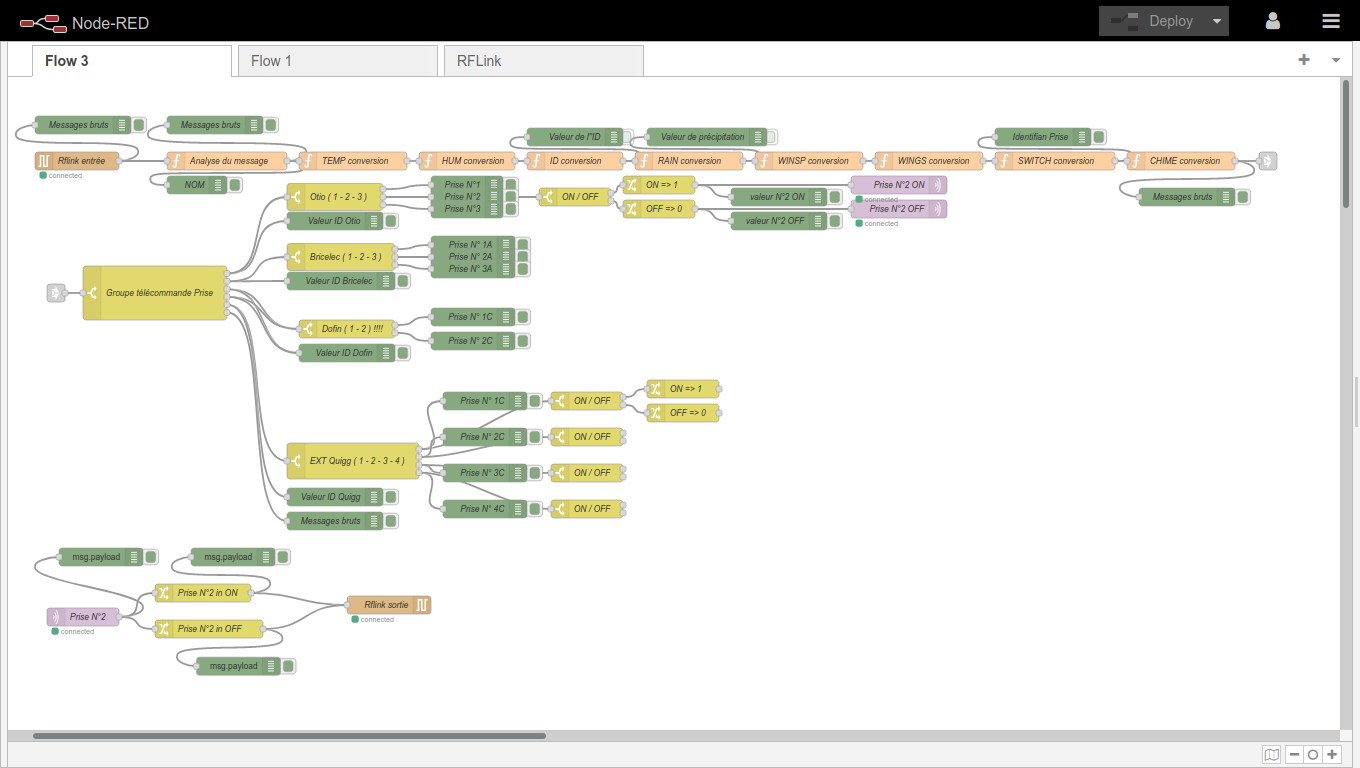
Hola,
No modifico el tutorial para mantener el historial. Hago una actualización importante:
A día de hoy, 20-09-2024, NODE_RED ha evolucionado y está en la versión 4.0 y node-red-node-serialport está en la versión 2.0.3
La versión de node-red integrada en Gladys es 3.1.15 y node-red-node-serialport está en la versión 2.0.3
Ya no es necesario retroceder la versión de node-red-node-serialport a la 0.15.0
La versión 2.0.3 funciona muy bien con Rflink, por lo que podemos pasar
el párrafo « volver a la versión 0.15.0 » de node-red-node-serialport
Aquí tienes un tutorial sobre el funcionamiento de la puerta de enlace RFLINK con Node Red y Gladys.
Atención, este capítulo se añade tras la actualización de NODE RED a la V3, e integra también la reversión de la versión para la paleta Serialport v1.0.1 que no debe usarse.
Si ya tienes un NodeRed que no funciona, debes desinstalarlo, de lo contrario, pasa directamente a la instalación.
Tutorial para reinstalar NODE Red en V3 y mantener la versión 0.15.0 de Serialport
- Paso a la V3 de node red en junio de 2022
- Paso a la versión 1.0.1 de serial port en marzo de 2022
Han generado perturbaciones en el funcionamiento de rflink.
Actualmente (principios de marzo de 2022), la paleta node-red-node-serialport ha recibido una actualización y esta hace que node red falle con el siguiente mensaje de error:

Un gran agradecimiento a @VonOx por guiarme con tanta paciencia.
El comando de instalación en este vídeo ya no funciona tras el paso a la V3 de Node Red. Por lo tanto, debe reemplazarse por los siguientes comandos:
: Integrar Node-RED con Gladys Assistant en MQTT | Gladys Assistant
Desinstalar el antiguo node red
1 - detener el contenedor docker
docker stop node_red
2 - eliminar el contenedor node red
docker rm node_red
3 - eliminar la carpeta node-red en \var\lib
cd /var/lib
4 - hemos entrado en la carpeta lib, mostrar los elementos de la carpeta
ls
5 - buscar la carpeta node-red (atención al guión del 6) y eliminarla:
sudo rm -r node-red
6 - verifiquemos que ya no está la carpeta node-red
ls
7 - volver al prompt pi@gladys:~ $
cd /
8 - reinicio el rpi (no sé si es útil, pero me tranquiliza)
sudo reboot
9 - Verifiquemos que ya no está el contenedor node red
docker ps
Instalación de node red
1 - escriba el comando de @VonOx, deberá tener un sistema conectado a los puertos USB0 y USB1, en mi caso tengo un RFlink en el puerto ttyUSB0 y la llave zigbbe Sonoff en el puerto ttyUSB1. Por lo tanto, puede que tenga que adaptar en las líneas " --device=/dev/ttyUSB0 \ " el nombre del puerto utilizado puede ser ttyACM0.
docker run -d \
--log-opt max-size=10m \
--restart=always \
--network=host \
--name node_red \
-u node-red:dialout \
--device=/dev/ttyUSB0 \
--device=/dev/ttyUSB1 \
--label com.centurylinklabs.watchtower.enable=false \
-v /var/lib/node-red:/data \
nodered/node-red
Atención, deberá adaptar la línea:
--device=/dev/ttyUSB0 \
Dependiendo del puerto USB donde esté conectado el RFlink, a veces el Rflnk puede estar conectado al puerto usb: /dev/ttyAMA0.
En mi caso, /devttyUSB0 corresponde a mi llave zigbbe y /dev/ttyUSB1 corresponde a mi Rflink
Atención con esta línea de comando:
--label com.centurylinklabs.watchtower.enable=false \
Watchtower ya no actualiza Node red y cuando se reinicia el PI, node red no se lanza automáticamente como Gladys. Tendrá que volver a iniciar el contenedor node red con « docker restart node_red »
2 - luego este
sudo chown -R 1000:1000 /var/lib/node-red
3 - Generar un hash: Para más precisión, mira el vídeo de Pierre-Gilles: Integrar Node-RED con Gladys Assistant en MQTT | Gladys Assistant
Generar un hash
docker exec -it node_red node-red admin hash-pw
ejemplo de hash: $2b$08$tfrMEc4pnblhhSDFFBUjeOtGU.Ixh5d19P31NWCf2JZKmwZF888mK
4 - Editar el archivo con nano: No olvides Sudo (delante para mí lo necesito)
sudo nano /var/lib/node-red/settings.js
Eliminar los dobles / entre « adminAuth: » y la llave de cierre } correspondiente a adminAuth: {
5 - Pegar el hash generado
6 - Luego reiniciar node red
docker restart node_red
Retroceso de la versión de Serialport
vamos a usar la versión 0.15.0 en lugar de la versión 1.0.1
gracias a [bjm] por su tutorial
Por lo tanto, debes mantener la versión node-red-node-serialport 0.15.0. Para recuperar esta versión, debes seguir el tutorial de @Bjm, que te pego a continuación
He instalado node-red-node-serialport versión 0.15.0 que funcionaba en mi sistema de 32 bits
https://www.npmjs.com/package/node-red-node-serialport/v/0.15.0
1 - En el terminal para abrir un Shell en docker
docker exec -it node_red /bin/bash
Esto me devuelve
bash-5.0#
2 - Copio el siguiente comando al final
npm i node-red-node-serialport@0.15.0
Esto tarda un rato y al final me devuelve esto
 notice created a lockfile as package-lock.json. You should commit this file.
+ node-red-node-serialport@0.15.0
added 48 packages from 37 contributors and audited 338 packages in 60.866s
45 packages are looking for funding
  run `npm fund` for details

found 4 critical severity vulnerabilities
  run `npm audit fix` to fix them, or `npm audit` for details
3 - Como hay 4 vulnerabilidades críticas, hago
npm audit fix
Como se propone
4 - Luego
exit
5 – reinicio de node red
docker restart node_red
diseño de RFlink
Utilizo un RFlink casero (ver enlace para construir uno: FAQ sur RFlink - modules, portée, intégration et plus). APARANTEMENTE ESTE ENLACE ESTÁ MUERTO
nuevo enlace:
https://opendomotech.com/fabriquer-rflink-alternative-diy-du-rfxcom/
Para las antenas solo uso dos trozos de cable y funciona muy bien (aunque la antena del transmisor debe medir imperativamente 17.2 cm (cuestión de frecuencia).
Índice:
RFlink y Node Red: Recepción
1 Conectar el RFlink.
2 Instalación del « paquete: node-red-node-serialport »
3 Instalación de los nodos para recibir las frecuencias
4 Visualización de la información recibida
5 Detalle del código de recepción de RFlink
6 Filtrar la información recibida
RFlink y Node Red: Transmisión
1 Explicación de la estructura del marco, de un comando emitido
2 Probemos el marco.
RFlink y Node Red: Recepción
1. Conectar el RFlink.
Conectar el RFlink a un puerto USB del RPI
Escribir el comando “dmesg -s 1024”, usando PuTTY, para encontrar la dirección del puerto USB donde está conectado
Después de ejecutar el comando, se puede leer esto en la última línea:
[69837.733913] ch341 1-1.2:1.0: ch341-uart converter detected
[69837.736457] usb 1-1.2: ch341-uart converter now attached to ttyUSB0
Si no ha funcionado, desconectar y volver a conectar el RFlink y repetir el procedimiento desde el paso 1.
Aquí, el RFlink está conectado al puerto: ttyUSB0 (para recuperar y escribir en la configuración del « Node receptor »).
2. Instalación del « paquete: node-red-node-serialport »
Abrir Node RED, para instalar el paquete « node-red-node-serialport »
Hacer clic en la parte superior derecha en las tres barras horizontales, para abrir el menú de arriba.
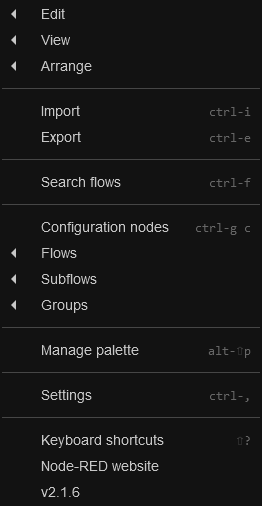
Hacer clic en « manage palette » en la línea 11. Se abre la ventana de abajo, hacer clic en la pestaña « install », luego escribir « serial » en « search modules » para buscar los paquetes (bibliotecas). Aparecen bibliotecas. Elegiremos la biblioteca (o paquete) « node-red-node-serialport » (al principio del tutorial configuramos para recuperar la versión 0.15.0 de serialport, pero en manage palette aparece la versión 1.0.1, hay que instalarla y es en el momento de la verificación que vemos que hemos instalado correctamente la V0.15.0 de SerialPort), hacer clic en el pequeño « install » a la derecha.
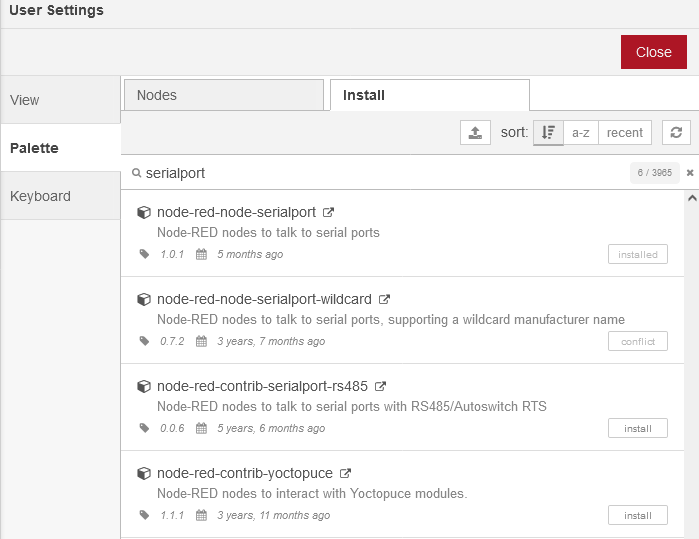
Una vez hecho, hacer clic en la pestaña Nodes.
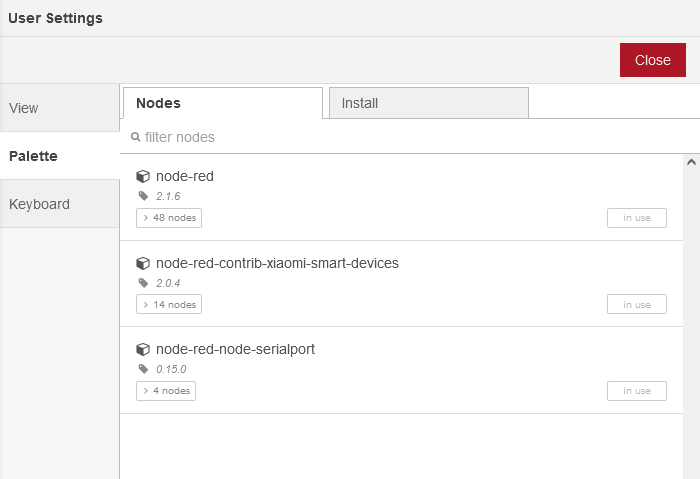
Verificar que el paquete está allí en V0.15.0. Luego verificar en la columna « filters nodes » de la izquierda de la pantalla que tenemos los nodos siguientes:
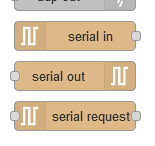
3. Instalación de los nodos para recibir las frecuencias:
Arrastra al centro de la pantalla el « node Serial in » y un « node debug » para empezar. Los conectamos haciendo clic/arrastrando del pequeño círculo del « node receptor » hasta el pequeño círculo del « node debug(msg.payload) »

Configuración del « Node receptor »
Hacer doble clic en el « node serial in », en la imagen llamado « receptor »
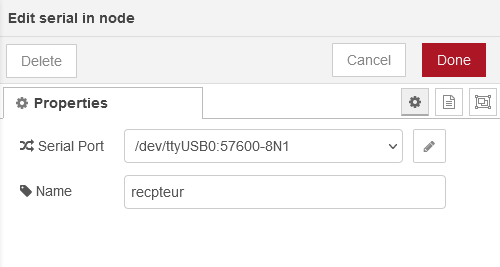
Luego hacer clic en el pequeño lápiz
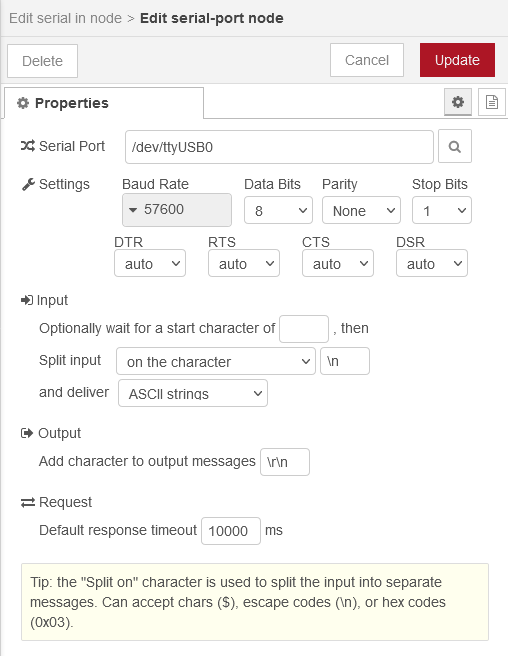
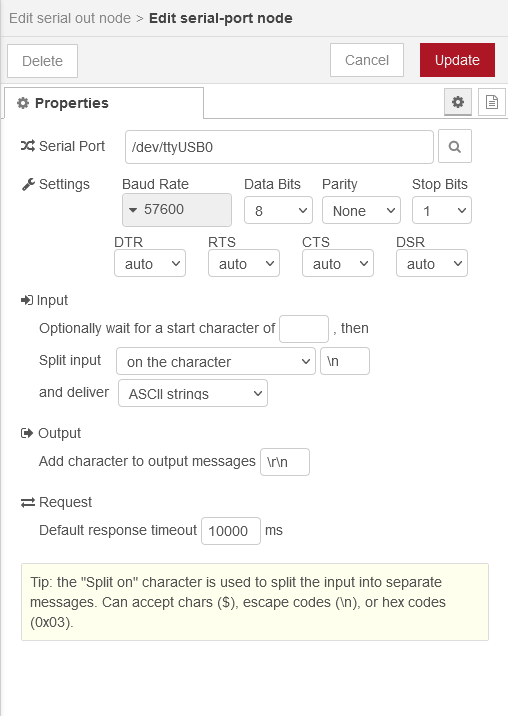
Por lo tanto, en el cuadro « Serial Port », escribimos el nombre del puerto USB que encontramos en el capítulo 1 en el formato " /dev/ttyUSB0". Aquí el RFlink está conectado a USB0. También hay que rellenar el cuadro « Output » con « /r/n », muy importante para la parte del emisor. Luego, hay que hacer clic en Update en la parte superior derecha, para guardar los cambios.
Esto nos devuelve a la pantalla anterior, vemos que el cuadro « Serial Port » está relleno, solo queda dar un nombre al Node, escribiendo el nombre que queramos en el cuadro « Name », he puesto receptor, por eso mi « node serial in » se muestra « receptor ».
Una vez que hemos terminado, hacemos clic en « Done », la ventana se cierra.
Nota:
Cada vez que creamos, modificamos o movemos un nodo, el « deploy » se enciende en rojo para indicar que hay que hacer clic en él, una especie de validación.

Aquí el « Node Debug » tiene un pequeño círculo azul porque no ha sido validado después de las modificaciones, por lo tanto « Deploy » y los pequeños círculos azules desaparecen. Debajo del « node receptor », hay un pequeño cuadrado verde que indica que el nodo está conectado al RFlink.
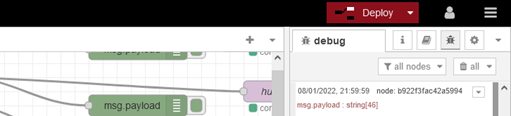
<
4. Visualización de la información recibida
Por lo tanto, si tenemos todas estas condiciones cumplidas (conectado y « deploy » en fondo negro), debemos ver aparecer información que se muestra en la ventana Debug.
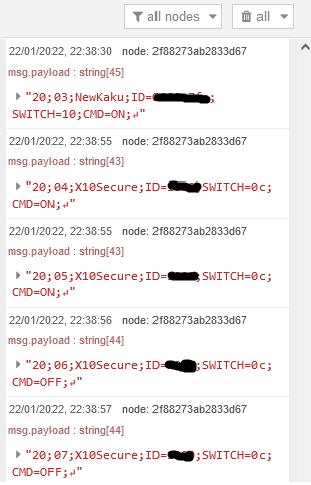
Si no tienes esta ventana, quizás tengas la ventana de abajo
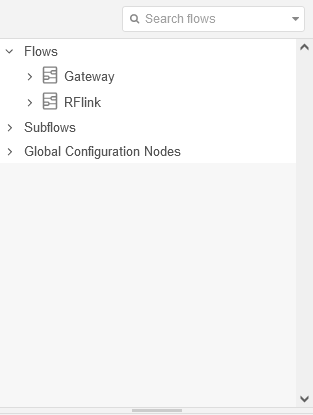
Si es así, entonces tendrás que hacer clic en el pequeño insecto (esto solo me compromete a mí), para llegar a la ventana Debug.
En esta ventana se muestra toda la información de los sensores recibidos en 433Mhz (si RFlink está en 433Mhz). Si no ves nada, es probable que no tengas sensores que emitan 433Mhz a tu alrededor. Toma un mando a distancia de 433mhz, haz clic en él y la información del mando a distancia debe mostrarse en la ventana « debug ».
En la ventana de arriba, la primera información recibida
20;01;NewKaku;ID=xxxx;SWITCH=10;CMD=ON;
Es un comando On, que envié con un mando a distancia de un enchufe conectado.
La siguiente información:
de dos veces
20;01;X10Secure;ID=xxxx;SWITCH=0c;CMD=ON;
Luego de dos veces
20;01;X10Secure;ID=xxxx;SWITCH=0c;CMD=OFF;
Es un sensor infrarrojo X10, que envía estas informaciones. Aquí son los comandos ON « CMD=ON », luego OFF « CMD=OFF », los que se reciben, significan que ha habido una detección.
5. Detalle del código de recepción de RFlink (nota RFlink, todo está allí: RFLink Gateway - HomeAutomation )
Estructura del comando RFlink en el caso de datos recibidos:
Datos: 20;02;Nombre;ID=9999;LABEL=datos;
Campos: 20 => Nodo número 20 significa que el sentido del diálogo circula de la puerta de enlace RFlink hacia el Rpi, (y el Nodo 10 significa que el sentido del diálogo circula del Rpi hacia la puerta de enlace RFlink, utilizado para la emisión de la señal 433Mhz)
; => separador de campos
02 => contador de paquetes (desde 00-FF)
NAME => Nombre del dispositivo (puede ser utilizado para mostrar en las aplicaciones, etc.)
ID=9999 => ID del dispositivo (a menudo un código rotativo y/o un número de canal del dispositivo) (Hexadecimal)
SWITCH=A16 => Código de casa/unidad como A1, P2, B16 o un número de botón etc.
CMD=ON => Comando (ON/OFF/ALLON/ALLOFF).
6. Filtrar la información recibida
Atención a partir de aquí, tendrás que adaptar tus códigos en función de tus sensores y sus parámetros
Pero entre toda la información recibida por el RFlink, hay que filtrar la que nos interesa. Por lo tanto, añadimos un « Node function » para la selección y luego para enviar la información a Gladys necesitamos un « Node Mqtt » y los conectamos entre sí. « Deploy » para validar, los puntos azules desaparecen. Los dos "nodes msg.payload " toman la información después del tratamiento por los nodos y la envían a la ventana debug. Si hacemos clic en el cuadrado de un msg.payload, que está a la derecha del nodo, este entra en el nodo y tiene el efecto de no mostrar su mensaje (información) en la ventana debug. Vuelve a hacer clic en él para recuperar la visualización.

Configuración « Node function »:
Hacemos clic 2 veces en el « Node function » para abrirlo. Le damos un nombre en el cuadro « Name » y en la pestaña « On Message », escribiremos el código (o lo copiamos)
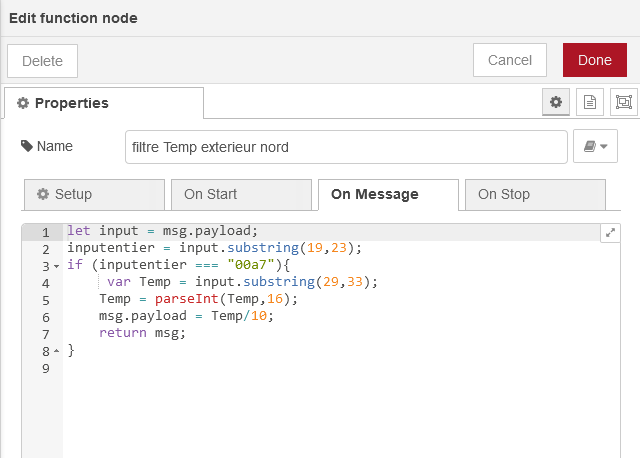
Explicación del código:
Simple: en el msg.payload línea 1, se encuentra el valor transmitido por el Node anterior (aquí es « Node receptor »), en la línea 6 del código se recarga un valor en msg.payload, con el « return msg » línea 7, se envía el msg.payload al nodo siguiente (aquí « Node Mqtt » y al mismo tiempo al « Node debug »).
En el msg.payload de la línea 1, se encuentran las informaciones que llegan en tiempo real en la « ventana debug », que hemos visto anteriormente. Habrá que filtrar el comando que queremos transmitir a Gladys (tomamos el ejemplo de un sensor de temperatura que envía su información: "20;07;Mebus;ID=ea01;TEMP=0017; ").
(He encontrado esta forma de hacerlo, pero debe haber otras).
Cuento los caracteres relevantes, para recuperar una cadena única con el fin de hacer un filtrado. Aquí, busco los caracteres del ID del sensor
Línea 1: se almacena el msg.payload (informaciones captadas) en la variable input,
Línea 2: se va a recuperar el ID del dispositivo (ea01), contando los caracteres de la cadena "20;07;Mebus;ID=ea01;TEMP=0017; ", con la función « Substring (xx,xx) », (se comienza a contar partiendo de 0), aquí hay que recuperar del 15-avo al 19-avo carácter. Se escribirá « Substring (15,19) ». Ya se hace un primer filtrado sobre el dispositivo. Se filtran entonces los otros dispositivos, ya que no tienen el mismo ID.
Línea 3: se aplica el mismo método, pero esta vez, se recupera el valor de los datos a tratar (aquí temperatura). Substring(25,29). Nota: se contará un carácter más para poder recuperar el 7 de 0017, si se escribe Substring(25,28), 28 siendo el 7, solo se recuperará 001, para recuperar el 7 hay que contar hasta el 29-avo carácter, como anteriormente para el 1 del ID.
Línea 4: se coloca la cadena de caracteres en la variable « Temp » (la cadena corresponde del 25 al 29-avo carácter)
Línea 5: se convierte el valor « temp » de hexadecimal a decimal
Línea 6: se carga el valor Temp en msg.payload, pero antes se divide por 10, ya que mi sensor envía un valor 10 veces más grande.
Línea 7: envío del msg.payload al nodo siguiente. (Se notará que la línea de código « return msg » se encuentra en la condición if. Esto para enviar el msg.payload, solo si es el dispositivo correspondiente al ID=« ea01 » , si el « return msg » está fuera del If, es decir después de « } », se enviará cada vez que el « node receptor » reciba una información pasada por diferentes sensores.
Les pongo el código para copiar pero, habrá que adaptarlo a su caso. Hay que retomar el conteo de los caracteres y modificar « el ID 00a7 ».
Código para copiar:
let input = msg.payload;
inputID = input.substring(19,23);
if (inputID === "00a7"){ // reemplazar el "00a7" por el id de su sensor
var Temp = input.substring(29,33);
Temp = parseInt(Temp,16);
msg.payload = Temp/10;
return msg;
}
Encontrarán el código para gestionar una temperatura negativa, las explicaciones están en los comentarios de este código.
Gracias a @gaetanb76 (por su sugerencia y sobre todo su código)
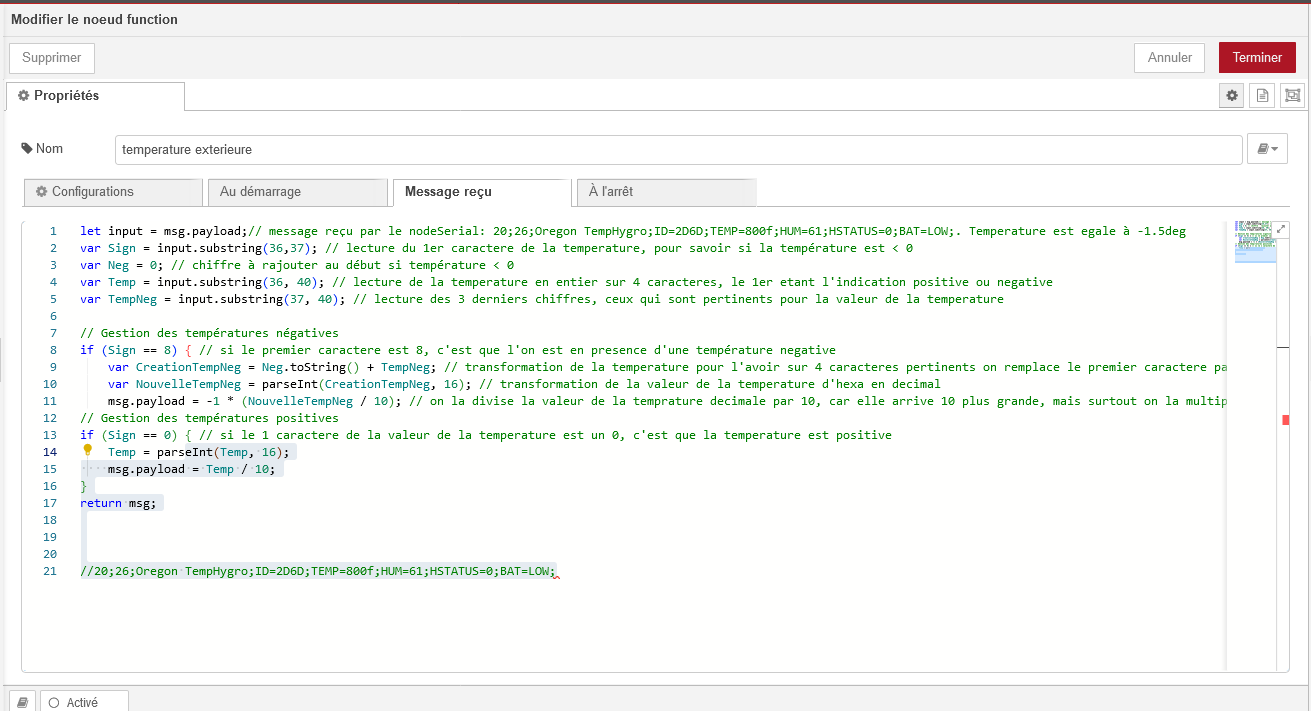
Código para copiar:
let input = msg.payload; // mensaje recibido por el node Serial; ejemplo: 20;26;Oregon TempHygro;ID=2D6D;TEMP=800f;HUM=61;HSTATUS=0;BAT=LOW; . Temperatura es igual a -1.5deg
var Sign = input.substring(36,37); // lectura del 1er carácter de la temperatura, para saber si la temperatura es < 0
var Neg = 0; // dígito a añadir al principio si temperatura < 0
var Temp = input.substring(36, 40); // lectura de la temperatura en su totalidad sobre 4 caracteres, el primero siendo la indicación positiva (0) o negativa (8)
var TempNeg = input.substring(37, 40); // lectura de los 3 últimos dígitos, aquellos que son relevantes para el valor de la temperatura

// Gestión de temperaturas negativas
if (Sign == 8) { // si el primer carácter es 8, es que estamos en presencia de una temperatura negativa
var CreationTempNeg = Neg.toString() + TempNeg; // transformación de la temperatura para tenerla sobre 4 caracteres relevantes; se reemplaza el primer carácter por un 0
var NouvelleTempNeg = parseInt(CreationTempNeg, 16); // transformación del valor de la temperatura de hexa a decimal
msg.payload = -1 * (NouvelleTempNeg / 10); // se divide el valor de la temperatura decimal por 10, ya que llega 10 veces más grande, pero sobre todo se multiplica *-1 para hacerla negativa
}
// Gestión de temperaturas positivas
if (Sign == 0) { // si el 1er carácter del valor de la temperatura es un 0, es que la temperatura es positiva
Temp = parseInt(Temp, 16);
msg.payload = Temp / 10;
}
return msg;
7. Creación del Node MQTT
Configuración del " Node Mqtt ":
Pierre Gilles, en su vídeo Node Red, aconseja crear el dispositivo en Gladys en primer lugar, lo que permite tener ya el nombre del topic Mqtt, cuando se configura el " Node Mqtt " en Node Red, para el tutorial lo hago siguiendo la descripción de los Nodes. Si no se ha hecho ya, arrastrar el « Node Mqtt out » a la pantalla y conectarlo al node que lo precede (el node Function).
Del lado de Gladys,
Ahora hay que crear el sensor en la integración Mqtt en Gladys.
Ver MQTT | Gladys Assistant .
Una vez creado, hay que recuperar: la dirección del broker (Broker URL), el nombre del servidor MQTT (username) y la contraseña
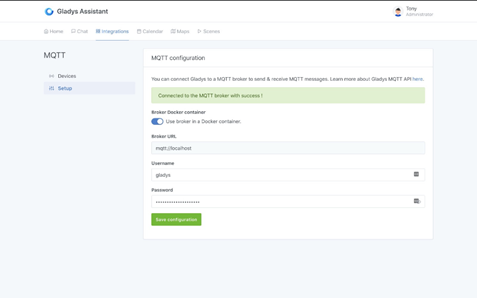
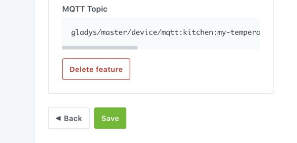
También hay que anotar el « MQTT Topic » del sensor,
Del lado de Node Red:
Se hace doble clic en el « node Mqtt out » anotado « filtre Temp extérieure nord »

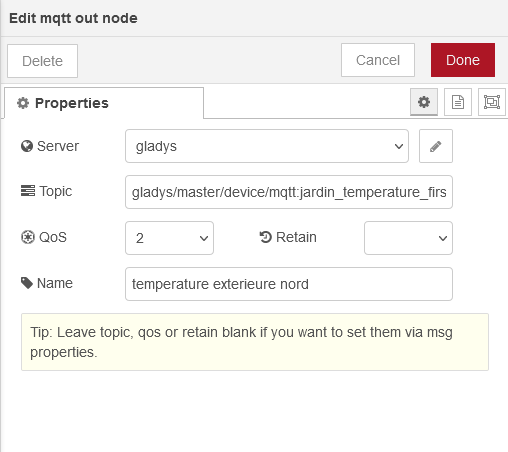
Si el broker Gladys no está declarado ya, hay que configurarlo, hacer clic en el pequeño lápiz
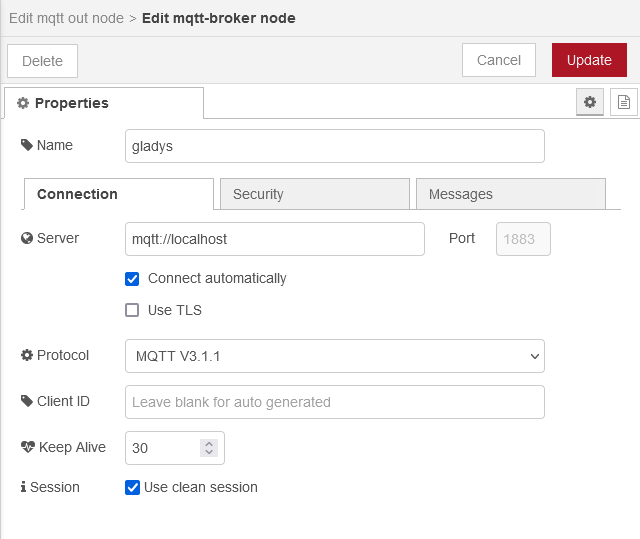
Luego hacer clic en la pestaña « Security »
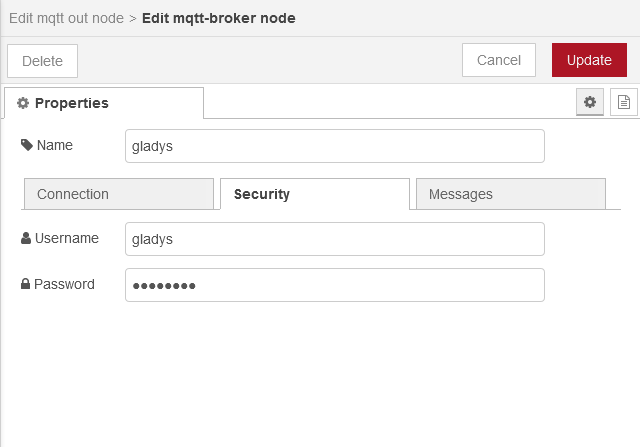
Rellenar los campos « Username » y « Password » con los valores recuperados en Gladys Mqtt.
Hacer clic en la pestaña « Connection »
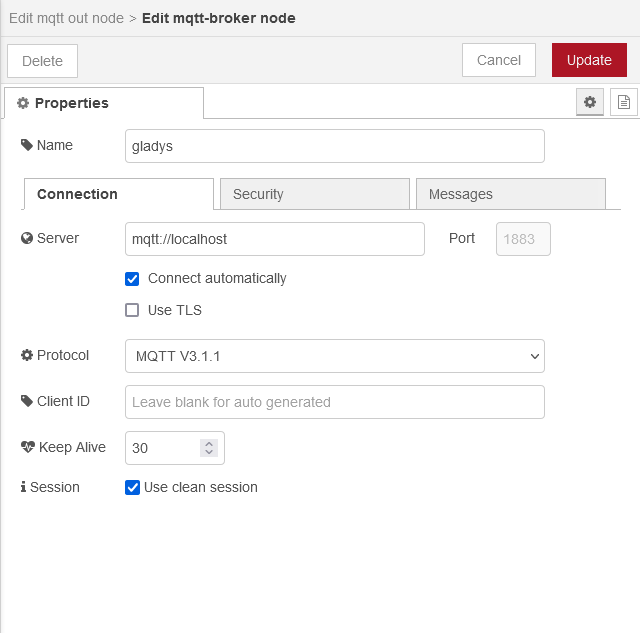
En el campo « Server », si no está relleno, anotar la dirección IP del Brocker MQTT, o si está declarado en Gladys anotar « mqtt://localhost »
Hacer clic en Update para guardar.
Volver a la ventana anterior
Normalmente el campo « Server » está relleno por el nombre introducido en « Username » anteriormente.
En el campo Topic, hay que copiar o escribir el nombre del topic, creado por Gladys, durante la creación del sensor o de la función del sensor.
Dar un nombre al Node, en el campo « Name ».
Escribir en la QoS 0, 1 o 2
QOS 0 – envía el mensaje una vez (no garantizado)
QOS 1 – Al menos una vez (garantizado)
QOS 2 – Una sola vez (garantizado)
Hacer clic en « Done » para guardar
Si todo es correcto, después de unos segundos, después de « Deploy », se debe tener el « pequeño cuadrado verde connected », que se muestra debajo del node
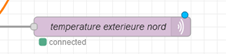
Si han mostrado el sensor en el dashboard de Gladys, deberían tener un valor que se muestra en este sensor.
RFlink y Node Red : Emisión
Pasemos ahora al envío de comandos a través del Dashboard Gladys y Mqtt.
En la doc RFlink (ver enlace al principio del tutorial), se escribe:
« Para responder a RFlink para emitir comandos RF o para hacer modificaciones a los parámetros, una línea de texto debe ser enviada, que termina con CR/LF. »
He buscado unas horas para entender, cómo enviar este CR/LF (en francés en el texto retorno de carro y salto de página) y todo eso, había que pegarlo al final del comando emitido. Hasta el momento en que entendí que esto pasaba en la declaración del Serial Port. Recuerden el pequeño \r\n, en el campo « Output », línea « Add character to output message ». En las confirmaciones de comandos, recibidas y válidas, se verá el CR/LF materializado por una pequeña flecha (que vuelve hacia la izquierda), en la ventana Debug.
1. Explicación de la estructura de trama de un comando emitido:
Cuando se presiona el botón de un control remoto de enchufes conectados, se ve aparecer en la ventana de depuración el código que RFlink recibe, del tipo: « 20;06;NewKaku;ID=008440e6;SWITCH=a;CMD=OFF; ». Para enviar el mismo comando con Gladys a través de MQTT al mismo enchufe conectado, será necesario modificar este código recibido en un código que RFlink pueda emitir hacia este enchufe conectado.
Primero, le diremos a RFlink que debe emitir este código. Por lo tanto, el inicio de la trama comenzará con « 10; » en lugar de « 20;06; » que es de la recepción.
Luego, agregaremos el nombre del dispositivo « NewKaku; », que indica a RFlink qué codificación encontrará.
Luego, simplemente escribiremos los valores de los campos sin sus nombres, « ID=008440e6; » se convierte en « 008440e6 », « SWITCH=a » se convierte en « a » y así sucesivamente.
Para obtener al final esta trama, sin olvidar los puntos y comas:
10;NewKaku;008440e6;a;OFF;
2. Probemos la trama:
Para comenzar, instalaremos los Nodos,
Necesitamos:
-un « node mqtt in »
-dos « nodes change »
-el nodo principal « node serial out »
y para terminar unos « nodes debug »

Los arrastramos a la pantalla de Node Red, luego los conectamos entre sí como en la imagen.
Configuración de los Nodos
El Nodo « mqtt in ».
Hay que crear un dispositivo en Gladys integración MQTT, vamos a instalar una tira de LED conectada a un enchufe, con una función de Iluminación Encendido/Apagado. (Ver: Declarar un dispositivo MQTT en Gladys. Seguir este enlace: « MQTT | Gladys Assistant »
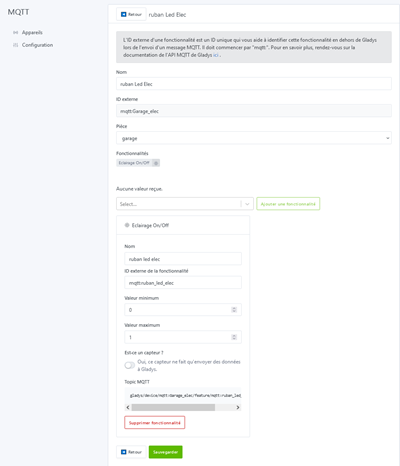
Una vez hecho, guardamos y copiamos la casilla « Topic MQTT ».
En Node Red hacemos doble clic en el « Node mqtt in »
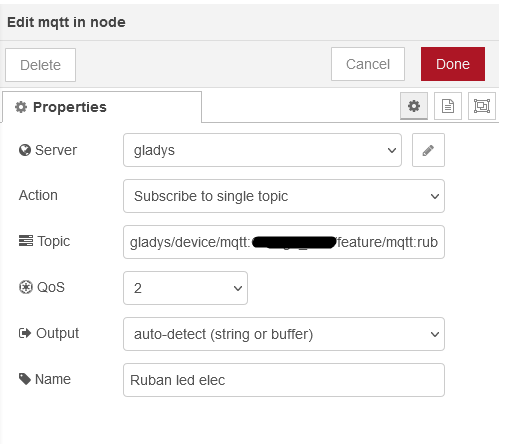
Seleccionamos el broker MQTT, en la casilla Server aquí el broker MQTT instalado con Gladys y completamos la casilla « Name » para dar un nombre al Nodo « mqtt in ».
El Nodo « change »:
Como los valores enviados por el dispositivo MQTT Gladys, solo son « 1 » y « 0 », vamos a cambiar estos valores por la trama correspondiente al encendido o apagado de la tira de LED compatible con RFlink.
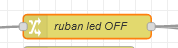
Cuando queremos apagar la tira de LED MQTT Gladys envía un « 0 » y RFlink quiere esta trama: « 10;NewKaku;xxxxxxx;a;OFF; » para apagar la tira de LED.
Configuración del « Node change OFF »
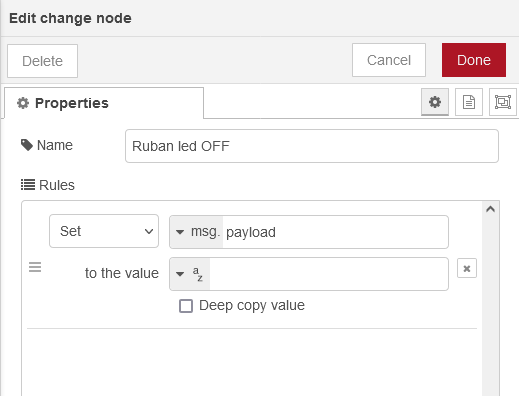
Completar:
Name: nombre del nodo
En la casilla « Set » desplegar el menú haciendo clic en la pequeña flecha y hacer clic en « change ».

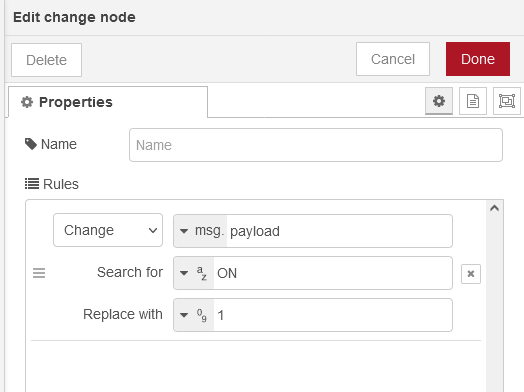
Completar con sus tramas: « search for » corresponde al estado « 0 » enviado por MQTT Gladys y en « Replace with » escribir el comando de apagado de la tira de LED. Cuando este nodo recibe un « 0 » en su entrada, devuelve en su salida la trama: « 10;NewKaku;008440e6;a;OFF; ». Y si recibe algo que no sea « 0 » devuelve « 1 ».
Configuración del « Node change On »
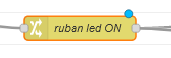
Será suficiente copiar/pegar el « Node change Off », lo que nos permite recuperar todos los valores que ya hemos completado. Modificamos el « 0 » por un « 1 » y al final de la trama reemplazamos el « OFF » por el « ON ». Y para terminar le cambiamos su nombre en « Name ». Cuando este nodo recibe un « 1 » en su entrada, devuelve en su salida la trama: 10;NewKaku;008440e6;a;ON;. Y si recibe algo que no sea « 1 » devuelve « 1 ».
Los « node debug »
Los « Nodes debug » permiten visualizar los valores de msg.payload en diferentes lugares de la secuencia.
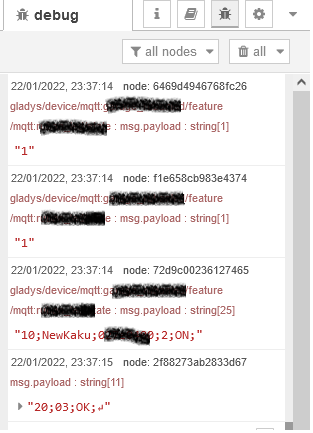
Aquí está la ventana de depuración después de un comando ON de la tira de LED.
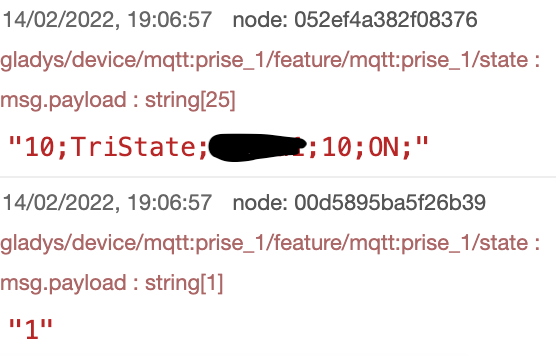
Se ve el comando enviado por el Nodo ON, en el 3er mensaje y se ve en el 4to mensaje, la confirmación por parte de RFlink, de que el comando es recibido y válido. (Aquí se ve el CR/LF traducido por la pequeña flecha). En el primer mensaje se ve un « 1 » que corresponde al comando enviado por MQTT Gladys y el 2do mensaje es un « 1 », que es enviado por el nodo OFF.
Espero que no haya sido demasiado complicado de leer.
Los códigos pueden ser seguramente mejorados, ya que soy principiante en Node Red y en Js, por lo tanto estoy abierto a todas las optimizaciones de código. (Ya lo he leído en algún lugar).
Si encuentras problemas, puedo intentar ayudarte.
Tienes el principio, puedes aplicarlo a casi todos los sensores y los interruptores (mandos a distancia). Verás que incluso captarás sensores que no te pertenecen, si no vives en el campo. 
¡Buena suerte!