Dieser Leitfaden ermöglicht es uns, die Funktionsdateien der zigbee2mqtt-Integration herunterzuladen, zu sichern und bei einer Neuinstallation von Gladys wieder einzuspielen, um das erneute Pairing aller Geräte zu vermeiden. (Ich habe persönlich etwa vierzig Geräte.)
Achtung, dies erfordert einige Manipulationen.
Bisher ist dieser Leitfaden für Benutzer unter einem Windows-System bestimmt.
Voraussetzungen:
- Eine virtuelle Maschine unter Linux haben
- Wissen, wie man sich per SSH mit der Gladys-Instanz verbindet
Installation einer virtuellen Linux-Maschine:
Man muss das Windows-Subsystem für Linux aktivieren:
- Drücken Sie die Windows-Taste + R und geben Sie dann ein: optionalfeatures.exe und drücken Sie die Eingabetaste
- Blättern Sie nach unten und aktivieren Sie:
– Windows-Subsystem für Linux
– Windows-Hypervisor-Plattform
– Virtuelle Maschinenplattform
Dann auf OK klicken.
Man wird aufgefordert, ein Update durchzuführen, dies muss erfolgen.

Falls Probleme auftreten, können Sie hier nachsehen.
Nach dem Neustart installieren wir WSL2.
- Laden Sie das Paket herunter:
WSL2 Linux-Kernel-Update-Paket für x64-Maschinen - Führen Sie das gerade heruntergeladene Update-Paket aus.
- Definieren Sie WSL 2 als Standardversion mit dem folgenden Befehl
– Drücken Sie die Windows-Taste + R und geben Sie dann ein: wsl --set-default-version 2 und drücken Sie die Eingabetaste.
Jetzt müssen Sie nur noch eine Linux-Distribution im Microsoft Store herunterladen.
Ich habe mich für Ubuntu 18.04 LTS entschieden.
Falls Probleme auftreten, können Sie hier nachsehen.
Jetzt, da Sie Ihre virtuelle Linux-Maschine installiert haben, können wir mit dem Verfahren beginnen.
-
SSH-Verbindung zur Gladys-Instanz herstellen:
ssh [Benutzername]@gladys

-
Anhalten des zigbee2mqtt-Containers
docker stop gladys-z2m-zigbee2mqtt

-
Root-Verbindung
sudo su
Dann:
/home/[Benutzername]

-
Erstellen des komprimierten Archivs des gesamten zigbee2mqtt-Ordners im Ordner /home/benutzer des RPI
tar -zcvf zigbee2mqtt_z2m.tar.gz /var/lib/gladysassistant/zigbee2mqtt/z2m
-
Root verlassen:
exit -
Neustart des zigbee2mqtt-Containers:
docker start gladys-z2m-zigbee2mqtt
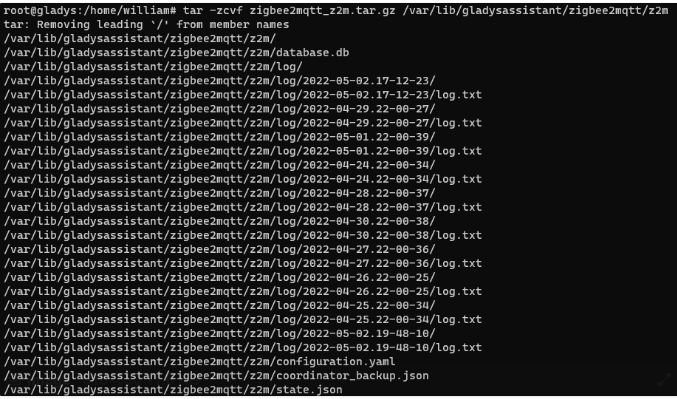
Dann von der SSH-Konsole abmelden.
Jetzt, da das Archiv erstellt ist, holen wir es direkt auf unseren PC.
Zum Beispiel in den Ordner « Downloads »
Um den genauen Pfad zu erfahren (mit Großbuchstaben); öffnen Sie Ihren Datei-Explorer und machen Sie einen Rechtsklick auf den Ordner « Downloads », dann « Eigenschaften » und klicken Sie auf die Registerkarte « Speicherort »
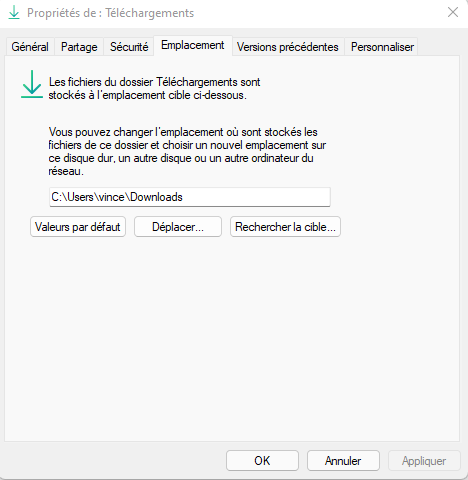
Hier ist mein Zugriffspfad:
« C:\Users\vince\Downloads »
-
Starten Sie Ihre SSH-Konsole neu und navigieren Sie in den Ordner:
cd /mnt/c/Users/vince/Downloads/
Für William ist es das, mit dem Ergebnis:

-
Geben Sie dann den Befehl ein:
scp [Benutzername]@gladys:/home/[Benutzername]/zigbee2mqtt_z2m.tar.gz /mnt/c/Users/willi/Downloads/
/home/william/ => durch den Pfad des zuvor auf dem RPI erstellten Archivs ersetzen
/mnt/c/Users/willi/Downloads/ => Pfad, in den Sie Ihr Archiv kopieren möchten

Hier ist das Ergebnis in Ihrem Ordner:
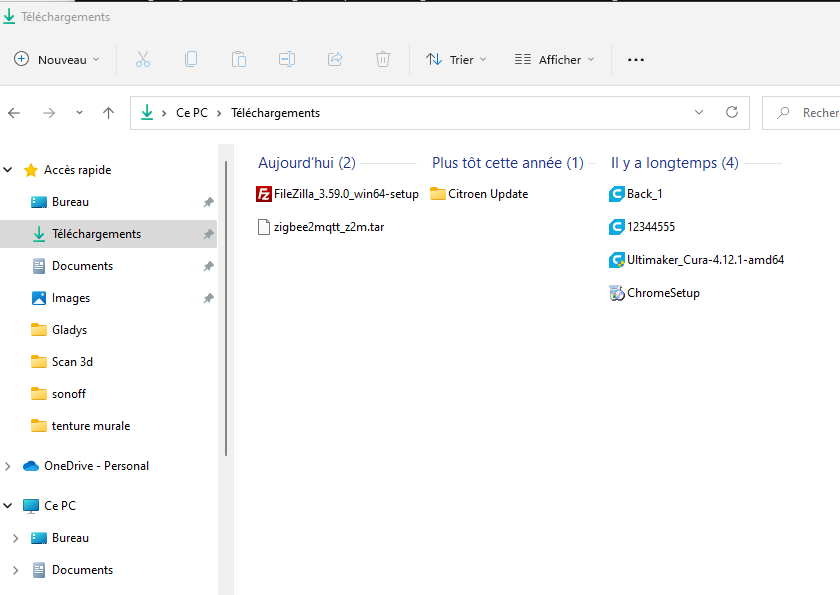
Nächster Schritt: Übertragen Sie Ihre Dateien in Ihre neue Gladys-Instanz.
In meinem Fall gehe ich von einer SD-Karte zu einem SSD über.
Achtung, Sie müssen die Gladys-Datenbank wiederherstellen. Entweder mit Gladys Plus oder indem Sie Ihre Datenbank gesichert haben.
Ich empfehle Ihnen dringend, Gladys Plus für mehr Benutzerfreundlichkeit zu verwenden.
Siehe dieses Thema Offre limitée : Gladys Plus à -50% pendant 1 an ! 🤩
In Ihrer neuen Instanz stellen Sie Ihre Gladys-Datenbank wieder her, aktivieren Sie aber die zigbee2mqtt-Integration nicht.
-
Starten Sie das Ubuntu-Terminal von Windows neu
-
Zuerst mit dem Ubuntu-Terminal von Windows in den Ordner wechseln, in dem das zigbee2mqtt-Archiv gespeichert ist. Im Fall von William der "Downloads“-Ordner seines PCs.

-
Geben Sie den Befehl ein
scp ordner.tar.gz [benutzername]@ip-adresse:~/
~/ => entspricht dem Ordner /home/benutzer von Linux
Was ergibt

Der Ordner wird in den Ordner /home/benutzer kopiert, es bleibt nur noch, ihn in den richtigen Ordner zu entpacken, d. h. in \var\lib\gladysassistant\zigbee2mqtt\z2m
Um die Sache zu vereinfachen, werden wir das Archiv zunächst entpacken und nur die 3 Dateien kopieren. Es ist nicht notwendig, alle Logs zu kopieren.
-
SSH-Verbindung zur Gladys-Instanz erneut herstellen:
ssh [Benutzername]@gladys
-
Um zu überprüfen, ob Ihr Archiv vorhanden ist:
ls

Das Archiv wurde erfolgreich kopiert -
Geben Sie den Befehl zum Entpacken des Archivs ein
tar -zxvf zigbee2mqtt_z2m.tar.gz
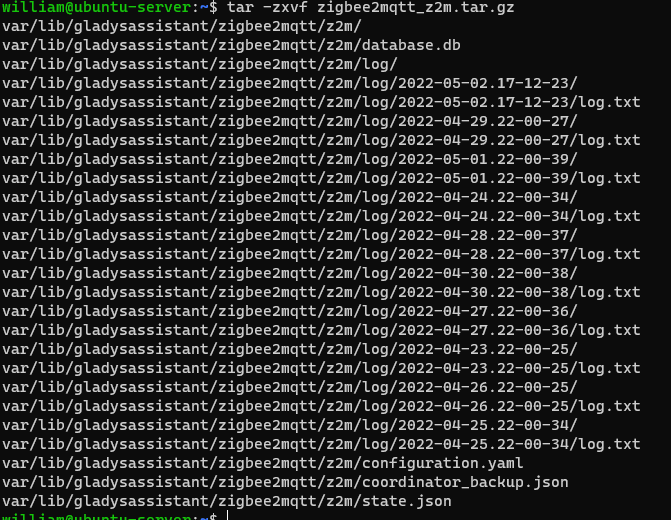
Jetzt kopieren wir nur die 3 Dateien configuration.yaml, coordinator_backup.json und database.db in den Ordner \var\lib\gladysassistant\zigbee2mqtt\z2m\
- Im Terminal als Root mit dem Befehl wechseln
sudo su
- Erstellen Sie die Ordner zigbee2mqtt und z2m mit den folgenden Befehlen:
mkdir /var/lib/gladysassistant/zigbee2mqtt

mkdir /var/lib/gladysassistant/zigbee2mqtt/z2m
- Kopieren Sie die 3 Dateien mit den folgenden Befehlen:
cp var/lib/gladysassistant/zigbee2mqtt/z2m/configuration.yaml /var/lib/gladysassistant/zigbee2mqtt/z2m/

cp var/lib/gladysassistant/zigbee2mqtt/z2m/coordinator_backup.json /var/lib/gladysassistant/zigbee2mqtt/z2m/

cp var/lib/gladysassistant/zigbee2mqtt/z2m/database.db /var/lib/gladysassistant/zigbee2mqtt/z2m/
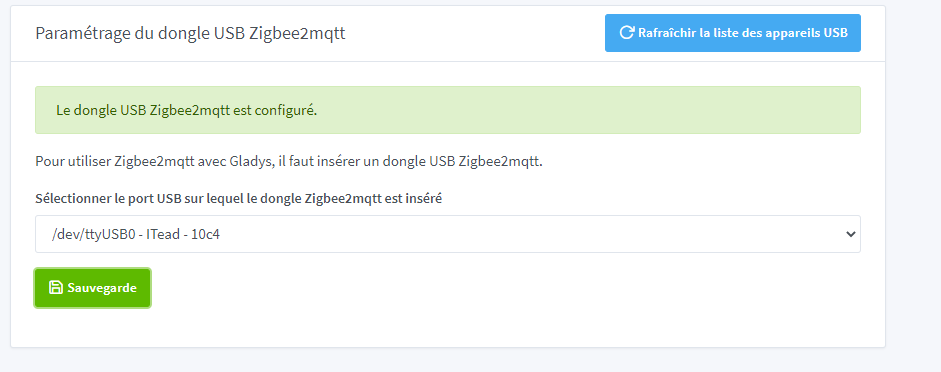
- Jetzt den Zigbee-Key anschließen und den Dienst aktivieren
Dieser Leitfaden wurde mit Hilfe von @Will_71 erstellt.
Diese Lösung muss angepasst werden, wenn Sie ein NAS oder Ähnliches verwenden, aber ich kann Ihnen nicht sagen, was zu tun ist.
Zögern Sie nicht, Fragen zu stellen, wir werden versuchen, sie zu beantworten.

 (aha)


 Das wird vielen Leuten Freude bereiten! Vielen Dank