Este tutorial nos permitirá descargar, guardar y reinyectar los archivos de funcionamiento de la integración zigbee2mqtt durante una reinstalación de Gladys para evitar tener que reaparear todos sus dispositivos. (Personalmente, tengo unos cuarenta).
¡Atención! Esto requiere muchas manipulaciones.
Por el momento, este tutorial está destinado a los usuarios de un sistema Windows.
Requisitos previos:
- Tener una máquina virtual con Linux
- Saber conectarse por SSH a su instancia Gladys
Instalación de una máquina virtual Linux:
Es necesario activar el subsistema Windows para Linux:
- Presione la tecla Windows + R, luego escriba: optionalfeatures.exe y presione Enter
- Desplácese hacia abajo y marque:
– Subsistema Windows para Linux
– Plataforma del hipervisor de Windows
– Plataforma de máquina virtual
Luego, haga clic en Aceptar. Se le pedirá que realice una actualización, debe hacerlo.

En caso de problemas, puede ver aquí.
Después del reinicio, instalaremos WSL2.
- Descargue el paquete:
Paquete de actualización del núcleo Linux WSL2 para máquinas x64 - Ejecute el paquete de actualización que acaba de descargar.
- Defina WSL 2 como la versión predeterminada con el siguiente comando
– Presione la tecla Windows + R, luego escriba: wsl --set-default-version 2 y presione Enter.
Solo queda descargar una distribución Linux en la tienda de Microsoft.
Yo elegí Ubuntu 18.04 LTS.
En caso de problemas, puede ver aquí..
Ahora que ha instalado su máquina virtual Linux, comenzaremos el procedimiento.
-
Conectarse por SSH a su instancia Gladys:
ssh [Nombre de usuario]@gladys

-
Detener el contenedor zigbee2mqtt
docker stop gladys-z2m-zigbee2mqtt

-
Conexión root
sudo su
Luego:
/home/[Nombre de usuario]

-
Crear el archivo comprimido de la carpeta completa zigbee2mqtt en la carpeta /home/usuario del RPI
tar -zcvf zigbee2mqtt_z2m.tar.gz /var/lib/gladysassistant/zigbee2mqtt/z2m
-
Salir del root:
exit -
Reiniciar el contenedor zigbee2mqtt:
docker start gladys-z2m-zigbee2mqtt
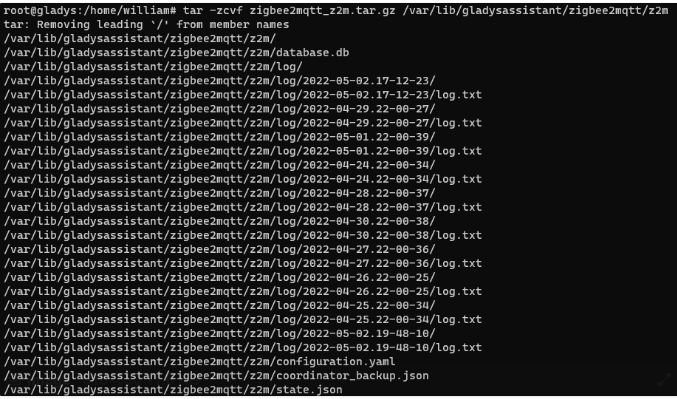
Luego, desconectarse de la consola SSH.
Ahora que el archivo se ha creado, lo recuperaremos directamente en nuestra PC.
Por ejemplo, en la carpeta « Descargas »
Para conocer la ruta de acceso exacta (con mayúsculas); abra su explorador de archivos y haga clic derecho en la carpeta « Descargas », luego « Propiedades » y haga clic en la pestaña « Ubicación »
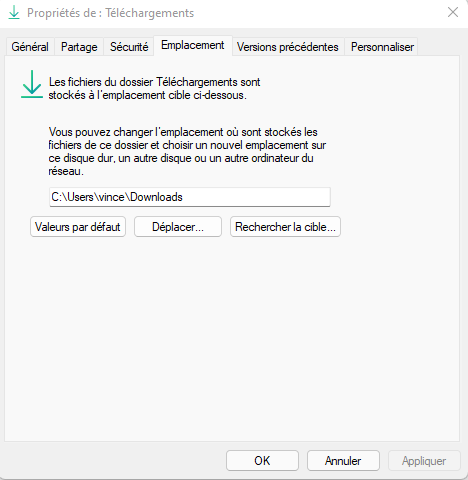
Esta es mi ruta de acceso:
« C:\Users\vince\Downloads »
-
Reiniciar su consola SSH y posicionarse en la carpeta:
cd /mnt/c/Users/vince/Downloads/
Para William es así, con el siguiente resultado:

-
Luego, ingrese el comando:
scp [Nombre de usuario]@gladys:/home/[Nombre de usuario]/zigbee2mqtt_z2m.tar.gz /mnt/c/Users/willi/Downloads/
/home/william/ => reemplazar por la ruta del archivo creado anteriormente en el RPI
/mnt/c/Users/willi/Downloads/ => ruta donde desea copiar su archivo

Este es el resultado en su carpeta:
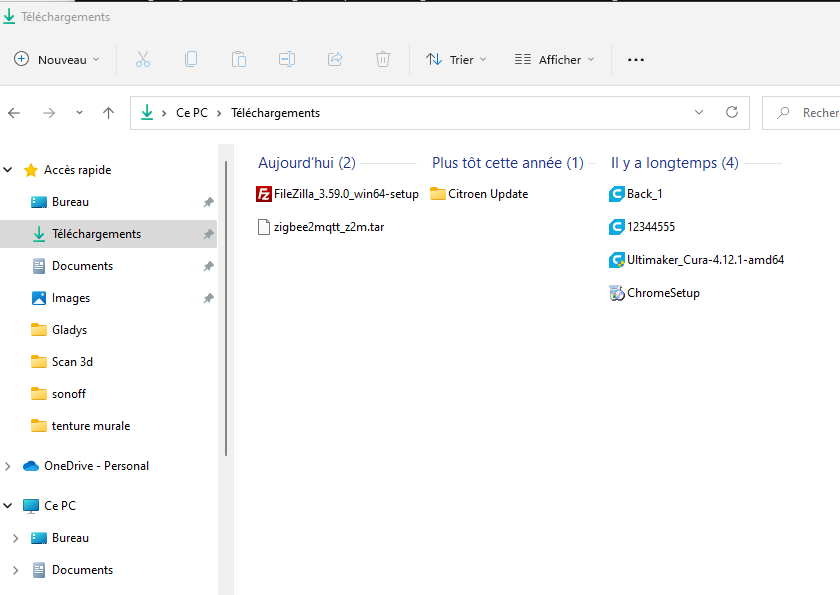
Próximo paso, transferir sus archivos a su nueva instancia Gladys.
En mi caso, paso de una tarjeta SD a un SSD.
¡Atención! Será necesario restaurar la base de datos de Gladys. Ya sea con Gladys Plus o habiendo guardado su base de datos.
Le recomiendo encarecidamente que use Gladys Plus para mayor facilidad.
Ver este tema Offre limitée : Gladys Plus à -50% pendant 1 an ! 🤩
En su nueva instancia, restaure su base de datos de Gladys pero no reactive la integración zigbee2mqtt.
-
Reiniciar el terminal Ubuntu de Windows
-
En primer lugar, con el terminal Ubuntu de Windows, posicionarse en la carpeta donde se almacena el archivo zigbee2mqtt. En el caso de William, la carpeta "descargas de su PC.

-
Ingrese el comando
scp carpeta.tar.gz [nombreusuario]@direcciónip:~/
~/ => corresponde a la carpeta /home/usuario de Linux
Esto da como resultado

La carpeta se copia en la carpeta /home/usuario, solo queda descomprimirla en la carpeta correcta, es decir, en \var\lib\gladysassistant\zigbee2mqtt\z2m
Para simplificar, descomprimiremos el archivo y copiaremos solo los 3 archivos. No es necesario copiar todos los registros.
-
Volver a conectarse por SSH a su instancia Gladys:
ssh [Nombre de usuario]@gladys
-
Para verificar si su archivo está presente:
ls

El archivo se ha copiado correctamente -
Ingrese el comando para descomprimir el archivo
tar -zxvf zigbee2mqtt_z2m.tar.gz
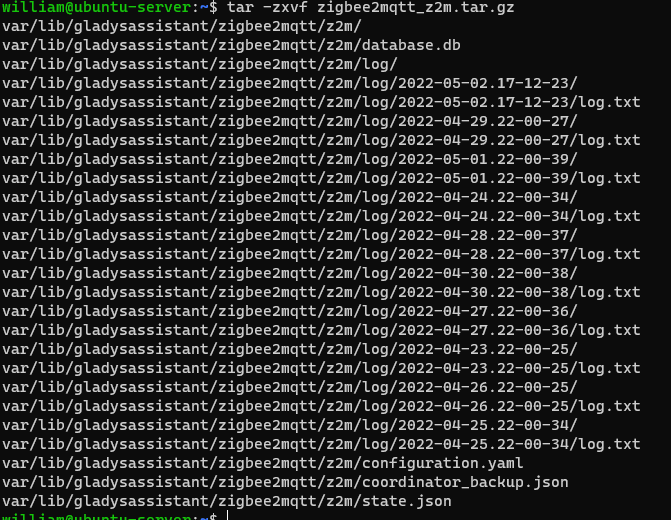
Ahora copiaremos los 3 archivos configuration.yaml, coordinator_backup.json y database.db en la carpeta \var\lib\gladysassistant\zigbee2mqtt\z2m\
- En el terminal, pasar a root con el comando
sudo su
- Crear las carpetas zigbee2mqtt y z2m con los siguientes comandos:
mkdir /var/lib/gladysassistant/zigbee2mqtt

mkdir /var/lib/gladysassistant/zigbee2mqtt/z2m
- Copiar los 3 archivos con los siguientes comandos:
cp var/lib/gladysassistant/zigbee2mqtt/z2m/configuration.yaml /var/lib/gladysassistant/zigbee2mqtt/z2m/

cp var/lib/gladysassistant/zigbee2mqtt/z2m/coordinator_backup.json /var/lib/gladysassistant/zigbee2mqtt/z2m/

cp var/lib/gladysassistant/zigbee2mqtt/z2m/database.db /var/lib/gladysassistant/zigbee2mqtt/z2m/
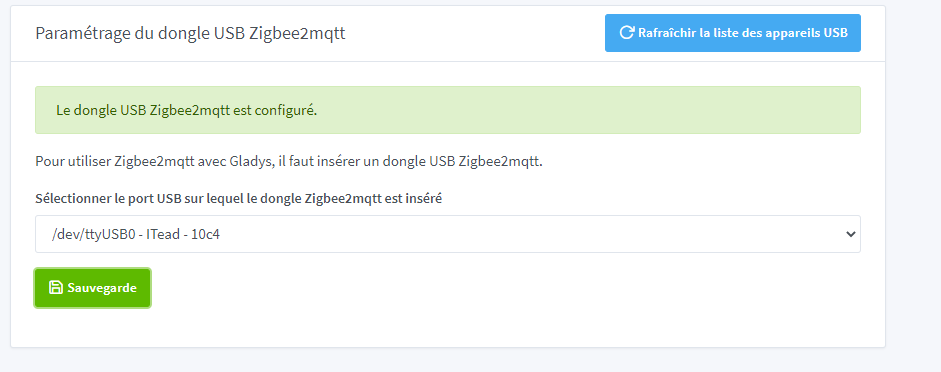
- Ahora, conecte su llave Zigbee y active el servicio
Este tutorial fue redactado con la ayuda de @Will_71.
Esta solución debe adaptarse si usa un NAS u otro, pero no estoy en condiciones de decirles qué hacer.
No dude en hacer sus preguntas, trataremos de responderlas.

 (aja)


 ¡A mucha gente le va a encantar esto! Muchas gracias