¡Hola a todos!
Hoy os voy a presentar lo que he hecho para controlar el Ambilight de mi televisión gracias a Gladys.
Aviso
Este tutorial solo os presentará la parte de control del Ambilight y no la instalación de la solución de Ambilight (que podría presentárosla eventualmente más tarde si os interesa)
¿Qué es Ambilight?
Creo que el nombre está registrado por Phillips, pero desde que la tecnología salió al mercado se ha convertido un poco en un nombre común para designar el hecho de sincronizar luces con la imagen mostrada por tu televisión (a menudo mediante LEDs colocados detrás de tu televisión)
Requisitos previos
- Una instalación ya configurada de HyperionNG Github Hyperion
- Un botón Zigbee en mi caso: Boton Sonoff
- O NodeRed instalado y una Televisión Samsung con el sistema operativo Samsung llamado TIZEN
Vamos allá
Os voy a presentar dos soluciones.
La primera consiste en activar o desactivar el Ambilight mediante un botón Zigbee
La segunda consiste en activar o desactivar el Ambilight en función del estado de la televisión (encendida o apagada)
Primera Solución
Es muy sencillo. Cuando llegamos a la página de inicio de nuestra instancia Hyperion, nos encontramos en el panel de control
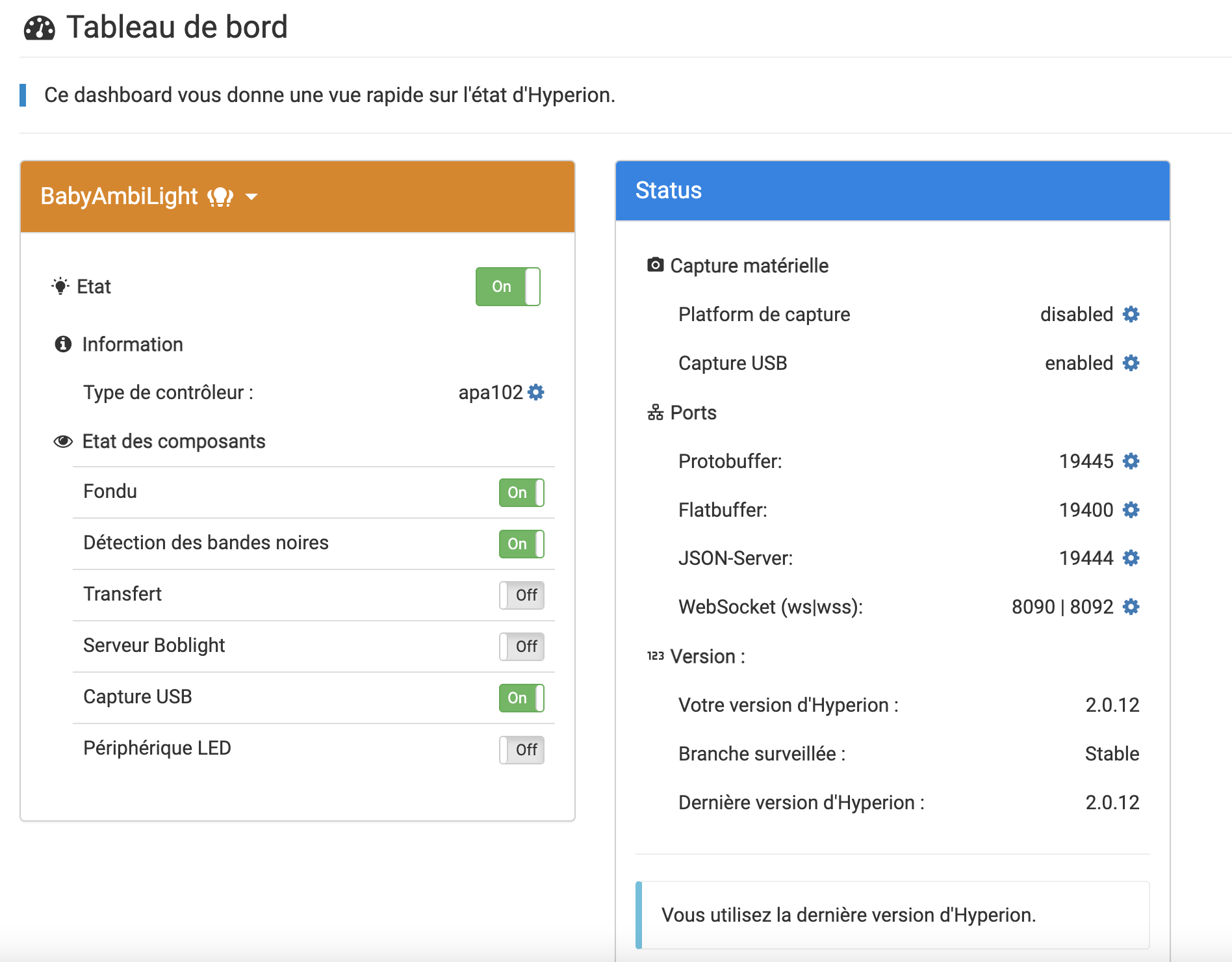
Como se puede ver, hay muchas cosas activadas, pero lo que realmente consume son los LEDs y estos están desactivados.
Para capturar la imagen de mi televisión, utilizo una webcam gran angular colocada justo delante de la pantalla. Esto me permite ser multi-fuente (freebox, consola e incluso YouTube o Plex en aplicación nativa en la televisión).
El objetivo es, por tanto, encender o apagar los LEDs. Para ello, Hyperion propone una API accesible directamente mediante una solicitud HTTP.
Por lo tanto, primero debemos recuperar un token de autenticación para poder comunicarnos con Hyperion en HTTP
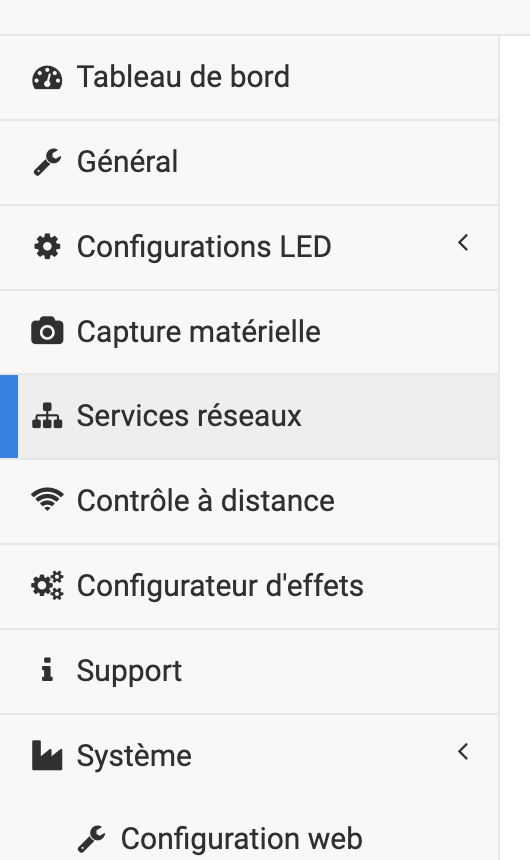
Hacemos clic en servicios de red y en la sección Gestión de tokens añadimos una descripción y hacemos clic en crear un Token (que guardamos bien)
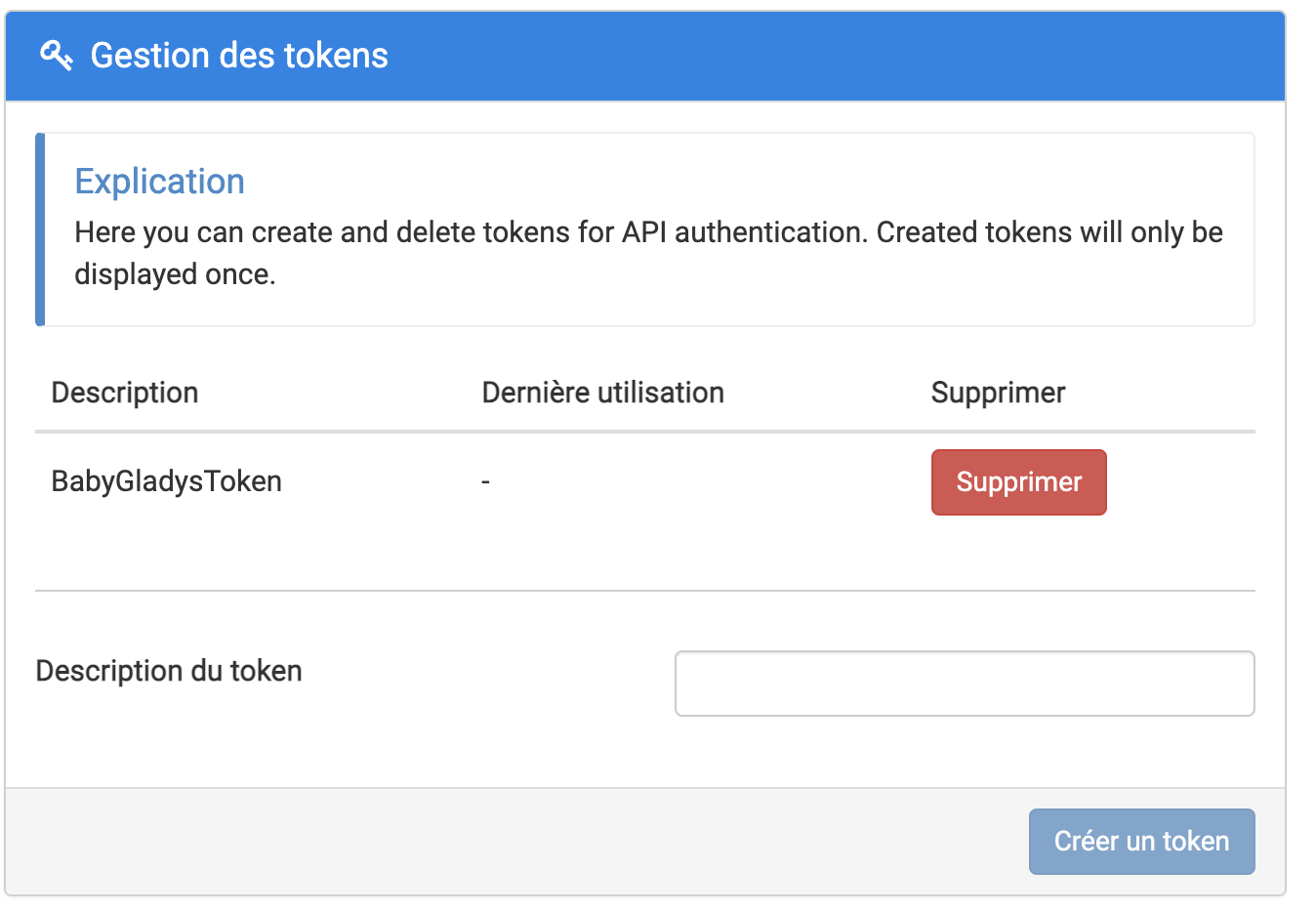
De vuelta en Gladys, una vez que nuestro botón Zigbee esté emparejado, vamos a crear una escena para encender los LEDs al hacer clic en el botón y otra escena para apagarlos al hacer doble clic
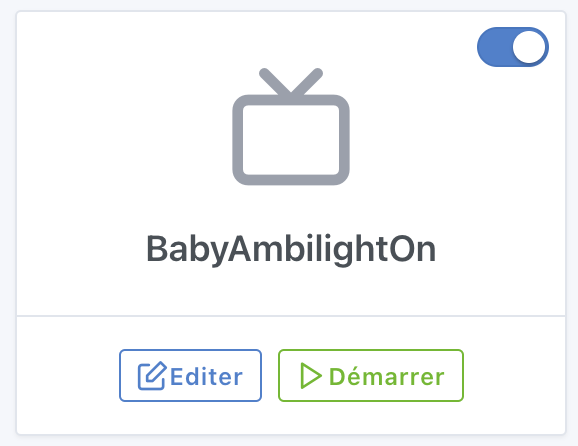
En la escena, añadimos un disparador: Al cambiar el estado del dispositivo
Elegimos el botón deseado y comparamos si su estado es igual a 1 (correspondiente a un clic)
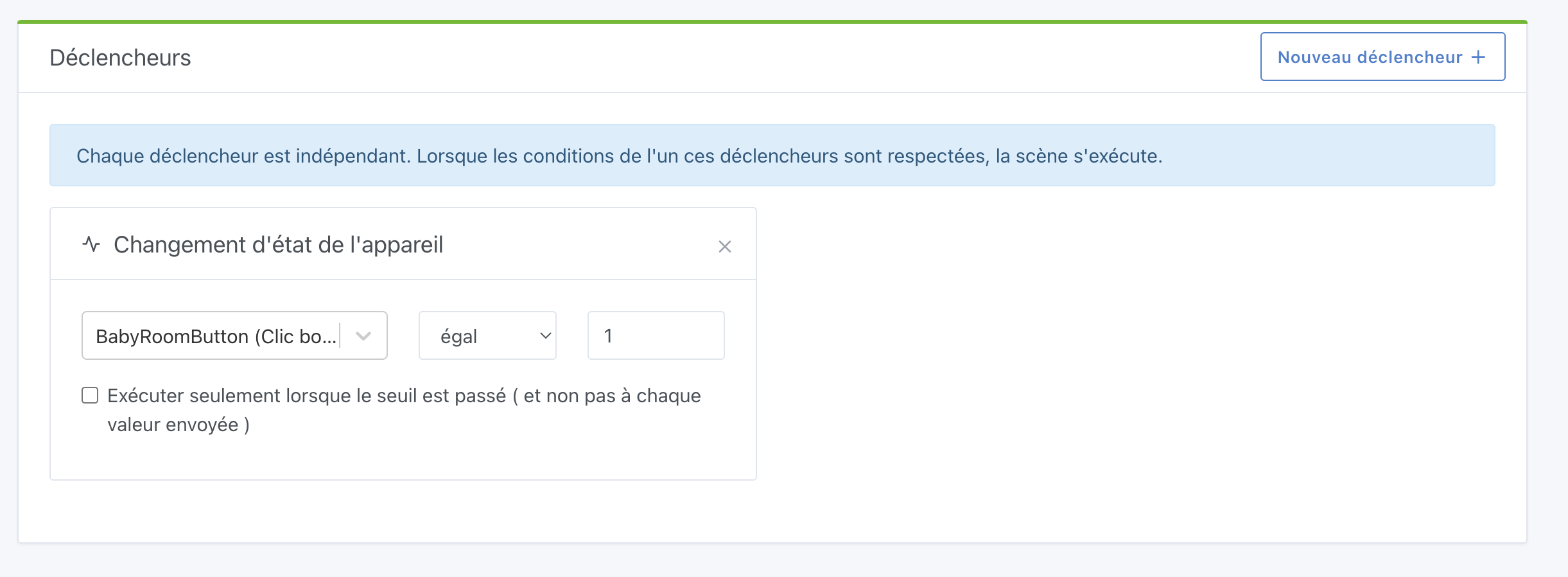
A continuación, añadimos la acción: Hacer una solicitud HTTP
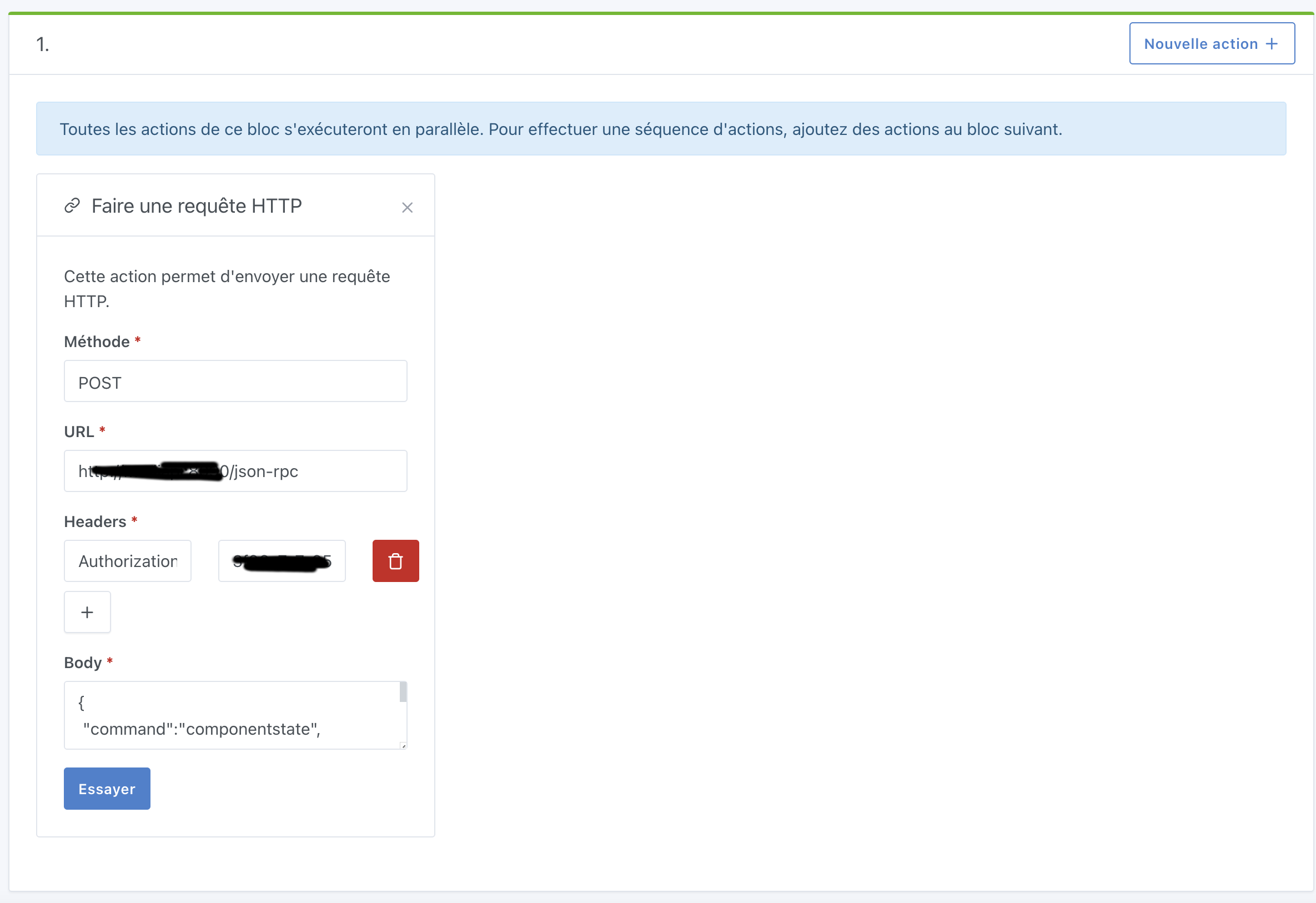
Método: POST
URL: http://[url-de-tu-instancia-hyperion]/json-rpc o http://[ip-de-tu-instancia-hyperion]:[puerto]/json-rpc
Header: Añadir un Header con el nombre Authorization y como valor el token generado anteriormente
Body:
{
 "command":"componentstate",
 "componentstate":{
   "component":"LEDDEVICE",
   "state":true
 }
}
Para apagar, repetimos los pasos anteriores cambiando el valor del botón a 2 para el doble clic, por ejemplo, y reemplazamos en el Body de la solicitud HTTP « state »:true por « state »:false.
Segunda Solución
Ya no necesito usar el botón porque he conectado mi televisión en NodeRED.
En NodeRED, he instalado la librería: node-red-contrib-samsung-tv-control
Mi flujo de trabajo es el siguiente:
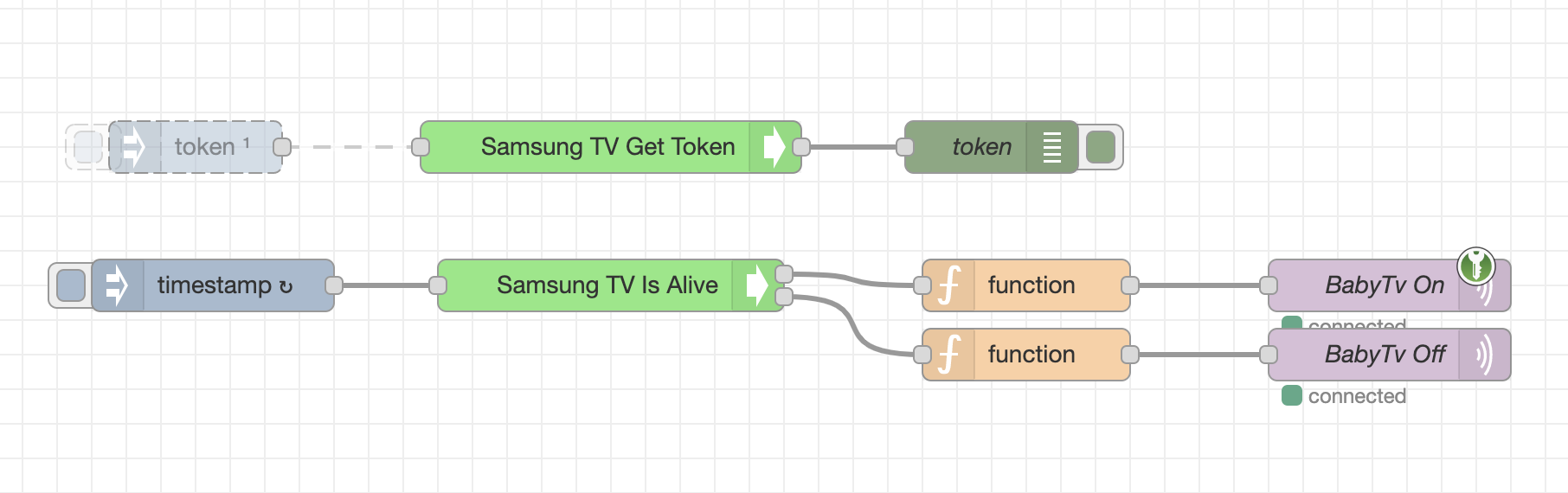
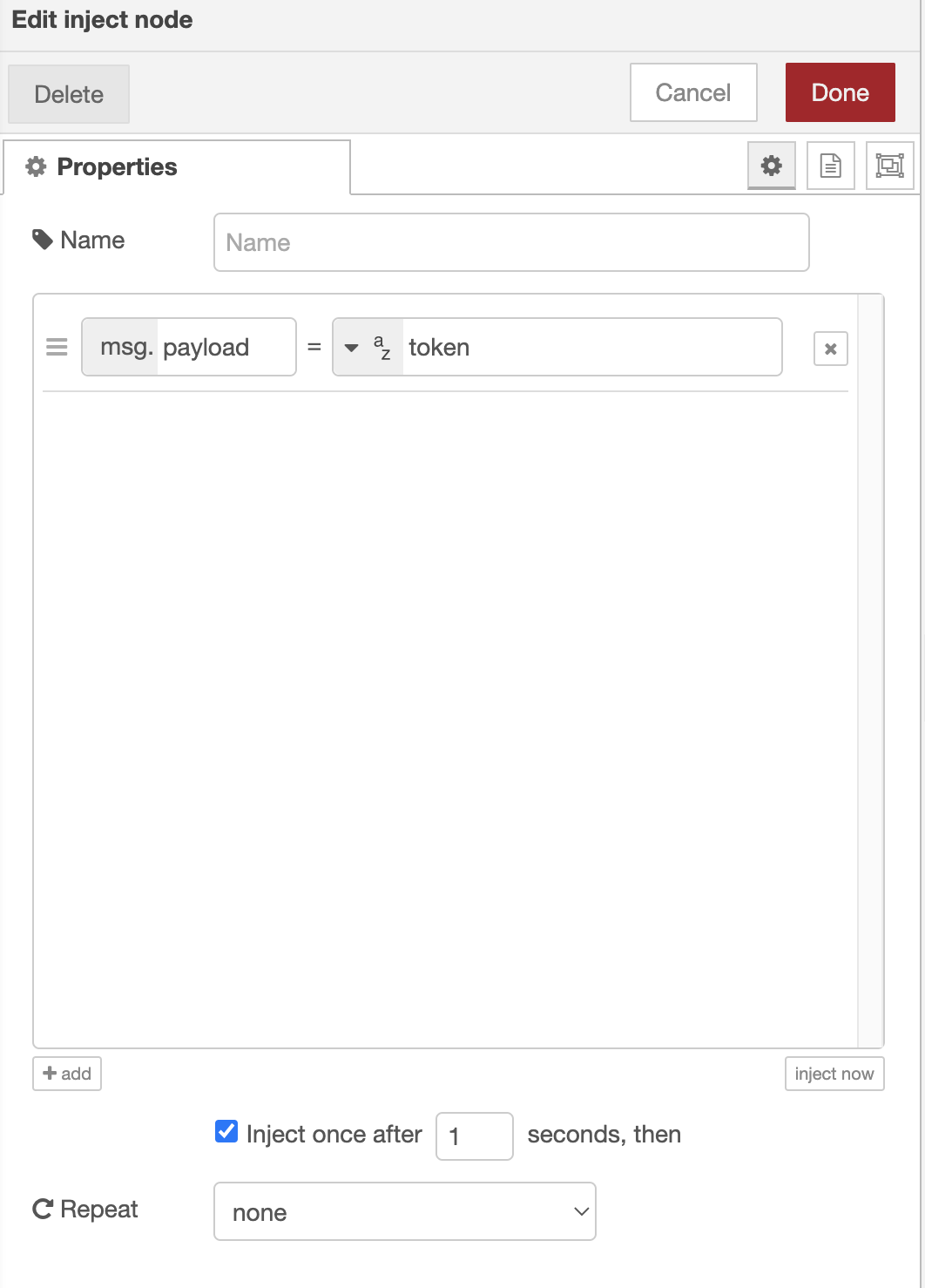
La primera línea se debe ejecutar una primera vez para recuperar el token de la televisión y comunicarse con ella, para ello tenemos un primer nodo
El segundo nodo permitirá recuperar el token, para este último hay que configurar un dispositivo
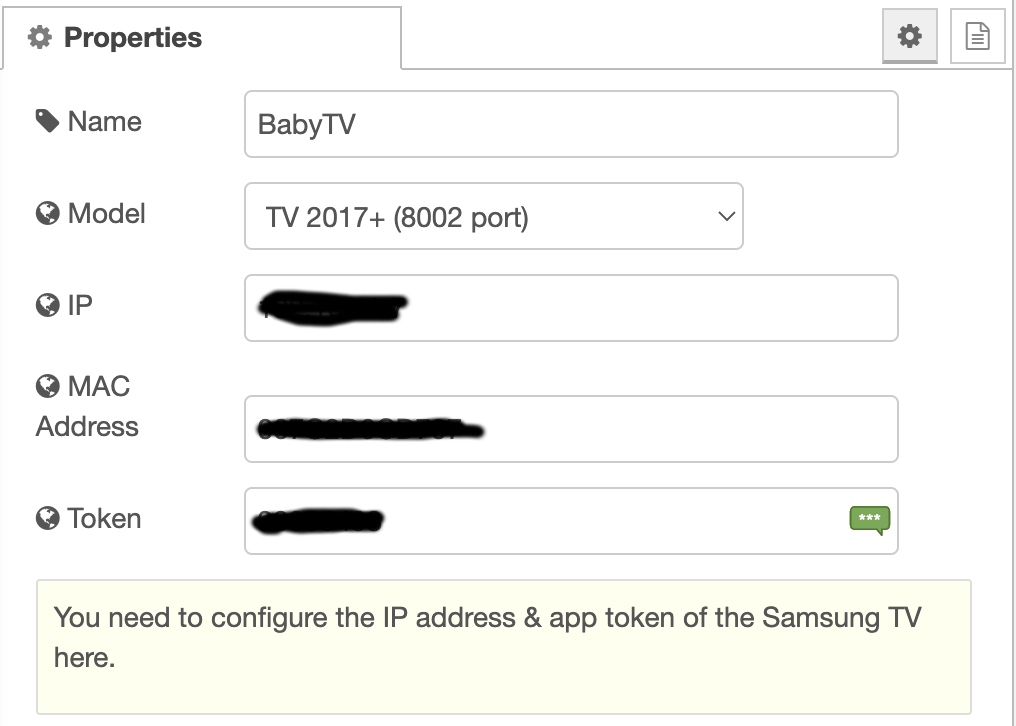
Introduce la IP de tu televisión, así como la dirección MAC y deja vacía la parte Token que vas a recuperar más adelante.
El tercer nodo consiste en mostrar en la consola NodeRED el token para la televisión.
Una vez hecha esta configuración puedes ejecutar tu plantilla asegurándote de que la televisión está encendida.
En la televisión, tendrás un mensaje para autorizar un dispositivo a controlar la televisión, debes aceptar con tu mando a distancia.
Una vez recuperado el token puedes actualizar el campo Token en la configuración de tu dispositivo. Luego puedes desactivar el primer nodo para evitar pedir un token a tu televisión cada vez que se ejecute la plantilla.
Ahora vamos a volver a Gladys para crear un dispositivo MQTT que permita recuperar el estado de la televisión.
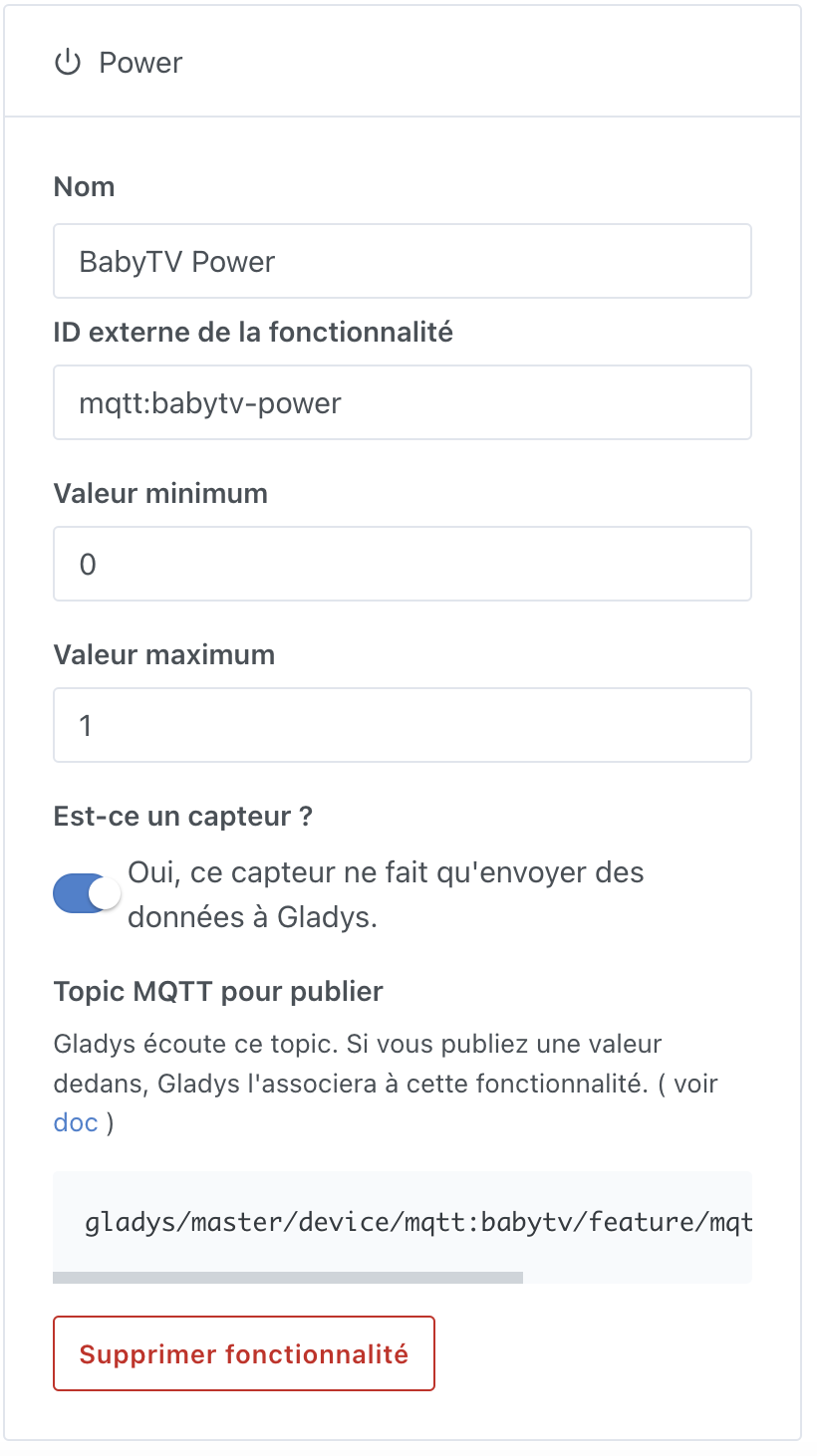
Por lo tanto, creamos un dispositivo de tipo sensor con el valor 0 o 1.
Volvemos a NodeRED.
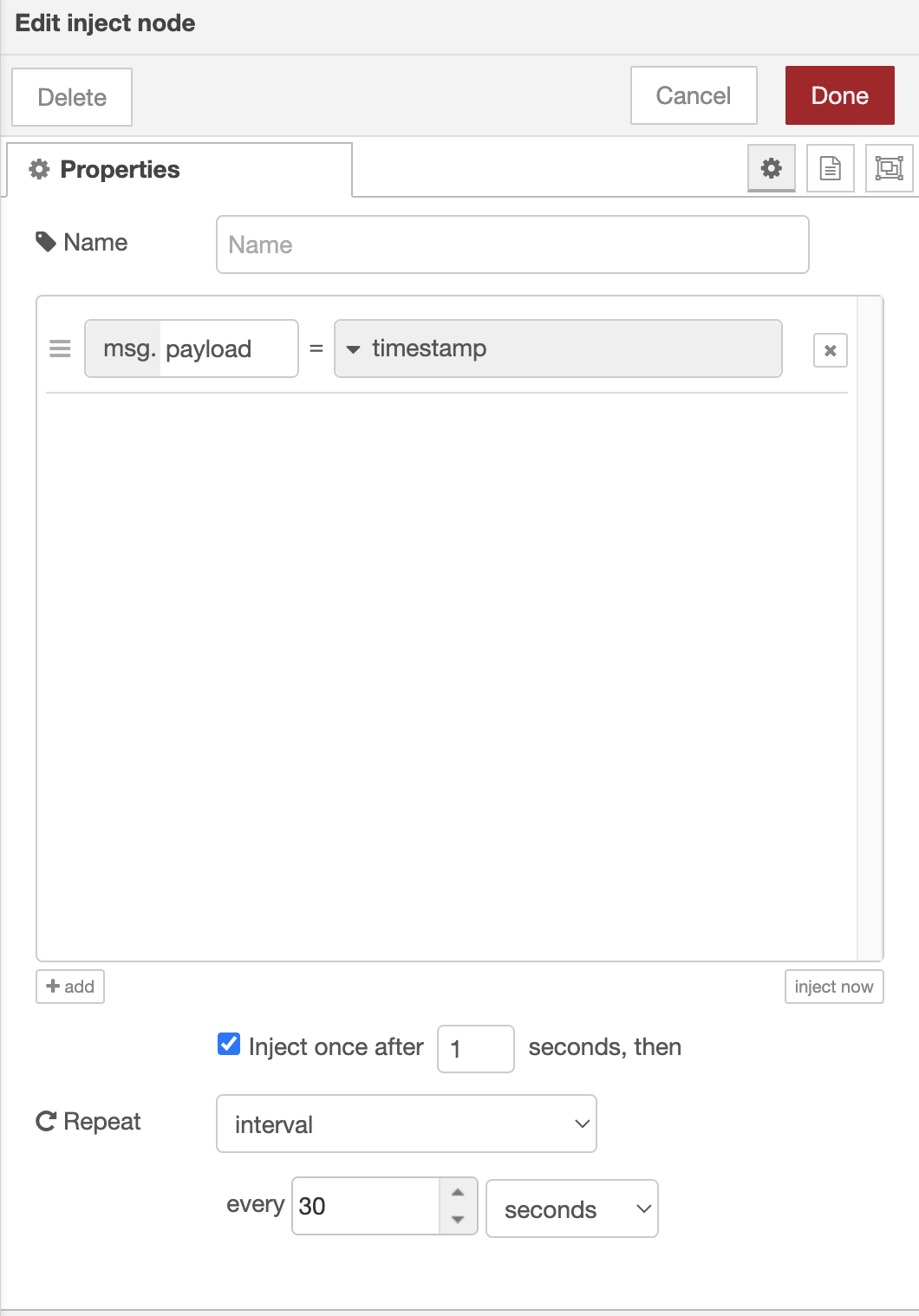
El segundo flujo para la televisión utiliza la caja SamsungTV Is Alive, para activarlo, utilizamos un nodo de tipo Inject que se ejecutará cada 30 segundos para recuperar el estado de la televisión y enviarlo al tema MQTT
La caja SamsungTV Is Alive tiene dos salidas: una a 0 y una a 1 para enviarla al tema MQTT hay que hacer una pequeña transformación, de ahí el uso del nodo de tipo function
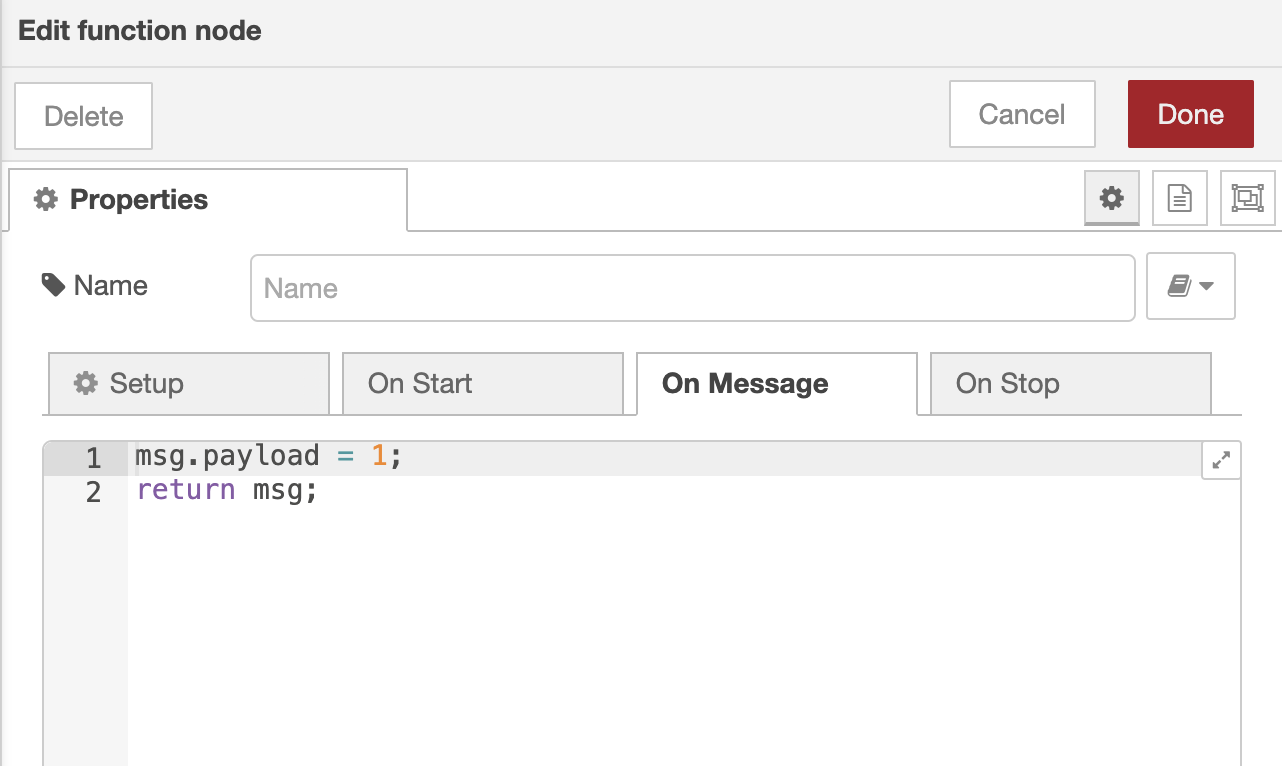
Aquí, para la salida 1, hacemos la misma manipulación con msg.payload = 0 para la salida 0.
Ahora que hemos recuperado el estado de nuestra televisión en Gladys podemos recrear una escena como antes, pero en lugar del botón utilizaremos nuestro dispositivo MQTT falso como cambio de estado del dispositivo.
Asegúrate de marcar la casilla: Ejecutar solo cuando se supere el umbral (y no en cada valor enviado)
De lo contrario, enviaremos una solicitud a Hyperion cada 30 segundos y esto puede hacer que se bloquee.
Y eso es todo, puedes disfrutar de tu Ambilight sin necesidad de usar tu teléfono para encenderlo o apagarlo.