| id | Título | sidebar_label |
|---|---|---|
| Capacidad restante de un tanque | Capacidad restante de un tanque | Capacidad restante de un tanque |
Proyecto: Capacidad restante de un tanque
Hola comunidad,
Les presento mi proyecto que ahora es funcional para medir la cantidad de agua restante en mi tanque.
Tuve la idea de este proyecto porque mi tanque de recolección de agua de lluvia alimenta mi riego exterior, mi lavadora y mis inodoros, y no podía saber si quedaba agua o no, a menos que fuera a mirar el tanque.
Gladys me permite cambiar a agua de la ciudad si es necesario, más fácilmente mediante una notificación que me indica que el tanque está casi vacío.
Para este proyecto, si les interesa, necesitarán:
1x Wemos D1 mini (coste 2,63€ en aliexpress) puntos fuertes: pequeño y con wifi
1 sensor ultrasónico JSN-SR04T punto fuerte: estanco (coste 5,25€ en aliexpress)
1x Cable de extensión de 3,5m necesario para distancias > a 2,5m si deseas conectarlo en la casa o en un garaje en usb (coste 4,08€ en aliexpress)
1 o 2 cajas estancas dependiendo del modo de instalación elegido (coste 2,40€ en tienda de bricolaje)
Total: 17,36€
Requisitos previos:
- Software Arduino
- Integración MQTT en Gladys
1er Paso: Conexión del sensor JSN-SR04T al Wemos D1 mini
Esquema:

GND : GND

VCC : 5V

Echo : Pin D6

Trigger: Pin D7
2do paso: La integración de MQTT en Gladys
Seguir el procedimiento de instalación en Gladys y una vez finalizada la configuración, hay que crear un nuevo dispositivo MQTT con los elementos a continuación
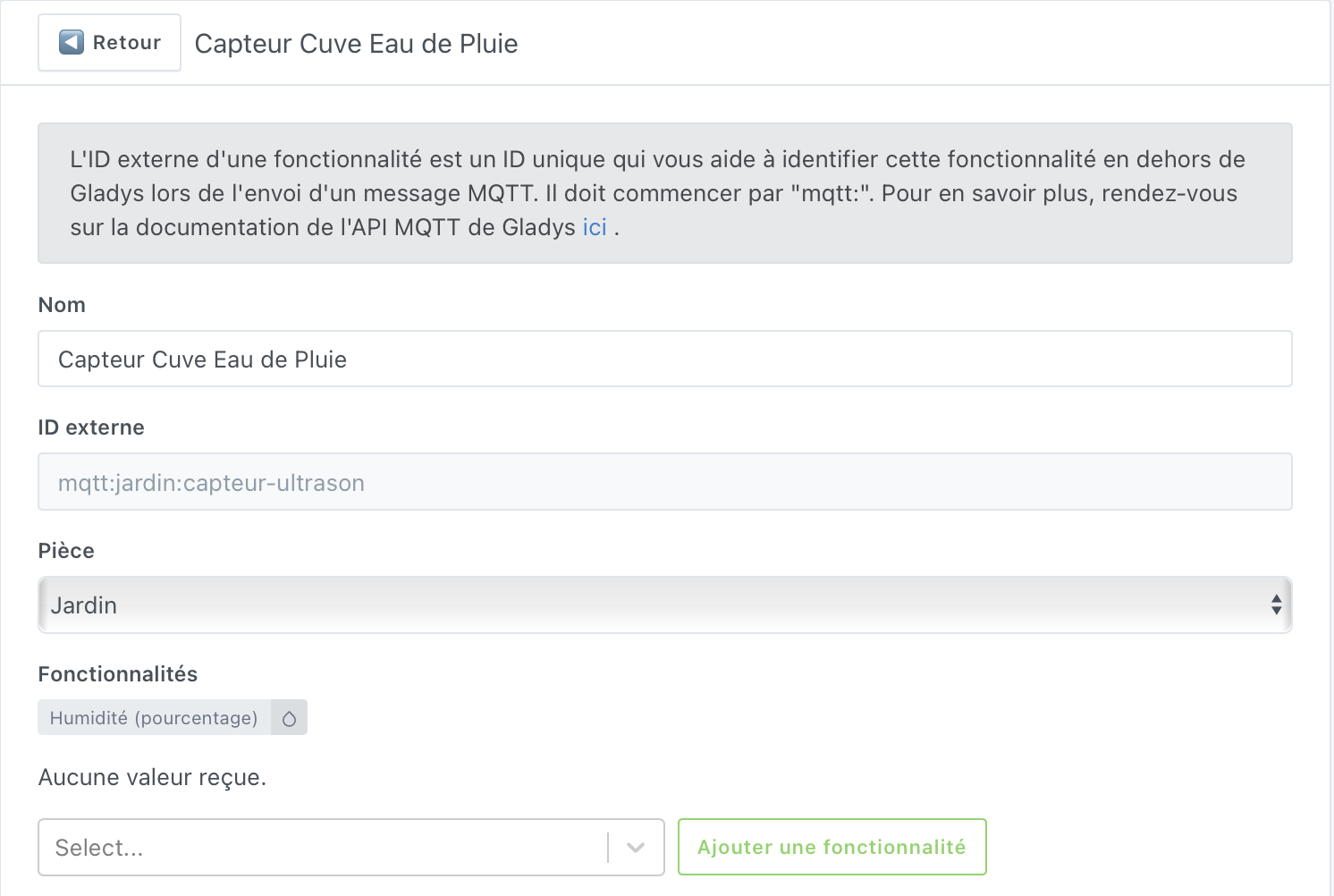

Luego « guardar »
Para terminar, puedes crear la barra en la página de inicio para ver el resultado al final del proyecto
En el Dashboard, haz clic en « editar » → « dispositivos de la habitación » → « jardín »
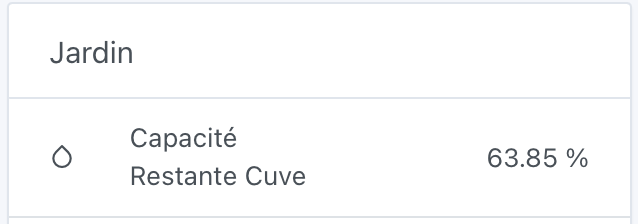
3er paso: El código Arduino para descargar en el wemos (código casero para afinar o mejorar)
Para ello, tendrás que descargar e instalar el ide Arduino en su sitio web (disponible aquí)
El WEMOS D1 mini no es reconocido oficialmente por el ide Arduino. Por lo tanto, debes descargar el controlador CH340/CH341 para que sea reconocido y puedas descargar código en él. (Disponible aquí)
Conecta tu Wemos D1 mini e instala el controlador, luego lanza el software de Arduino y ve a « preferencias » y añade la línea a continuación en la url del gestor de tarjetas adicionales
http://arduino.esp8266.com/stable/package_esp8266com_index.json

Luego, ve a « herramientas » → « tipo de tarjeta » → « gestor de tarjetas » y busca « esp8266 » y haz clic en « instalar »

Para terminar, puedes elegir tu tarjeta en « herramientas » → « tipo de tarjeta » y elegir "ESP8266board " luego « LOLIN(Wemos) D1 R2 & mini »
Y listo, tu tarjeta Wemos está lista para recibir código 
Ahora, debes descargar las bibliotecas necesarias para el funcionamiento del código.
Hay que ir a la pestaña « herramientas » → « gestionar bibliotecas »
Necesitaremos:
- ESP8266Wifi
- PubSubClient
Ahora puedes copiar/pegar el código a continuación, recordando rellenar tus información en la parte MQTT, WIFI y sobre todo modificar el valor de la profundidad de tu tanque en « float c = 2000 »
#include <ESP8266WiFi.h>
#include <PubSubClient.h>

/* WIFI */

#define wifi_ssid "*********" // tu SSID wifi
#define wifi_password "**************" // tu contraseña wifi

/* MQTT */

#define mqtt_server "192.168.0.8"
#define mqtt_user "gladys"            // nombre de usuario
#define mqtt_password "************" // contraseña MQTT
#define gladys_topic "gladys/master/device/mqtt:jardin:capteur-ultrason/feature/mqtt: jardin:capteur-ultrason:quantite/state"
#define mqtt_cuve "mqtt:jardin:capteur-ultrason"     //Tema del sensor de la cubeta

/* Buffer que permite decodificar los mensajes MQTT recibidos */

char message_buff[100];

long lastMsg = 0;   //Marcador de tiempo del último mensaje publicado en MQTT
long lastRecu = 0;
bool debug = false;  //Muestra en la consola si es True

/* Constantes para los pines */

const byte TRIGGER_PIN = 7; // Pin TRIGGER
const byte ECHO_PIN = 6;    // Pin ECHO

/* Constantes para el tiempo de espera */

const unsigned long MEASURE_TIMEOUT = 25000UL; // 25ms = ~8m a 340m/s

/* Velocidad del sonido en el aire en mm/us */

const float SOUND_SPEED = 340.0 / 1000;

//Creación de objetos

WiFiClient espClient;
PubSubClient client(espClient);

void setup() {

  /* Inicializa el puerto serie */

  Serial.begin(9600);     //Opcional para el depuración

  /* Inicializa los pines */

  pinMode(TRIGGER_PIN, OUTPUT);
  digitalWrite(TRIGGER_PIN, LOW); // El pin TRIGGER debe estar en LOW en reposo
  pinMode(ECHO_PIN, INPUT);

  setup_wifi();           //Nos conectamos a la red wifi
  client.setServer(mqtt_server, 1883);    //Configuración de la conexión al servidor MQTT
}

//Conexión a la red WiFi
void setup_wifi() {
  delay(10);
  Serial.println();
  Serial.print("Conexión a ");
  Serial.println(wifi_ssid);

  WiFi.begin(wifi_ssid, wifi_password);

  while (WiFi.status() != WL_CONNECTED) {
    delay(500);
    Serial.print(".");
  }

  Serial.println("");
  Serial.println("Conexión WiFi establecida ");
  Serial.print("=> Dirección IP : ");
  Serial.print(WiFi.localIP());
}

//Reconexión
void reconnect() {
  //Bucle hasta obtener una reconexión
  while (!client.connected()) {
    Serial.print("Conexión al servidor MQTT...");
    if (client.connect("ESP8266Client", mqtt_user, mqtt_password)) {
      Serial.println("OK");
    } else {
      Serial.print("KO, error : ");
      Serial.print(client.state());
      Serial.println(" Se espera 5 segundos antes de volver a intentarlo");
      delay(5000);
    }
  }
}

void loop() {
  if (!client.connected()) {
    reconnect();
  }
  client.loop();

  long now = millis();

  /*Envío de un mensaje por minuto*/

  if (now - lastMsg > 1000 * 60) {
    lastMsg = now;

    /* 1. Inicia una medición de distancia enviando un pulso HIGH de 10µs en el pin TRIGGER */

    digitalWrite(TRIGGER_PIN, HIGH);
    delayMicroseconds(10);
    digitalWrite(TRIGGER_PIN, LOW);

    /* 2. Mide el tiempo entre el envío del pulso ultrasónico y su eco (si existe) */

    long measure = pulseIn(ECHO_PIN, HIGH, MEASURE_TIMEOUT);

    /* 3. Calcula la distancia a partir del tiempo medido */

    int distance_mm = measure / 2.0 * SOUND_SPEED;
    float c = 2000 - distance_mm; // MUY IMPORTANTE Reemplazar 2000 por la altura de tu cubeta
    c = c / 2000;
    c = c * 100;

    //Inútil seguir si el sensor no devuelve nada
    if ( isnan(c)) {
      Serial.println("Fallo de lectura ! Verifica tu sensor HRC-04");
      return;
    }

    if ( debug ) {
      Serial.print("Cubeta : ");
      Serial.print(c);
    }
    client.publish(gladys_topic, String(c).c_str(), true);   //Publica el % de la cubeta en el tema en gladys
  }
}
Una vez el código subido, puedes conectar los cables con el esquema de arriba y hacer una prueba con el IDE de Arduino y el monitor de serie para ver el resultado. Si funciona correctamente, puedes instalar tu material en cajas estancas para proteger tu sensor y tu wemos.
Puedes crear diferentes escenas y, en particular, avisarte si la cubeta está casi vacía o enviarte 1 vez/día la capacidad restante, por ejemplo.

Primera escena: Notificación de cubeta vacía
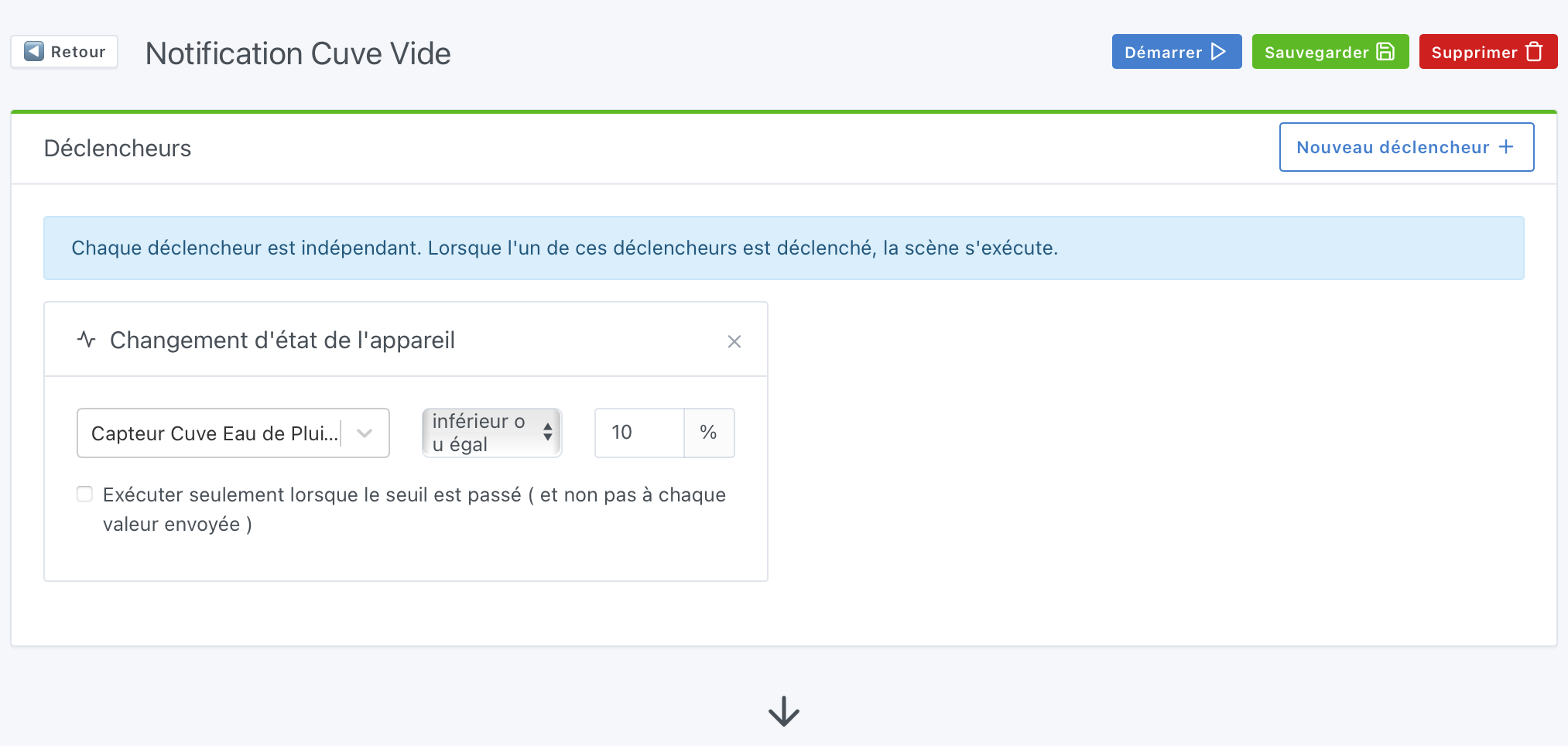

Segunda escena: Informe diario de la cubeta
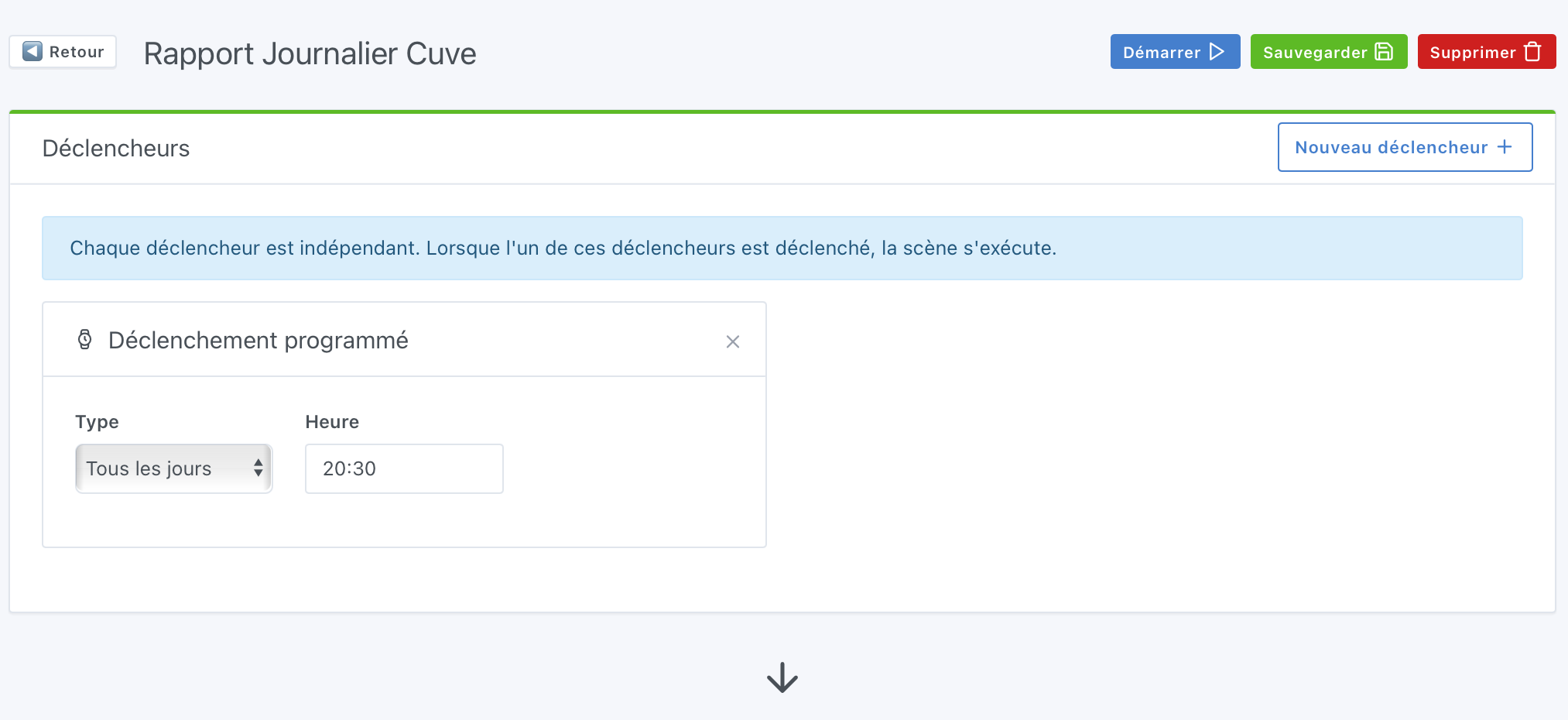
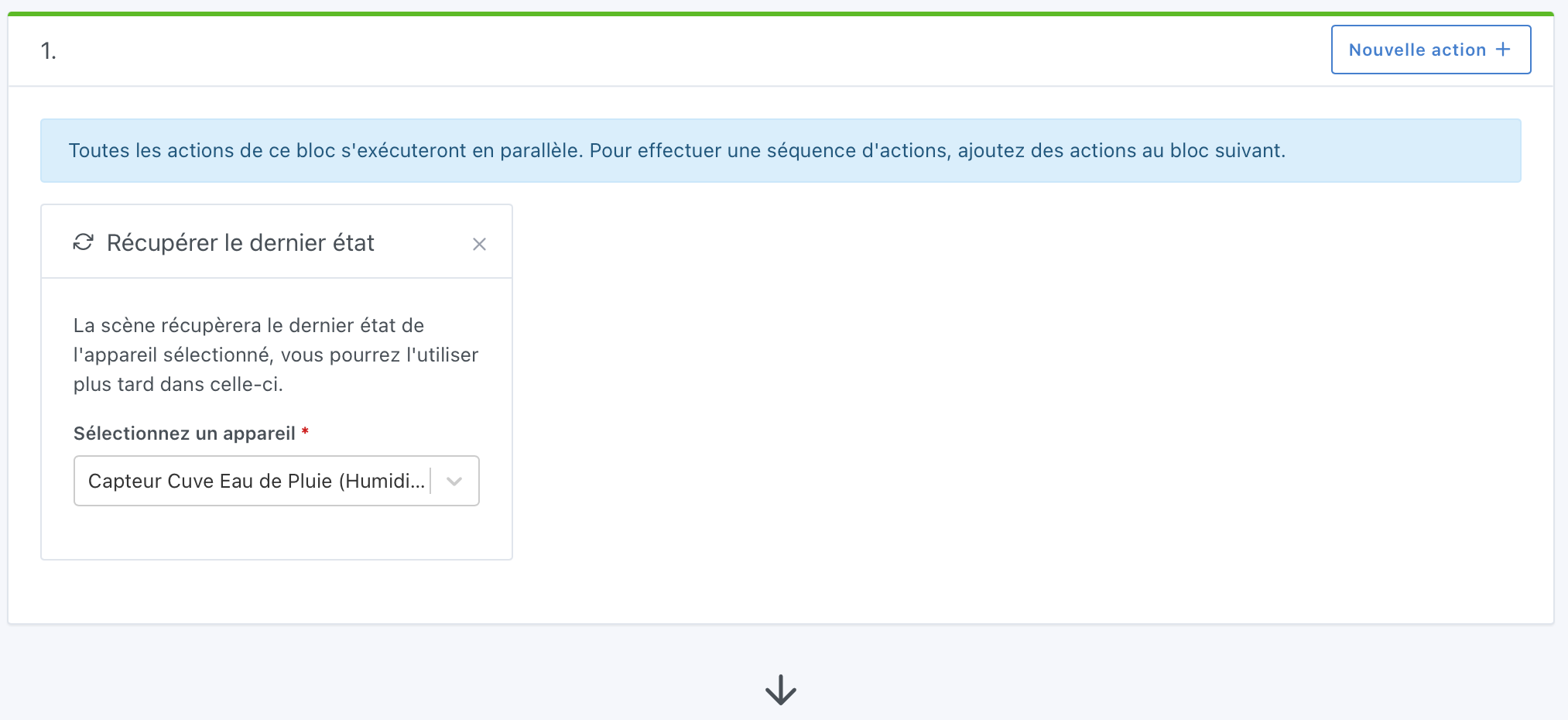

Puedes instalar la aplicación Telegram para recibir ahora tus notificaciones.
Algunas fotos de mi instalación
 , bien visto!

