¡Hola! 
Os hago este pequeño tutorial para mostraros una de las posibilidades para enviar SMS desde Gladys.
¿Por qué enviar SMS desde Gladys?
Gladys es genial y cuando no estamos delante de la pantalla nos gusta tener notificaciones para vigilar ciertas cosas, pero hay un problema.
Gladys depende de Internet para las notificaciones a distancia.
Un pequeño problema que podemos solucionar gracias a los SMS 
========
Requisitos previos
- PC / VM con una distribución Linux (Debian buster (10) será el más sencillo para la instalación)
- Raspisms: Un software libre y gratuito creado anteriormente para Raspberry, pero ahora compatible con la mayoría de las distribuciones Linux.
- Una clave USB GSM compatible con Gammu (Lista de compatibilidad Base de connaissances Gammu)
Yo personalmente uso la « Huawei E8372 » - Una tarjeta SIM, evidentemente: La que queráis siempre que pueda enviar SMS y entrar en la clave GSM elegida.
Raspisms tiene una versión de pago alojada en la nube que os dispensa de una clave GSM y de la instalación local, pero os hace dependientes de una conexión a Internet.
PC / VM
Podéis tener un PC / Mini PC dedicado a vuestro servidor SMS, o usar el que utilizáis para hacer funcionar Gladys.
*/!* Para las VM, tendréis que ser capaces de conectar un dispositivo USB a la VM (no muestro esta parte en el tutorial)
Raspisms
Es el software que nos servirá de interfaz web para usar nuestro teléfono virtual, gestionar contactos, crear SMS programados, etc.
Utilizaremos principalmente la API integrada para permitir que Gladys dé las instrucciones a la clave GSM.
Gammu
Es el software que permite configurar la clave GSM y usarla en Raspisms.
La configuración puede variar de una clave GSM a otra, en el tutorial se utilizará la « Huawei E8372 ».
========
Instalación
Ahora vamos a proceder a la instalación de todo lo necesario.
Empezamos por Raspisms, encontraréis toda la información de instalación en el sitio web oficial RaspiSMS | Téléchargement
La documentación incluye la instalación de Gammu también
/!\ Por defecto, Raspisms se configura en el puerto 80, si ya está en uso en vuestra máquina tendréis un error al final de la instalación, pero no os preocupéis.
Tendréis que cambiar el puerto de escucha de Apache:
nano /etc/apache2/ports.conf
Reemplazáis el puerto 80 por uno libre, por ejemplo, he puesto 8080, y guardáis.
Podéis reiniciar Apache y listo.
systemctl start apache2.service
========
Configuración de la clave GSM
La instalación está terminada, ahora vamos a configurar nuestra clave GSM para comunicarnos con ella.
Para empezar, conectamos la clave GSM en uno de nuestros puertos USB
En vuestra terminal ejecutáis el comando: lsusb
Veréis vuestros dispositivos USB:
root@Gladys:~# lsusb
Bus 002 Device 001: ID 1d6b:0003 Linux Foundation 3.0 root hub
Bus 001 Device 005: ID 31b2:0010
Bus 001 Device 004: ID 8087:0a2a Intel Corp.
Bus 001 Device 003: ID 12d1:155e Huawei Technologies Co., Ltd.
Bus 001 Device 002: ID 0658:0200 Sigma Designs, Inc. Aeotec Z-Stick Gen5 (ZW090) - UZB
Bus 001 Device 001: ID 1d6b:0002 Linux Foundation 2.0 root hub
Mi clave está ahí
Bus 001 Device 003: ID 12d1:155e Huawei Technologies Co., Ltd.
Si tenéis la misma que yo, no tendréis el mismo nombre al principio porque por defecto la clave está en modo « Web Use » (Modo de decir que hay que activarla a través de una interfaz web para usarla), lo que nos plantea un problema sin interfaz gráfica.
Por lo tanto, debemos pasar esta clave al modo « Switch » con el comando:
usb_modeswitch -v 12d1 -p 155e --huawei-alt-mode
« -v » corresponde a la primera parte del ID de vuestra clave y « -p » a la segunda parte (el ID aparece en el resultado del comando lsusb)
Una vez hecho esto, deberíais ver que el nombre de la clave que aparece en el comando « lsusb » es ligeramente diferente, para los que tenéis la misma que yo: « Huawei Technologies Co., Ltd. »
Si ejecutáis el comando:
ls /dev/ttyUSB*
Deberíais tener una lista de puertos USB, el problema es que no sabemos cuál usar y pueden cambiar al reiniciar el PC o al cambiar de puerto la clave.
Ahora vamos a fijar el nombre del puerto de nuestra clave GSM.
Vamos al directorio: /etc/udev/rules.d/
cd /etc/udev/rules.d/
Luego creamos un archivo que ejecutará el comando para fijar el nombre que queremos:
nano 70-huawei_e8372.rules
Ponéis el nombre que queráis terminando por .rules
En este archivo ponemos:
SUBSYSTEM==« tty », ATTRS{idVendor}==« 12d1 », ATTRS{idProduct}==« 155e », ENV{ID_USB_INTERFACE_NUM}==« 00 », SYMLINK+=« sms », RUN+=« /usr/bin/killall -SIGHUP gammu-smsd »
- ATTRS{idVendor}== (Primera parte del ID de vuestra clave)
- ATTRS{idProduct}== (Segunda parte del ID de vuestra clave)
- SYMLINK+= (Nombre del puerto que deseáis tener, « sms » en mi caso)
Una vez hecho esto, hay que reiniciar vuestro PC
Ahora que el PC ha reiniciado, deberíais tener vuestra clave GSM apareciendo bajo el nombre « sms » en la lista de vuestros dispositivos a través del comando:
ls /dev/
Hemos terminado la configuración de la clave GSM, sí, era un poco largo ^^’
========
Configuración de Gammu
Ahora vamos a configurar Gammu para comunicarnos con nuestra clave GSM
Podéis crear el archivo de configuración a mano o usar el comando:
gammu-config
Elegís la ubicación donde se guardará el archivo y luego llegáis a esta interfaz
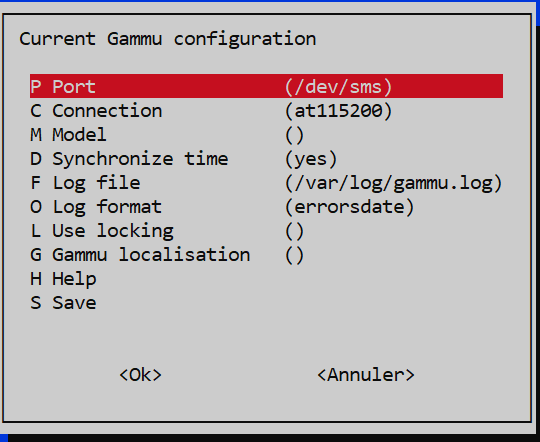
Puerto: El puerto que hemos creado para nuestra clave GSM
Conexión: Podéis encontrar la información en la documentación de Gammu Base de connaissances Gammu o ir a tientas ^^
Archivo de registro: Si queréis registrar los registros en algún lugar
Formato de registro: Los tipos de registros que queréis registrar en el archivo de registro
Una vez terminado, hacéis « Ok » para validar.
Probar la clave GSM
Para probar si nuestro archivo de configuración es correcto, vamos a ejecutar el comando:
gammu --identify
Si tenéis la información de vuestra clave que se remonta correctamente, es perfecto:
root@Gladys:~# gammu --identify
Dispositivo       : /dev/sms
Fabricante            : Huawei
Modelo              : desconocido (E8372h-320)
Firmware             : 11.0.2.1(H697SP2C983)
IMEI                 : 8621470XXXXXXXX
SIM IMSI             : 2081501XXXXXXXX
Por el contrario, si la información no se remonta, es que el tipo de conexión en el archivo de configuración no es el correcto para vuestra clave.
Volvéis a ejecutar el comando « gammu-config » y probáis otro tipo de « Conexión ».
Ahora que nuestra clave es reconocida, vamos a intentar enviar nuestro primer SMS.
echo "Mensaje de prueba" | gammu --sendsms TEXT +33770XXXXXX
(Ponéis bien vuestro número después de TEXT)
Si recibís el SMS después de ejecutar el comando, hemos terminado la configuración de Gammu.
Si no funciona, tendréis que mirar los registros en el archivo indicado en la configuración creada anteriormente.
========
Configuración de Raspisms
Es hora de conectar Raspisms y nuestra clave GSM
Nos vemos en la página web de Raspisms a través de la URL
Por supuesto, reemplazáis la IP por la vuestra.
Para conectaros, necesitaréis los logins 
Ejecutáis el comando:
cat /usr/share/raspisms/.credentials
Y tendréis vuestros logins 
Una vez conectados, vais a « Teléfonos »

Hacéis clic en « Añadir un teléfono »

Nombre del teléfono: Lo que queráis
Tipo de teléfono: Gammu
Archivo de configuración: El archivo gammu creado en el paso « Configuración de Gammu »
Código PIN: El código PIN de vuestra tarjeta SIM si tiene uno. Si el envío de SMS no funciona posteriormente, probar la configuración sin código PIN
Luego « Guardar el teléfono »
Ahora que el teléfono está declarado en Raspisms, vamos a intentar enviar un SMS desde Raspisms
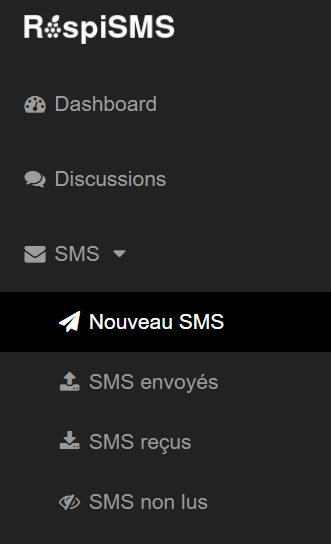
Luego « Crear un nuevo SMS »
Solo tienes que poner tu texto en « Texto del SMS » e indicar tu número de teléfono en « Números de destino ».
Para terminar → Guardar el SMS
Si lo recibes, ¡perfecto!
========
Configuración Gladys
Llegamos al último paso y el que más nos interesa.
Vamos a través de una escena Gladys, enviar SMS
Hay que crear una acción « Solicitud HTTP »
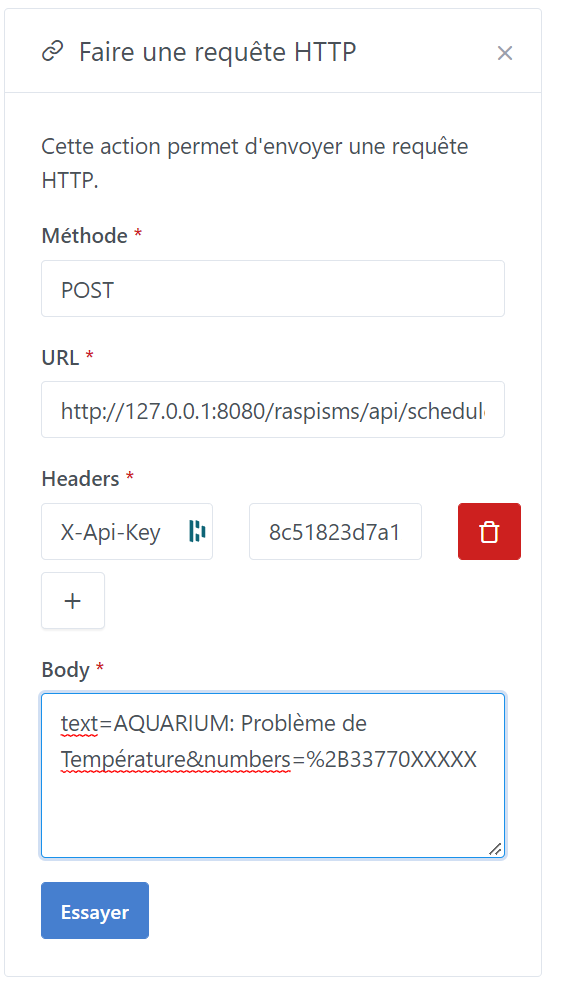
Método: POST
URL: http://127.0.0.1:8080/raspisms/api/scheduled/ (Reemplaza la IP y el puerto con tus datos)
Headers: NOMBRE: X-Api-Key y VALOR: Tu clave API
Recuperar la clave API: En Raspisms, en la parte superior derecha, haz clic en tu cuenta y luego « Perfil ».
En « Mis datos » haz clic en « Haz clic para ver la clave API »
Body: Está compuesto por 2 variables (text y numbers que están separados por un &)
text=Este es un mensaje de prueba
numbers=+330770XXXXXX
Lo que nos da:
text=Este es un mensaje de prueba&numbers=%2B33770058702
Te darás cuenta de que el « + » del número se ha convertido en un « %2B », se recomienda codificar los caracteres especiales en formato URL.
Puedes usar este sitio para eso: https://www.urlencoder.org/
¡Ya hemos terminado el tutorial!
¡Enhorabuena!
Bonus: Documentación de la API Raspisms para más funcionalidades Utiliser l’API HTTP