Einführung:
Ich werde Ihnen erklären, wie Sie ein Sonoff-Relais in wenigen Minuten mit dem Tasmota-Firmware flasht, um es mit Gladys verwenden zu können.
Sie werden mir sagen, wozu das gut ist, es gibt viele Themen, Tutorials und andere Dinge im Netz.
- Denn ich werde das Verfahren für Anfänger so detailliert wie möglich beschreiben.
- Denn ich habe mehrere Verfahren getestet und unzählige Tutorials gelesen, aber jedes Mal hatte ich irgendwann einen Fehler.
Dieses Verfahren gilt für Relais der Marke Sonoff, für dieses verwende ich das Basismodell „Sonoff Basic“, für den „Sonoff Dual R2“ funktioniert es auch.
Voraussetzungen:
- Ein FT232RL FTDI USB-Modul oder ein USB-Kabel FT232R 3V3, das Sie zum Beispiel HIER oder HIER finden können.
- Ein Lötkolben
- Elektrischer Draht oder direkt Stecker-Buchse-Kabel
- Die Software ESPtool und das Tasmota-Firmware in französischer Version HIER
Vorbereitung des Relais:
Achtung, nicht an 220V anschließen!!!
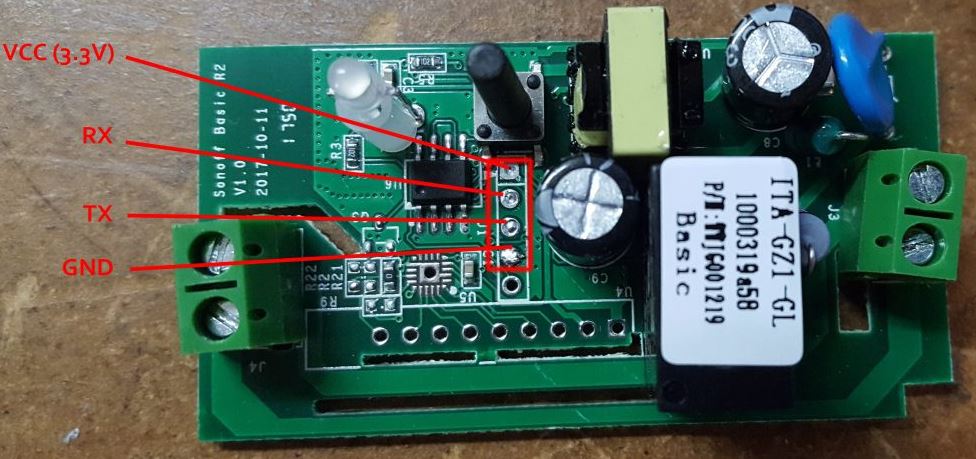
Um das Relais zu flashen, müssen Sie 4 Drähte oder einen Stecker an die 4 Pads löten.
- VCC 3V3
- RX
- TX
- GND
Für das Modul FT232RL
Verbinden Sie die Kabel mit den Anschlüssen des FTDI-Moduls (es ist direkt auf der PCB angegeben, wofür die Anschlüsse stehen) mit vertauschten TX- und RX-Pins.
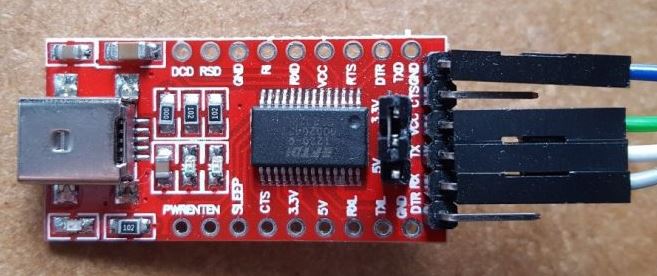
Setzen Sie den Jumper des FTDI-Moduls auf 3,3V
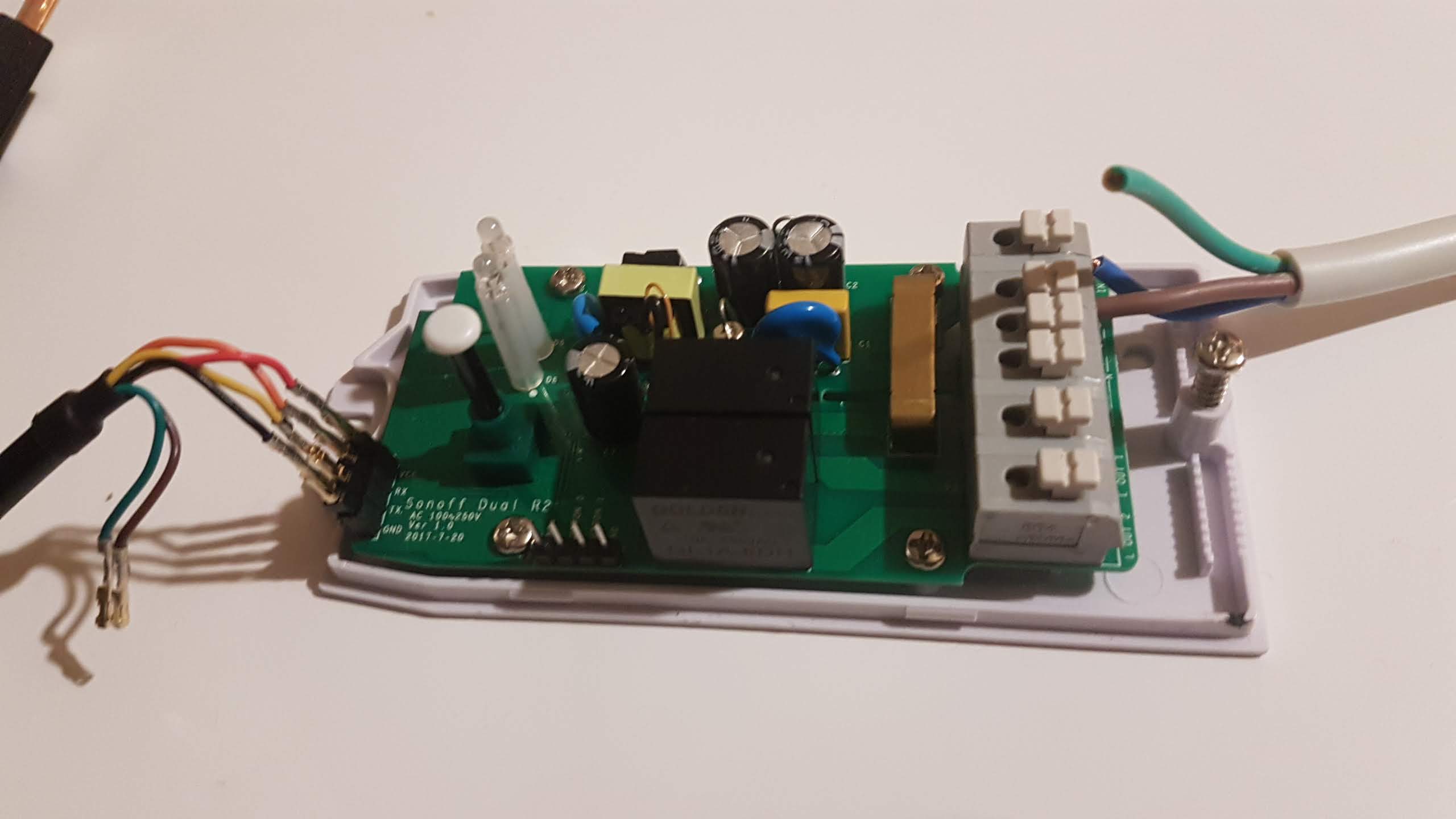
Für das USB-TTL232R-3V3-Kabel
Verbinden Sie die Kabel mit den Anschlüssen wie angegeben:
- Gelb TX: an RX
- Orange RX: an TX
- Rot: an 3V3
- Schwarz: an GND
Verbinden Sie das FTDI-Modul mit einem PC über ein Micro-USB-Kabel oder Ihr USB-Kabel, während Sie den ON/OFF-Knopf für den „sonoff Basic“ gedrückt halten, drücken und nach einigen Sekunden loslassen.
Für den „Sonoff Dual R2“ müssen Sie die Anschlüsse GND und button 0 miteinander verbinden.
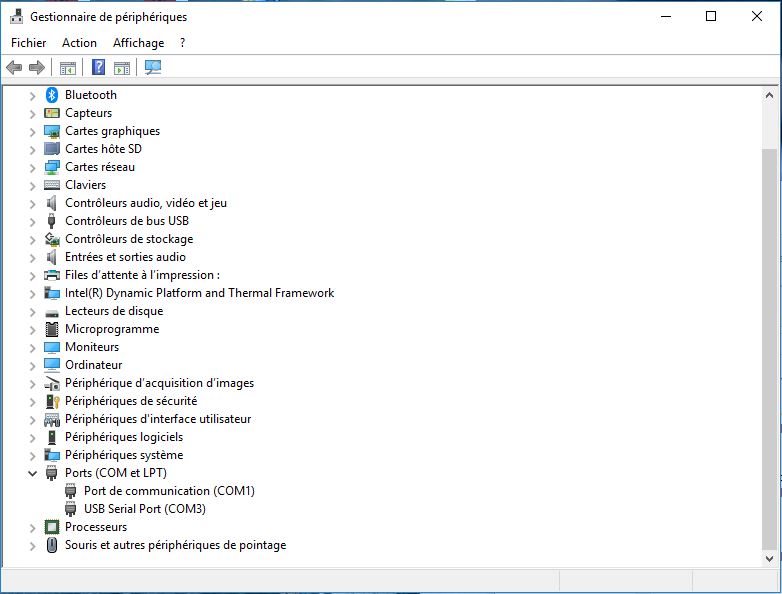
Öffnen Sie Ihren Geräte-Manager, um zu überprüfen, ob das Modul erkannt wird, und notieren Sie sich die Nummer des entsprechenden COM-Ports.
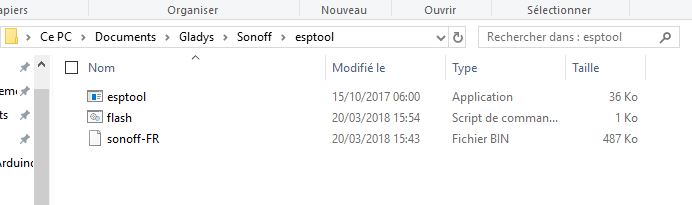
Entpacken Sie das Archiv mit den Tools, die Sie benötigen, um das neue Firmware zu flashen, das Sie zuvor heruntergeladen haben.
Laden Sie die Datei sonoff-FR.bin herunter und ersetzen Sie sie durch die neueste Version, die Sie hier finden können.
Führen Sie die Datei flash.cmd aus.
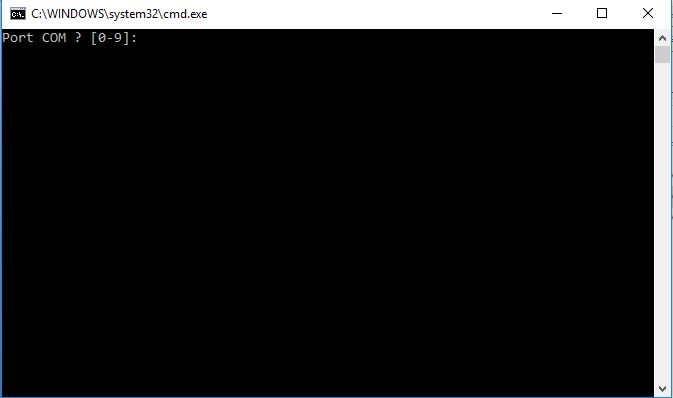
Ein Befehlsfenster wird geöffnet
Geben Sie die Nummer des zuvor notierten COM-Ports ein und bestätigen Sie mit der Eingabetaste.
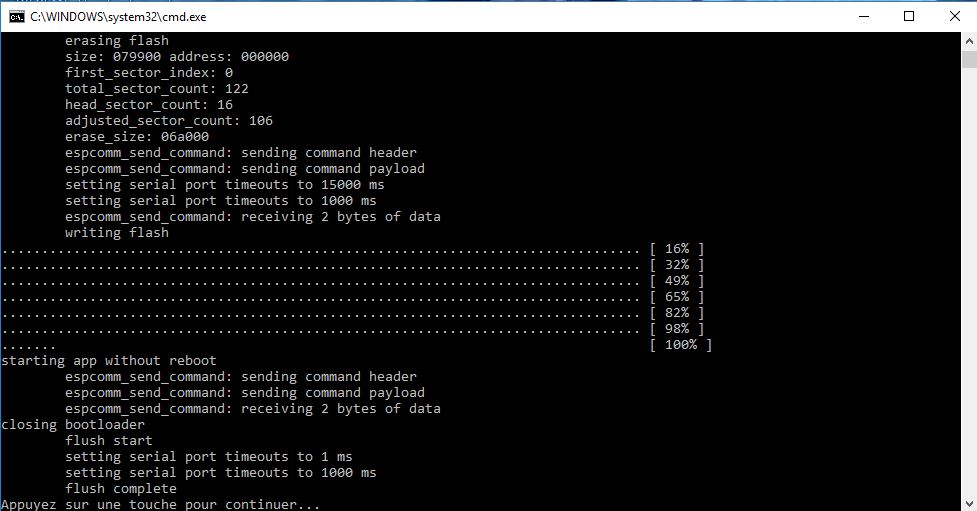
Sobald „Flush complete“ angezeigt wird, ist der Vorgang abgeschlossen und Ihr Sonoff ist geflasht.
Drücken Sie eine beliebige Taste, um das Fenster zu schließen
Trennen Sie das USB-Kabel von Ihrem PC und dem Sonoff.
Konfiguration des Relais:
Sie können Ihr Sonoff jetzt an das Stromnetz anschließen.
Achtung, dies erfordert Kenntnisse in Elektrotechnik, wenn Sie es nicht wissen, rufen Sie einen Fachmann!!!
Um das WLAN zu konfigurieren, drücken Sie 4 Mal auf den ON/OFF-Knopf, wodurch es in den Hotspot-Modus versetzt wird.
Verbinden Sie sich mit dem Sonoff mit einem Smartphone, einem Tablet oder einem Laptop.
Geben Sie die Verbindungsinformationen für Ihr WLAN-Netzwerk ein.
- AP1 SSID: der Name Ihres WLAN-Netzwerks.
- AP1-Passwort: das Passwort Ihres WLAN-Netzwerks.
Finden Sie die IP-Adresse Ihres Sonoff-Relais (entweder über Ihre Box/Router oder über eine Smartphone-App, die das Netzwerk scannen kann (z. B. Net Analyzer oder IP Tools auf Android)).
Gehen Sie dann über seine IP-Adresse auf die Verwaltungsoberfläche des Sonoffs.
Klicken Sie auf „Konfiguration des Moduls“
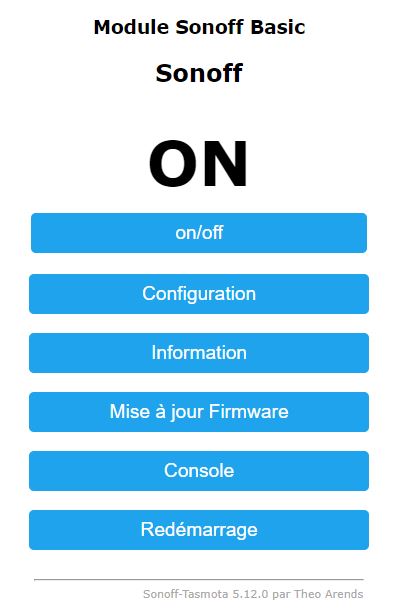
Wählen Sie Ihren Modultyp aus, in unserem Fall 01 Sonoff Basic, (das Relais wird dann neu starten).
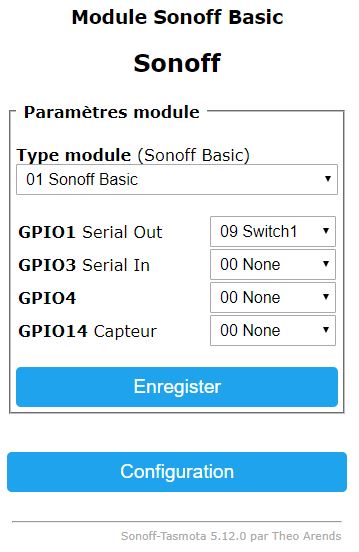
Hier ist das Ergebnis im allgemeinen Menü:
Sie können auch die MQTT-Parameter konfigurieren.
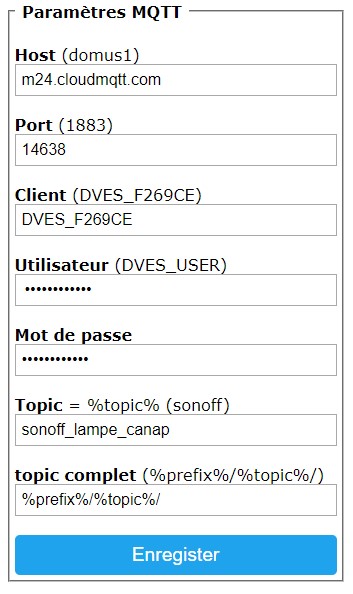
- Host: Ihre Broker-Adresse oder MQTT-IP-Adresse
- Port: Ihr MQTT-Broker-Port (der Standardport ist auf 1883 eingestellt)
- Client: eindeutige Gerätekennung, ändern Sie sie nicht, wenn Sie nicht wissen, wofür sie dient
- Benutzer: Benutzername für die Authentifizierung bei Ihrem MQTT-Broker
- Passwort: Passwort für die Authentifizierung bei Ihrem MQTT-Broker
- Topic: eindeutiges Identifikations-Topic für Ihr Gerät
Jetzt, wo Ihr Sonoff geflasht und auf seiner IP-Adresse in Ihrem Netzwerk konfiguriert ist, müssen Sie ihn zu Gladys hinzufügen.
Konfiguration in Gladys V4:
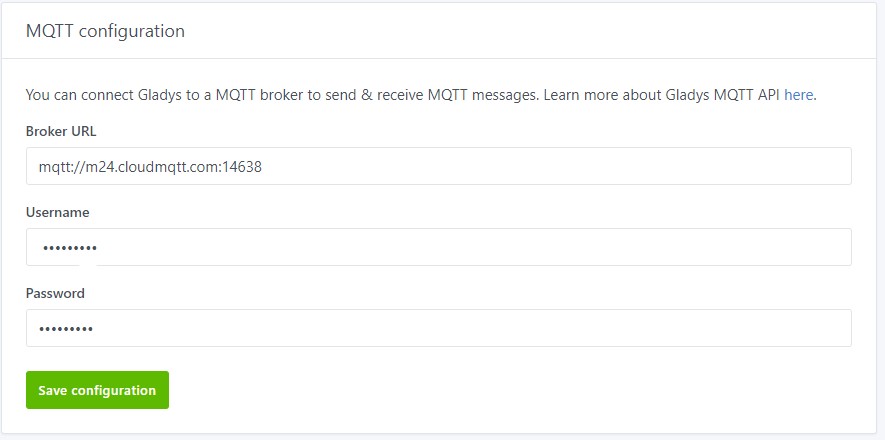
Der erste Schritt besteht darin, Ihren MQTT-Server zu konfigurieren, klicken Sie auf « Integrationen » und dann « Setup ». Füllen Sie die drei Felder aus.
Klicken Sie jetzt auf « Integrationen » und dann « Sonoff » und « MQTT discover ».
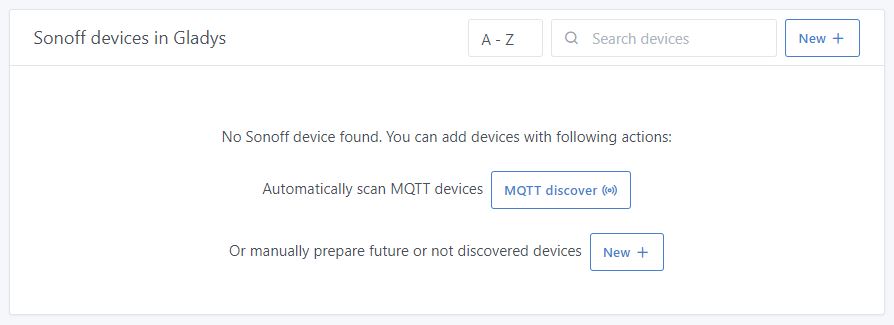
Hier ist, was wir erhalten werden:
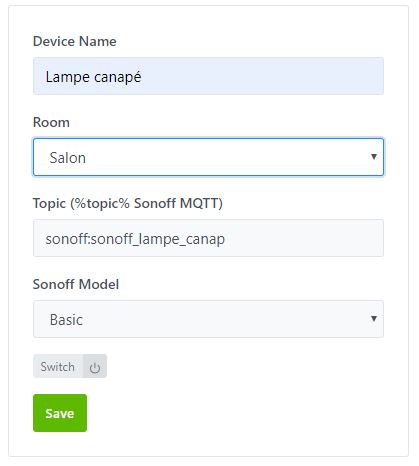
Füllen Sie die Felder Device Name und Room aus.
Speichern Sie Ihre Parameter.
Klicken Sie jetzt auf « Dashboard » und « Bearbeiten »
Wählen Sie « Devices in Room » und dann « + » und wählen Sie den Raum, in dem sich Ihr Gerät befindet, und speichern Sie.
Sie haben jetzt eine Box, mit der Sie Ihr Sonoff steuern können.
Kleiner Bonus, falls!!
Sonoff zurücksetzen
Wenn Sie, wie ich, einen Fehler gemacht haben oder Ihr Passwort vergessen haben.
Kein Problem, es gibt eine Lösung. Sie müssen Ihr Sonoff zurücksetzen.
Voraussetzungen
Sie benötigen die Software nodemcu-flasher-master
Die Datei, die in Ihr Sonoff implementiert werden soll, „blank_1MB“
Vorbereitung des Relais
Um das Relais zu flashen, müssen Sie 4 Drähte oder einen Stecker an die 4 Pads löten.
- VCC 3V3
- RX
- TX
- GND
ESP8266-Flash-Speicher löschen
Um einen Bereich von 1 MB mit dieser Datei blank_1M.bin zu löschen, müssen Sie die Datei herunterladen und sie für den Download definieren, wo Sie sie schreiben möchten.
In der Konfiguration:
Ich möchte, dass 0x000000 bis 0x300000 gelöscht wird.
Denken Sie daran, die Kästchen am Zeilenanfang anzukreuzen, auch das erste.
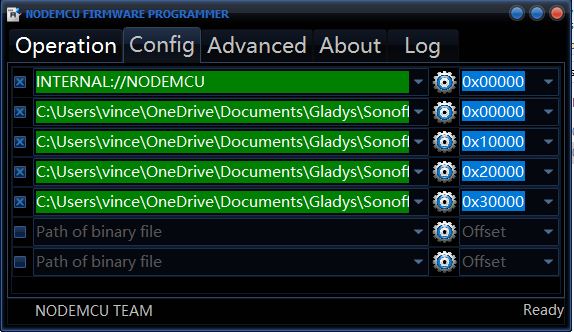
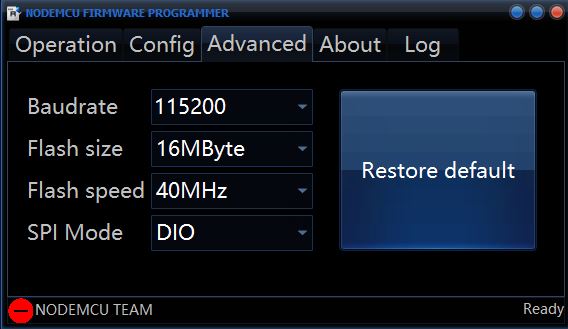
In Advanced:
- Baudrate: 115200
- Flash-Größe: 16 MByte
- Flash-Geschwindigkeit: 40 MHz
- SPI-Modus: DIO
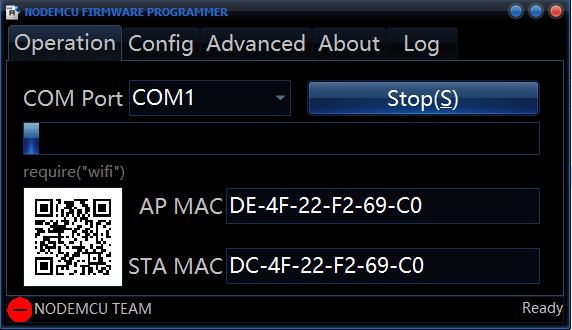
In Operation:
Verbinden Sie Ihr Sonoff, während Sie den Taster gedrückt halten.
Wählen Sie den Port Ihres USB-Kabels aus und klicken Sie auf Flash (F)
Jetzt können Sie sich über einen brandneuen „sauberen“ Speicher freuen, ohne die gespeicherten Informationen der vorherigen Sitzungen!
Sie können es erneut flashen.
Ps: wenn Sie Dinge hinzufügen sehen, lassen Sie es mich wissen.
Ich werde meine Erfahrung mit dem Sonoff 2CH 85-220V und der Erstellung von Szenarien in Gladys hinzufügen.
