1. Material elegido:
- Un Wemos D1 Mini (o un equivalente chino): https://www.aliexpress.com/item/32630518881.html?spm=a2g0s.9042311.0.0.4b7a4c4dQTfFXq;
- Un lector RFID: RF522 (casi universal): https://www.aliexpress.com/item/4000029144197.html?spm=a2g0o.productlist.0.0.63901cfaJ5YwjT&algo_pvid=null&algo_expid=null&btsid=0b0a556f16215414175431574e32da&ws_ab_test=searchweb0_0,searchweb201602_,searchweb201603_;
- Un alimentación de 5V (por ejemplo, un cargador de teléfono antiguo) y su conector micro USB;
- Algunos cables (con conectores DuPont si haces la versión sin soldar);
- Un poco de soldadura y su soldador (no es indispensable si optas por versiones un poco más caras pero preensambladas).
2. Preparación
Después de haber pedido y recibido (sí, sí, ¡llegará!) su material, debe programar el Wemos D1 Mini. He elegido usar Tasmota por su facilidad de uso y su escalabilidad, que no requiere ninguna habilidad de programación.
La única dificultad: la gestión del lector RFID no está incluida en el programa base, por lo que debe compilarlo. Pero no tengas miedo… Hay dos posibilidades:
- O lo haces (no es nada complicado, ver aquí: Dashboard). Debes añadir los siguientes valores en el archivo user_config_override.h:
#define USE_SPI                                  // Hardware SPI usando GPIO12(MISO), GPIO13(MOSI) y GPIO14(CLK) además de dos GPIOs seleccionables por el usuario (CS y DC)
#define USE_RC522                              // Añadir soporte para el lector de RFID MFRC522 de 13.56Mhz (+6k de código)
#define USE_RC522_DATA_FUNCTION              // Añadir soporte para leer el contenido del bloque de datos (+0k4 de código)
#define USE_RC522_TYPE_INFORMATION           // Añadir soporte para mostrar el tipo de tarjeta (+0k4 de código)
- O descargas el que te he preparado (versión 9.4) aquí
Conecta tu Wemos D1 Mini a tu PC con el cable USB.
A continuación, descarga e ejecuta « Tasmotizer » (aquí: Releases · tasmota/tasmotizer · GitHub)
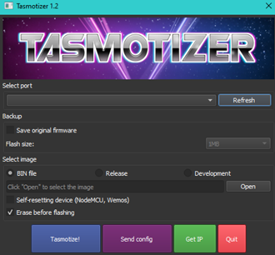
Selecciona, si no se hace automáticamente, el puerto « COM » correspondiente a tu Wemos, haz clic luego en « open », busca el archivo « .bin » que acabas de crear/descargar (el firmware Tasmota) y haz clic en « Tasmotize ! »
A continuación, configuramos Tasmota. Esto requiere un poco de codificación y copiar y pegar.
3. Configurar Tasmota
3.1 El Wifi
Si el flash se ha completado correctamente, deberías encontrar una nueva red WiFi que comienza con « Tasmota-xxxx ». Conéctate a esta última (¡te recomiendo hacerlo con un smartphone!). Si tu dispositivo no te lo ofrece, ve a la página web de configuración: 192.168.4.1
Introduce en ella la información necesaria para el funcionamiento de Tasmota (la red WiFi a la que debe conectarse y su contraseña asociada). El Wemos se reinicia entonces y desaparece.
Ahora debes encontrar su dirección IP para poder configurarlo. Dos posibilidades: explorar la red o… usar el botón « Get IP » de Tasmotizer. Para ello, el Wemos debe seguir conectado a tu ordenador…
3.2 La plantilla
Para que Tasmota gestione tu Wemos D1 Mini como tal, debes explicarle en qué lo has implantado. Para ello, se utilizan las « Plantillas »
Ve a la página de inicio de tu Wemos introduciendo la dirección IP encontrada anteriormente y haz clic en « configuración »
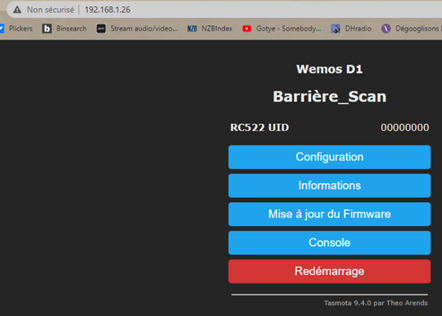
A continuación, en « Otra configuración » y pega el siguiente texto en el cuadro « Plantilla »:
{"NAME":"Wemos D1","GPIO":[1,1,1,1,1,1,1,1,1,1,1,1,1,1],"FLAG":0,"BASE":18}
Marca la casilla « Activar » y aprovéchalo para darle un nombre bonito a tu Wemos:
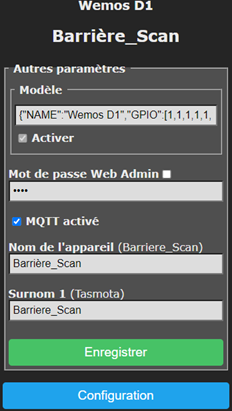
Haz clic luego en « guardar », el Wemos se reinicia.
Después de esto, haz clic en « configuración » y luego en « configuración del módulo ».
En el campo « Tipo de módulo », elige « Wemos D1 », haz clic en « guardar », el módulo se reinicia (¡otra vez!)
3.3 El MQTT
En la página « configuración », ve a « Configuración MQTT » e introduce las características de tu instancia de Gladys
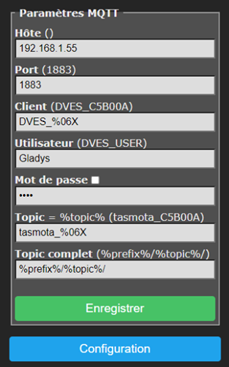
Haz clic en « guardar », el módulo se reinicia (¡sí, otra vez!)
3.4 Los GPIOs
Ahora vamos a explicar a Tasmota que le conectamos un lector de tarjetas RFID. Para ello, ve a la página « Configuración », « Configuración del módulo » y selecciona los siguientes parámetros:
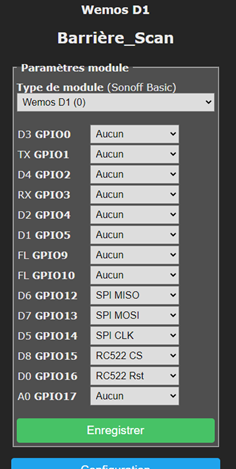
Guarda, el módulo se reinicia (¡y no es una broma!)
4. La configuración del módulo ha terminado, ahora es el momento de las conexiones (por lo tanto, desconecta la fuente de alimentación!).
4.1 Así es como conectar todo (soldando, recomendado, o con cables DuPont, más fácil):
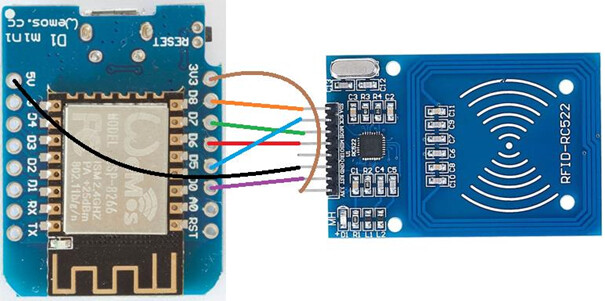
Y lo mismo, en una tabla:
| Wemos D1 Mini | RC522 |
|---|---|
| D8 | SDA |
| D7 | MOSI |
| D6 | MISO |
| D5 | SCK |
| D0 | RST |
| G | GND |
| 3V3 | 3.3V |
4.2 Verifiquemos que funciona
Conecta el cable microUSB al Wemos. Un LED rojo indicador debe encenderse en el RC522.
Ve a la página de configuración del módulo (ya sabes, la dirección IP…) y haz clic en « consola ». En la lista de información mostrada, debería figurar la siguiente:
00:00:00.059 SPI: Hardware usando GPIO14(CLK), GPIO13(MOSI) y GPIO12(MISO)

00:00:00.062 Proyecto tasmota Barrière_Scan Versión 9.4.0(TasmoCompiler-esp82664M)-2_7_4_9(2021-05-03T14:19:55)

00:00:00.118 MFR: Lector de RFID RC522 detectado v2.0
¡Bravo! (un bravo, bravos, ¡es bien conocido!)
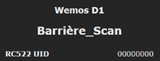
Para probar esto, escanea una de tus tarjetas RFID proporcionadas o recolectadas y aprovéchalo para copiar los códigos (generalmente, de 8 a 16 valores en hexadecimal). Los valores escaneados se muestran en la página de inicio o en la consola:
5. La configuración en Gladys
5.1 A través de la integración Tasmota (en un futuro más o menos cercano)
5.2 A través de la creación de un dispositivo falso (un « dispositivo falso ») en MQTT
5.2.1 Ve al pestaña « integraciones » y elige MQTT. Haz clic luego en « Nuevo »:
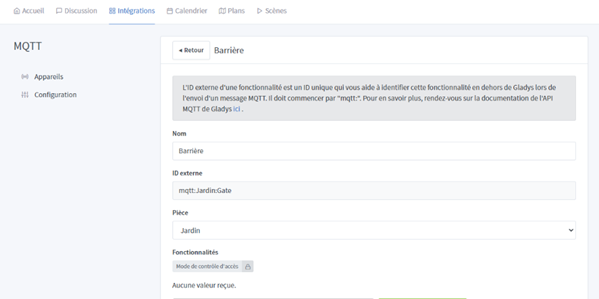
En « características », elige « Modo de control de acceso » y complétalo como esto (o como mejor te parezca después de todo). Luego, COPIA el texto (completo) anotado en « Tema MQTT ».
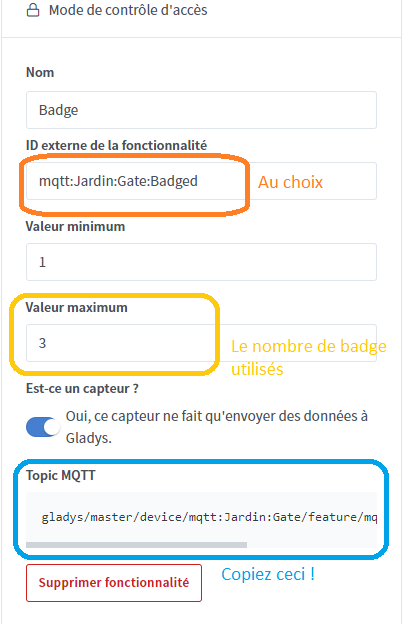
¡Guarda! (¡Esta vez no hay reinicio!)
5.2.2 Vuelve a la interfaz de configuración de Tasmota (la dirección IP del principio)
Ahora debes decirle a tu módulo qué debe hacer cuando se escanea una tarjeta RFID. Y es muy simple… ¡Queremos que se lo diga a Gladys!
Para ello, vamos a usar las « reglas ». Funciona así:
En resumen, cuando recibimos el valor de la tarjeta RFID (0F0F0F0F en el ejemplo), publicamos en el tema dedicado de Gladys copiado justo antes (gladys/master/device/mqtt:Jardin:Gate/feature/mqtt:Jardin:Gate:Badged/state en el ejemplo) el número deseado (3 en el ejemplo)
Rule1 ON RC522#UID=0F0F0F0F DO publish gladys/master/device/mqtt:Jardin:Gate/feature/mqtt:Jardin:Gate:Badged/state 3 ENDON
Para añadir otros, repite el comando anterior añadiendo un « + » al principio como:
Rule1 +ON RC522#UID=1F1F1F1F DO publish gladys/master/device/mqtt:Jardin:Gate/feature/mqtt:Jardin:Gate:Badged/state 2 ENDON
Esta regla se añadirá a la anterior.
¡Última cosa! ¡Debes activar la regla! Basta con teclear el comando:
Rule1 1
¿Y ahora?
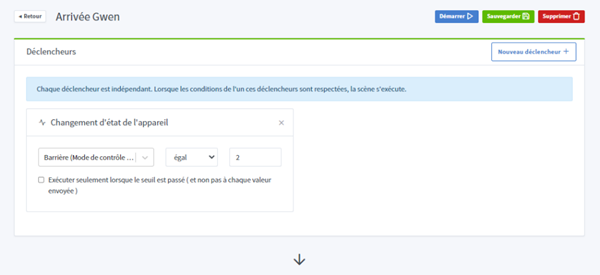
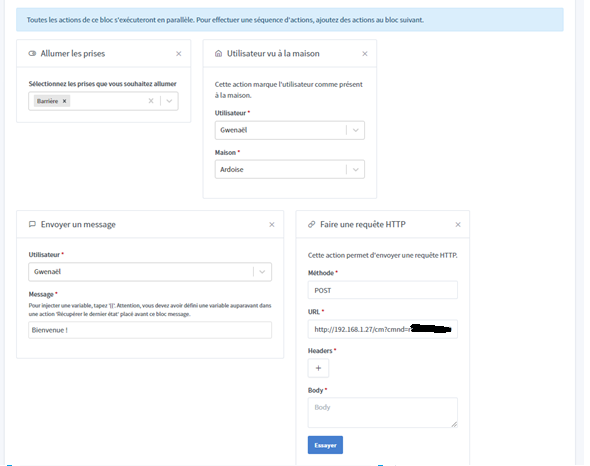
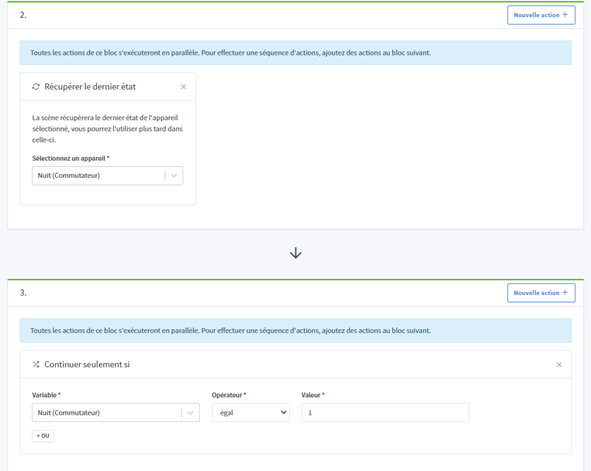
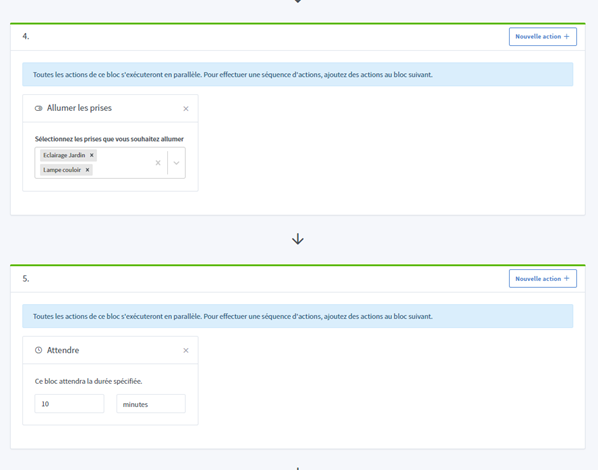
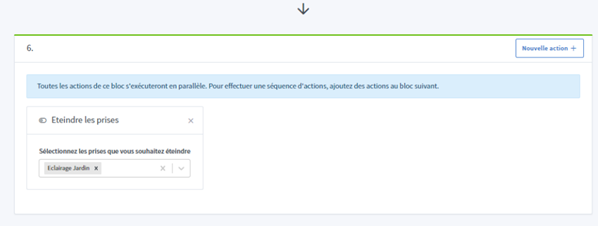
6. El uso en las escenas de Gladys
7. ¿Un extra?
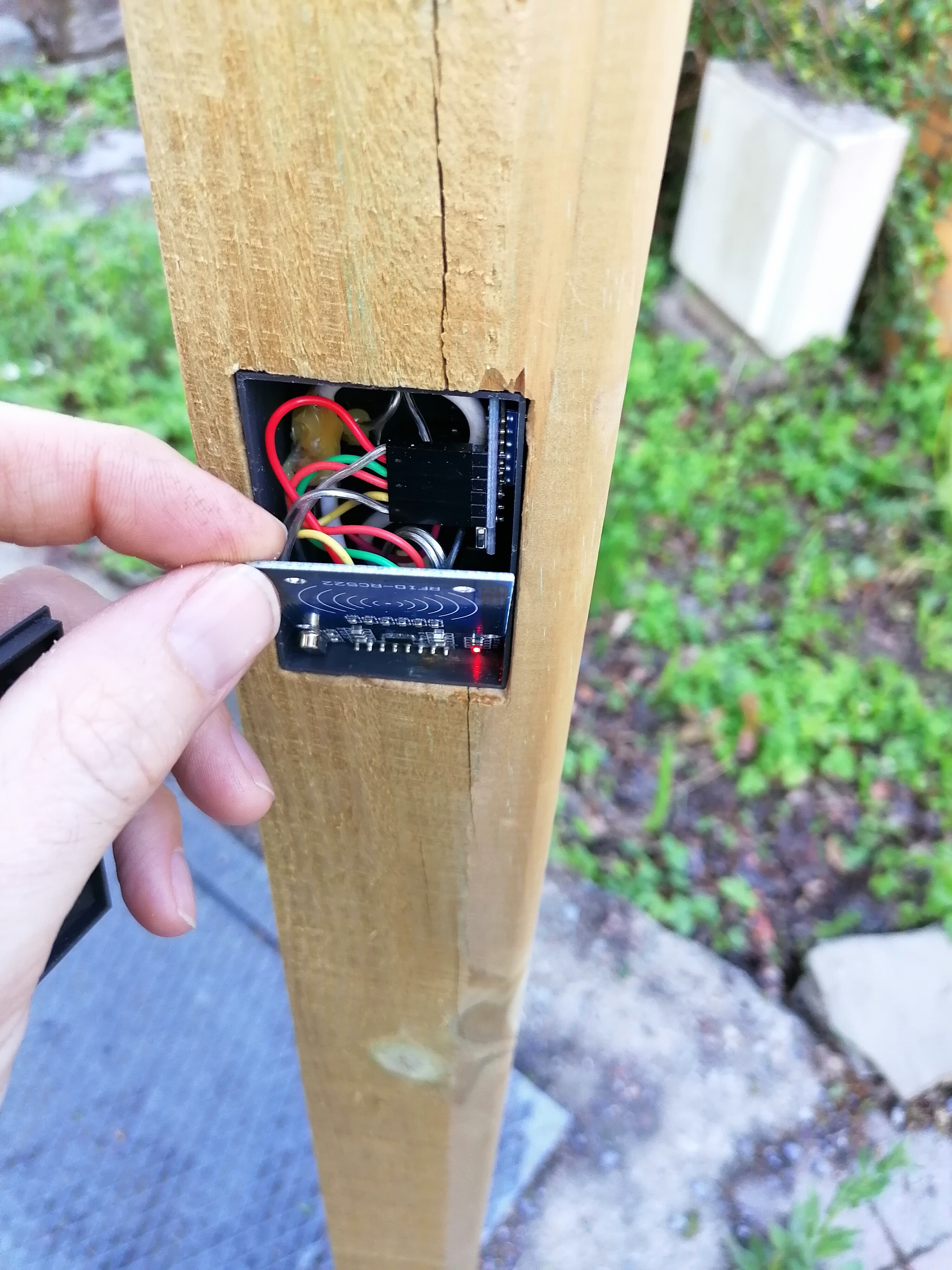
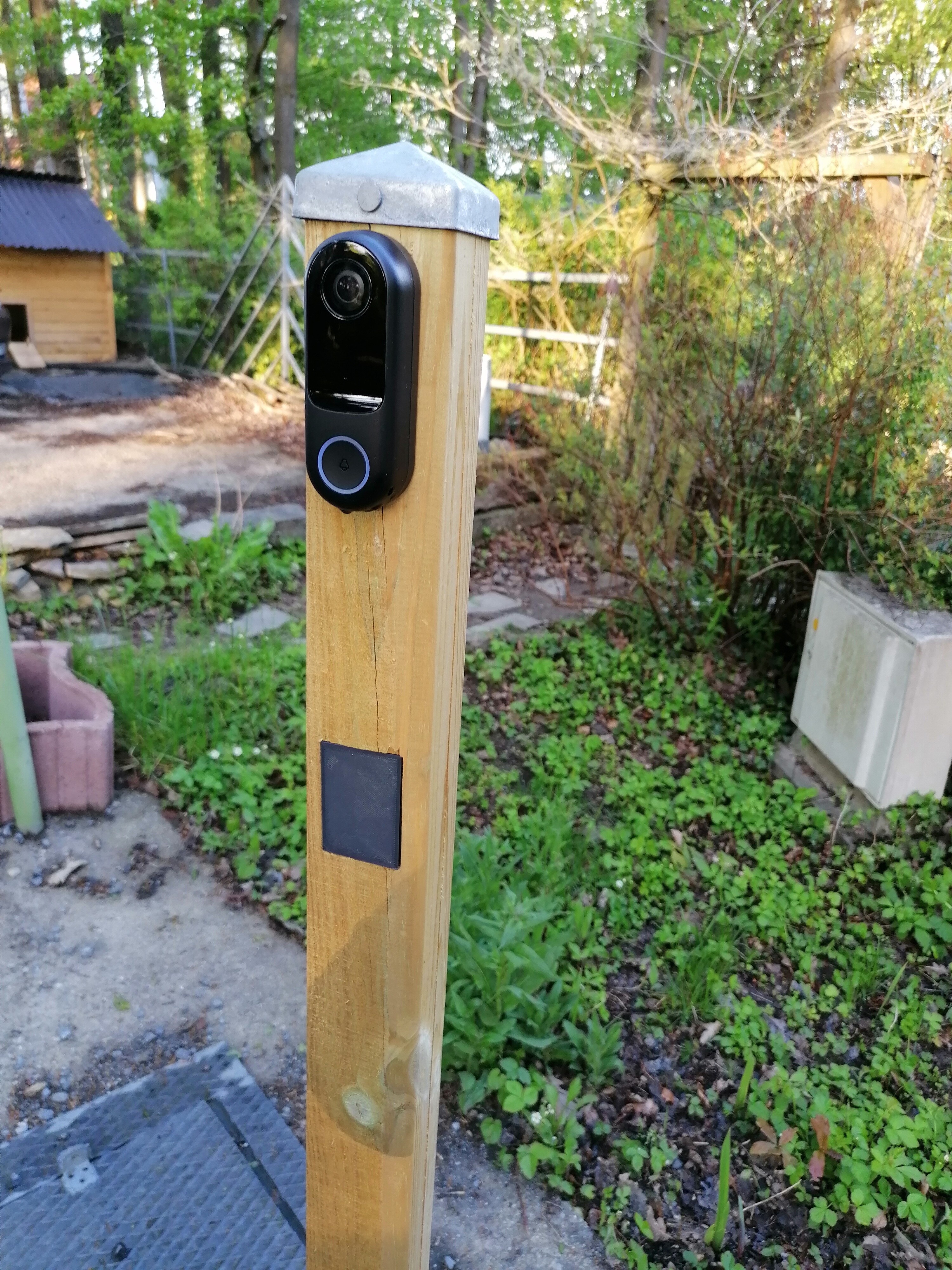
He dibujado una caja para poner esto dentro… Si tienes algo para imprimir, ¡aquí tienes los archivos!
La tapa
La caja