Hallo!
Ich habe gerade den Transfer meiner gesamten Gladys-Installation von einer SD-Karte auf eine externe USB-Festplatte (als SSD) durchgeführt, und da ich bei meiner « nicht einfachen » Konfiguration einiges durchmachen musste, schlage ich Ihnen ein kleines, vollständiges Tutorial vor…
- Vorwort
Ich verwende einen Raspberry Pi 4. Es kann Unterschiede bei anderen Versionen geben!
Ich hatte Probleme wegen der zu schwachen Stromversorgung der USB-Ports. Ein USB-Hub mit externer Stromversorgung wird dringend empfohlen!
Es gibt zwei Szenarien:
- Sie haben nur Gladys zu übertragen: Folgen Sie den ersten 4 Schritten
- Ihre Installation umfasst andere Dinge (Kodi, Samba, Kameras…): Das ist die Lösung, die hier entwickelt wird. Wir werden:
a. Die Boot-Sequenz auf dem Pi konfigurieren;
b. rpi-clone installieren;
c. Eine erste Kopie der SD-Karte erstellen (um die notwendigen Partitionen zu erstellen);
d. Die Größe der Partitionen ändern, um eine « Data »-Partition auf der USB-Festplatte hinzuzufügen.
- Konfigurieren der Boot-Sequenz auf dem Pi
Dazu müssen Sie sich per SSH mit dem Raspberry verbinden (siehe hier wenn Sie das nicht wissen).
Zuerst aktualisieren wir den Pi. Geben Sie den Befehl ein:
sudo apt update && sudo apt upgrade -y
Starten Sie dann das Tool « raspi-config » über den Befehl:
sudo raspi-config
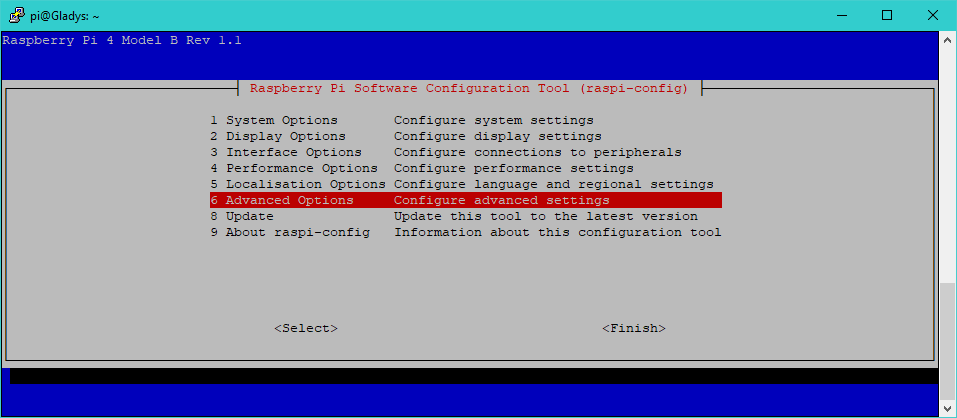
Navigieren Sie mit den Pfeiltasten zu « 6 Advanced Options » → « A7 Bootloader version » → « E1 Latest… »
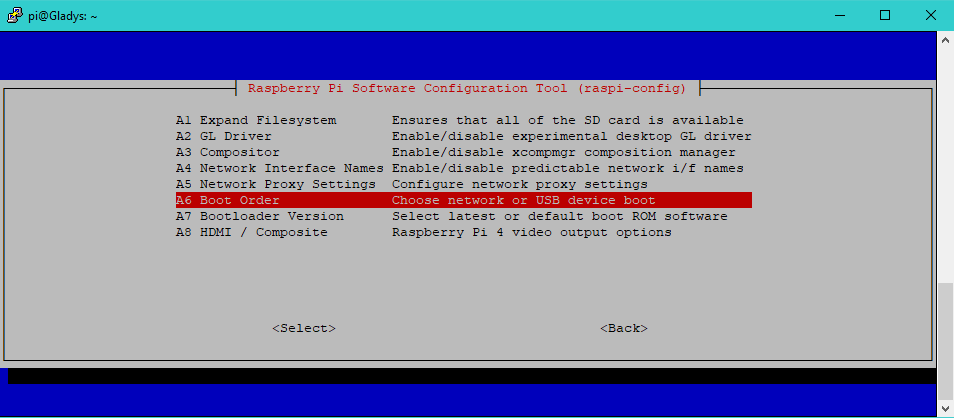
Wenn das Tool Sie fragt, ob Sie die Konfiguration zurücksetzen möchten, sagen Sie « nein » und auch nicht für den Neustart, da wir die Gelegenheit nutzen werden, um die Boot-Sequenz des Pi zu ändern. Navigieren Sie also zu « 6 Advanced Options » → « A6 Boot Order », um « B2 USB Boot » auszuwählen.
- Installieren von rpi-clone
Immer noch per SSH, werden wir das Skript « rpi-clone » installieren. Dazu führen Sie die folgenden vier Befehle nacheinander aus:
sudo apt install git
git clone https://github.com/billw2/rpi-clone.git
cd rpi-clone
sudo cp rpi-clone rpi-clone-setup /usr/local/sbin
Falls noch nicht geschehen, verbinden Sie Ihre externe Festplatte mit Ihrem Raspberry.
- Erstellen einer ersten Kopie der SD-Karte (um die notwendigen Partitionen zu erstellen)
Wir stoppen die laufenden Dienste:
sudo service mysql stop
sudo service cron stop
sudo service apache2 stop
sudo service docker stop
sudo service kodi stop //falls kodi installiert ist
Und alle anderen, die Sie hinzugefügt haben könnten…
Anschließend gibt es zwei Szenarien:
- Der häufigste Fall: Sie haben nur eine externe Festplatte an Ihren Raspberry angeschlossen.
Immer noch per SSH, geben Sie den Befehl ein:
sudo rpi-clone sda -f
- Sie haben mehrere externe Festplatten an Ihren Raspberry angeschlossen.
In diesem Fall müssen Sie zunächst die Festplatte identifizieren, auf der Sie booten können. Dazu geben Sie den folgenden Befehl ein und sammeln die notwendige Information, d.h. « sda », « sdb », « sdc » usw. Diese Information integrieren Sie in den im vorherigen Punkt vorgeschlagenen Befehl…
sudo lsblk -o UUID,NAME,FSTYPE,SIZE,MOUNTPOINT,LABEL,MODEL
Das war’s (außer wenn Sie die Partitionen neu dimensionieren möchten, in diesem Fall gehen Sie zum nächsten Schritt), Gladys ist jetzt vollständig auf Ihre externe Festplatte migriert! Keine beschädigten SD-Karten mehr! Sie können den Pi jetzt neu starten (Sie können die SD-Karte entfernen oder sie drin lassen, sie wird nicht mehr gebraucht, außer wenn Sie gelegentlich ein Backup machen wollen…) indem Sie eingeben:
sudo reboot
Achtung! Für den nächsten Schritt muss der Pi nicht neu gestartet worden sein oder von der SD-Karte gestartet worden sein!
5. Ändern der Partitionengrößen, um eine « Data »-Partition auf der USB-Festplatte hinzuzufügen.
Normalerweise haben externe Festplatten eine viel größere Kapazität als SD-Karten, die wir nutzen können. Wenn aus irgendeinem Grund ein Problem mit einer der Systempartitionen auftritt, können alle Daten beschädigt werden und eine vollständige Neuinstallation kann notwendig werden.
Ich schlage Ihnen daher vor:
- Die von rpi-clone erstellte Systempartition neu zu dimensionieren
- Eine neue « Data »-Partition zu erstellen, die für zusätzliche Datenspeicherung, Freigaben, Backups usw. verwendet wird.
Achtung! Dies erfordert Manipulationen, die die Daten beschädigen können. Führen Sie diese mit Vorsicht durch!
a. Führen Sie den Befehl aus (wobei sda der Pfad zu Ihrem USB-Laufwerk ist)
sudo cfdisk /dev/sda
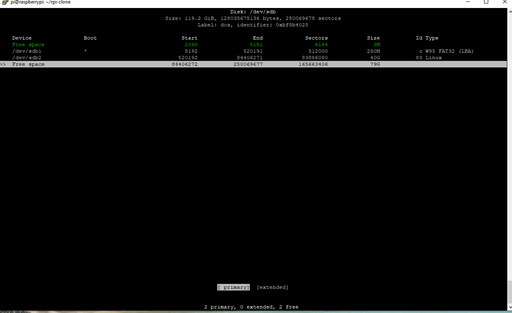
Wählen Sie dann die Zeile /dev/sda2 und wählen Sie die Option « Resize »
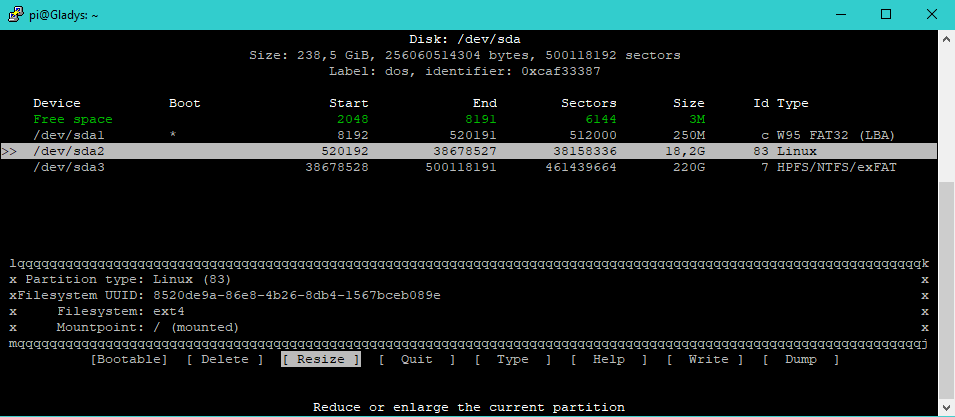
Geben Sie die gewünschte neue Größe ein (etwa 20 Gigabyte sind mehr als ausreichend (6G Mindest!))
Gehen Sie dann zur letzten Zeile (Free space) und wählen Sie die Option « New ». Geben Sie die gewünschte Größe ein (standardmäßig schlägt es vor, alles zu setzen).
Schließlich klicken Sie auf « Write » und geben Sie « yes » ein (ganz, ja!)
Das ist noch nicht alles!
Jetzt müssen Sie das alles formatieren…
Geben Sie den Befehl ein
sudo mkfs.ext4 /dev/sda2
sudo mkfs.ntfs -f /dev/sda3
(ich habe ntfs für meine Freigabepartition gewählt, um darauf von einem anderen Gerät aus zugreifen zu können, falls nötig)
Zum Abschluss…
Da wir gerade die Partition formatiert haben, die wir von der SD-Karte kopiert haben, müssen wir eine Kopie davon mit rpi-clone erneut erstellen:
sudo rpi-clone sda
Sie werden feststellen, dass diesmal kein Argument -f vorhanden ist, das die Erstellung der Partitionen erzwingt, was wir nicht mehr wollen!
Das war’s!
sudo reboot
Nach dem Neustart müssen Sie nur noch die neue Partition in einem Ordner mounten, den Sie erstellt haben (bei mir ist es « Musik »)
sudo mkdir /media/Musik
sudo mount /dev/sda3 /media/Musik
Und wenn Sie möchten, dass dies beim Starten des Pi automatisch geschieht, müssen Sie zunächst die UUID der Partition abrufen. Dazu geben Sie den folgenden Befehl ein und kopieren die entsprechende Nummer:
sudo lsblk -o UUID,NAME,FSTYPE,SIZE,MOUNTPOINT,LABEL,MODEL
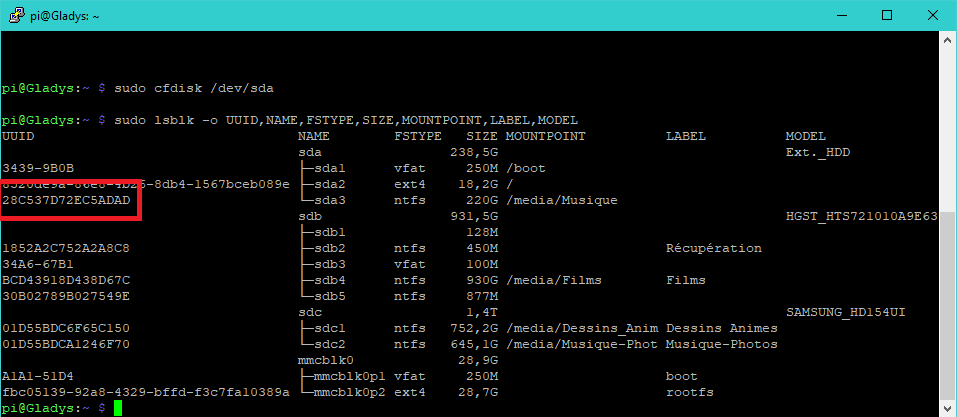
Dann bearbeiten Sie die Datei « fstab » und fügen Sie die Nummer ein, die Sie mit den notwendigen Informationen (Mount-Punkt und Dateisystemtyp) abgerufen haben
sudo nano /etc/fstab
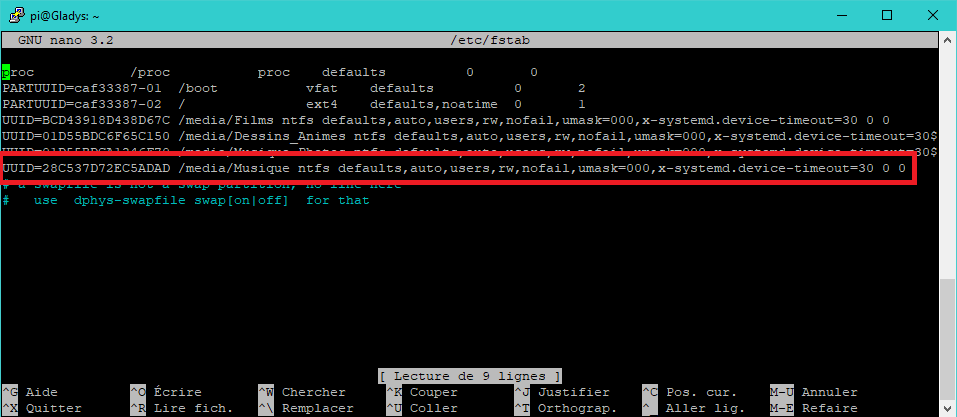
UUID=28C537D72EC5ADAD /media/Musik ntfs defaults,auto,users,rw,nofail,umask=000,x-systemd.device-timeout=30 0 0
- Bonus: Verwenden der SD-Karte als Backup
Ich weiß, es ist absurd, aber da sie da ist und nicht mehr gebraucht wird, schlage ich vor, sie für Backup-Zwecke Ihres Systems zu verwenden, denn das ist sehr einfach!
Es reicht, per SSH den folgenden Befehl einzugeben, NACHDEM die Dienste gestoppt wurden
sudo rpi-clone mmcblk0 -f2
Und das war’s! Sie haben eine bootfähige Kopie Ihres Systems (zum Verleihen an Freunde, damit sie Gladys entdecken können!  )
Vergewissern Sie sich, dass Sie Ihren Pi neu starten, denn… Sie haben gerade Dienste wie Docker gestoppt, die Gladys laufen lassen! 



 ).