¡Saludos!
Acabo de transferir mi instalación completa de Gladys desde una tarjeta SD a un disco externo USB (en SSD) y como he tenido algunos problemas con mi configuración « no tan simple » os propongo un pequeño tutorial completo…
- Preámbulo
Utilizo un Raspberry Pi 4. ¡Puede haber diferencias para las otras versiones!
He tenido problemas debido a la alimentación demasiado baja de los puertos USB. ¡Se recomienda encarecidamente un HUB USB con alimentación externa!
Existen dos casos:
- Solo tienes que transferir Gladys: Sigue los 4 primeros pasos
- Tu instalación incluye otras cosas (Kodi, samba, cámaras…): Esta es la solución que se desarrollará aquí. Vamos a:
a. Configurar la secuencia de arranque en el pi;
b. Instalar rpi-clone;
c. Realizar una primera copia de la tarjeta SD (para crear las particiones necesarias);
d. Modificar el tamaño de las particiones para añadir una partición « Data » en el disco USB.
- Configurar la secuencia de arranque en el pi
Para ello, hay que conectarse al raspberry en SSH (ver aquí si no te dice nada).
Primero, vamos a actualizar el pi. Escribe el comando:
sudo apt update && sudo apt upgrade -y
Luego, lanza la utilidad « raspi-config » mediante el comando:
sudo raspi-config
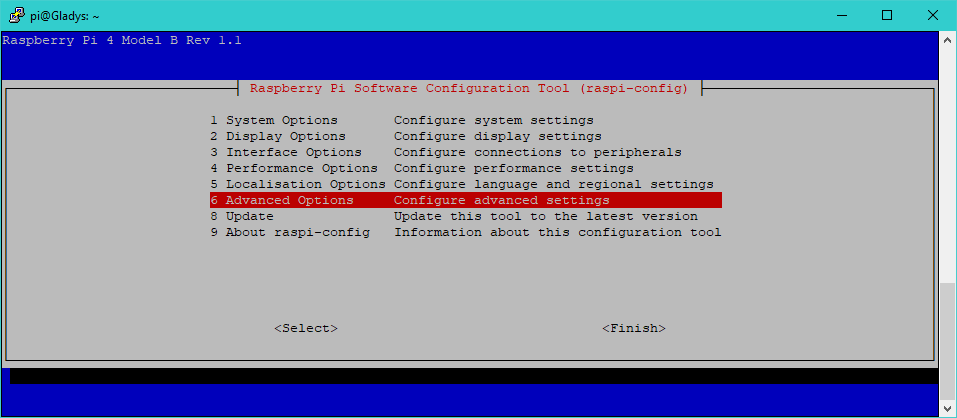
Navega con las flechas hasta « 6 Advanced Options » → « A7 Bootloader version » → « E1 Latest… »
Cuando la utilidad te pregunte si quieres restablecer la configuración, di « no » igual que para el reinicio porque vamos a aprovechar para cambiar la secuencia de arranque del pi.
Navega hasta « 6 Advanced Options » → « A6 Boot Order » para elegir « B2 USB Boot ».
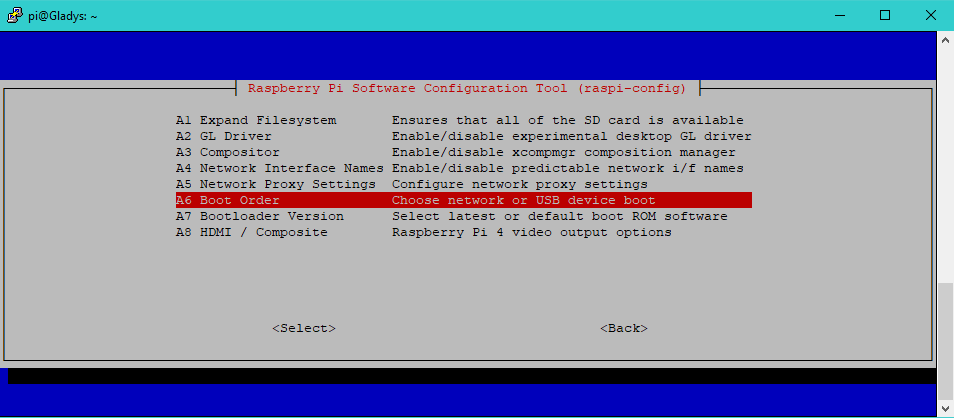
- Instalar rpi-clone
Todavía en SSH, vamos a instalar el script « rpi-clone ». Para ello, introduce los cuatro comandos siguientes, uno a uno:
sudo apt install git
git clone https://github.com/billw2/rpi-clone.git
cd rpi-clone
sudo cp rpi-clone rpi-clone-setup /usr/local/sbin
Si no lo has hecho ya, conecta tu disco externo a tu raspberry.
- Realizar una primera copia de la tarjeta SD (para crear las particiones necesarias)
Detenemos los servicios en curso:
sudo service mysql stop
sudo service cron stop
sudo service apache2 stop
sudo service docker stop
sudo service kodi stop //si kodi está instalado
Y todos los que puedas haber añadido…
Luego, dos casos:
- El más común: Solo tienes un disco externo conectado a tu raspberry.
Todavía y siempre en SSH, escribe el comando:
sudo rpi-clone sda -f
- Tienes varios discos externos conectados a tu raspberry.
En este caso, primero hay que identificar el disco en el que quieres poder arrancar. Para ello, escribe el comando siguiente y recoge la información necesaria es decir « sda », « sdb », « sdc » etc. Información que integrarás en el comando propuesto en el punto anterior…
sudo lsblk -o UUID,NAME,FSTYPE,SIZE,MOUNTPOINT,LABEL,MODEL
¡Ya está! (a menos que quieras redimensionar las particiones, en cuyo caso, pasa al paso siguiente), ¡Gladys ahora está completamente migrada a tu disco externo! ¡Adiós a las SD corruptas! Puedes reiniciar el pi ahora mismo (puedes quitar la tarjeta SD o dejarla dentro, ya no sirve para nada a menos que quieras hacer una copia de seguridad de vez en cuando…) escribiendo:
sudo reboot
¡Atención! Para el siguiente paso, ¡es necesario que el pi no haya reiniciado o haya arrancado desde la tarjeta SD!
5. Modificar el tamaño de las particiones para añadir una partición « Data » en el disco USB.
Normalmente, los discos externos tienen una capacidad mucho mayor que las tarjetas SD que podemos explotar. Si, por una razón u otra, surge un problema en una de las particiones del sistema, todos los datos pueden corromperse y puede ser necesaria una nueva instalación completa.
Por lo tanto, te propongo:
- Redimensionar la partición del sistema creada por rpi-clone
- Crear una nueva partición « Data » utilizada para un almacenamiento de datos adicional, comparticiones, copias de seguridad etc.
¡Atención! Esto requiere manipulaciones que pueden corromper los datos. ¡Hazlas con precaución!
a. Ejecuta el comando (donde sda es la ruta de tu unidad USB)
sudo cfdisk /dev/sda
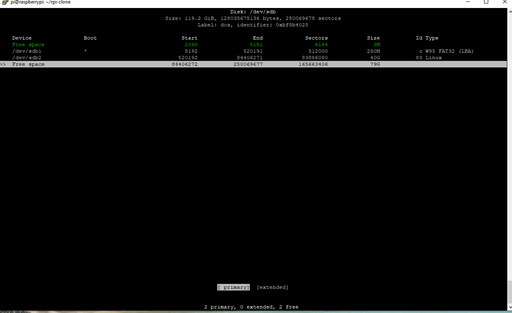
Luego, elige la línea /dev/sda2 y selecciona la opción « Resize »
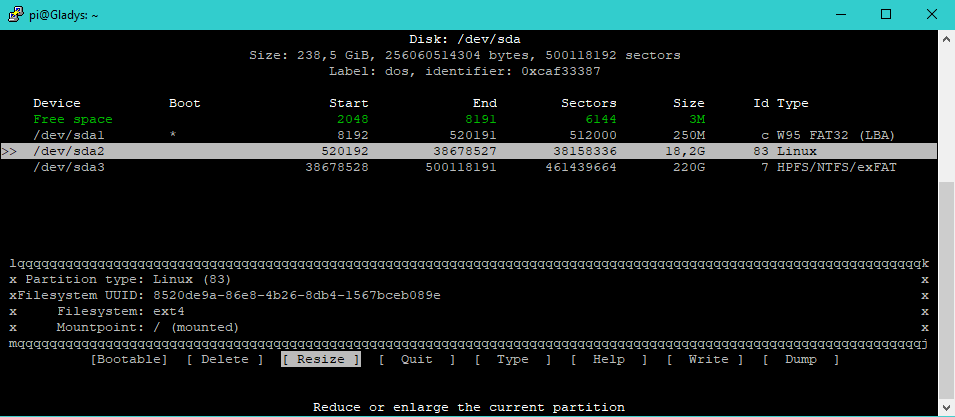
Introduce el nuevo tamaño deseado (una veintena de Gib son más que suficientes (¡6G mínimo!)
Luego, baja a la última línea (Free space) y elige la opción « New ». Introduce el tamaño deseado (por defecto, propone poner todo).
Finalmente, haz clic en « Write » y escribe « yes » (¡entero, sí!)
No es todo…
Ahora hay que formatear todo esto…
Escribe el comando
sudo mkfs.ext4 /dev/sda2
sudo mkfs.ntfs -f /dev/sda3
(he elegido ntfs para mi partición de compartición para poder acceder a ella desde otra máquina si es necesario)
Para terminar…
Como acabamos de formatear la partición que habíamos copiado desde la tarjeta SD, hay que volver a copiarla con rpi-clone:
sudo rpi-clone sda
Te darás cuenta de que esta vez, no hay argumento -f, que fuerza la creación de las particiones, ¡lo que ya no queremos!
¡Ya está!
sudo reboot
Después del reinicio, solo te queda montar la nueva partición en una carpeta que habrás creado (yo, es « Musica »)
sudo mkdir /media/Musica
sudo mount /dev/sda3 /media/Musica
Y si quieres que se haga automáticamente al arrancar el pi, primero hay que recuperar el UUID de la partición. Para ello, escribe el comando siguiente y copia el número correspondiente:
sudo lsblk -o UUID,NAME,FSTYPE,SIZE,MOUNTPOINT,LABEL,MODEL
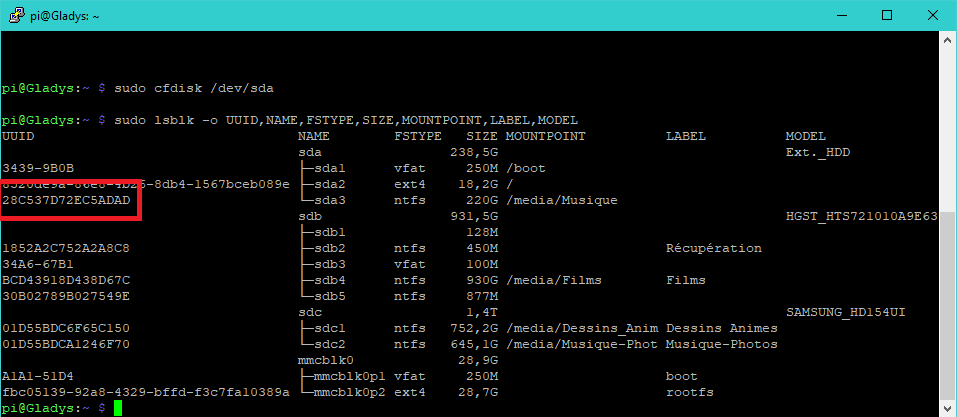
Luego edita el archivo « fstab » e introduce el número que hayas recuperado con la información necesaria (el punto de montaje y el tipo de sistema de archivos)
sudo nano /etc/fstab
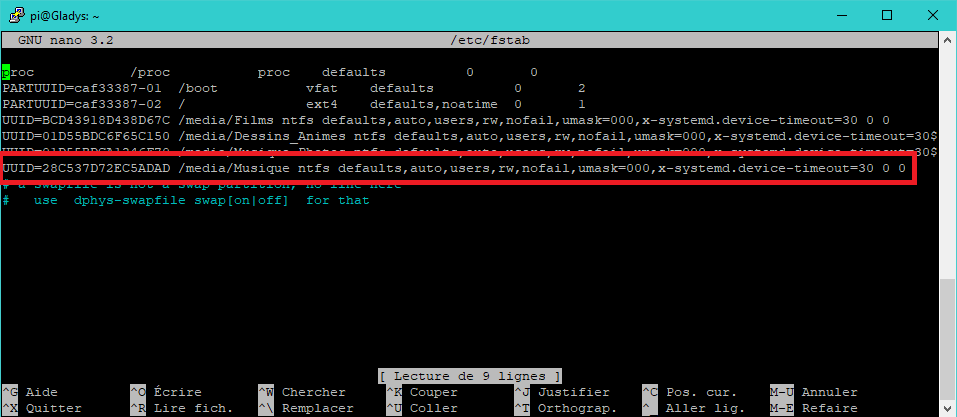
UUID=28C537D72EC5ADAD /media/Musica ntfs defaults,auto,users,rw,nofail,umask=000,x-systemd.device-timeout=30 0 0
- Bonus: Usar la tarjeta SD como copia de seguridad
Lo sé, es absurdo pero como está ahí y ya no sirve para nada, te propongo usarla para hacer copias de seguridad de tu sistema porque es muy simple!
Solo hay que escribir el comando siguiente en SSH, DESPUÉS de haber detenido los servicios
sudo rpi-clone mmcblk0 -f2
¡Y listo! tienes una copia arrancable de tu sistema (para prestársela a los amigos para que descubran Gladys!  )
No olvides reiniciar tu pi porque… ¡Acabas de detener los servicios como Docker haciendo funcionar Gadys! 



 ).