In Bearbeitung
Wie man ein Fake-Gerät erstellt und es mit einer Szene steuert
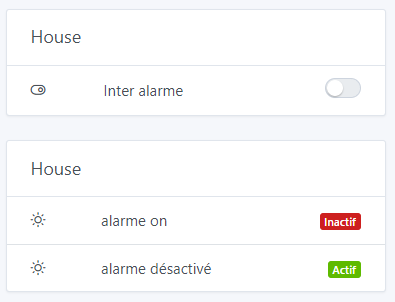
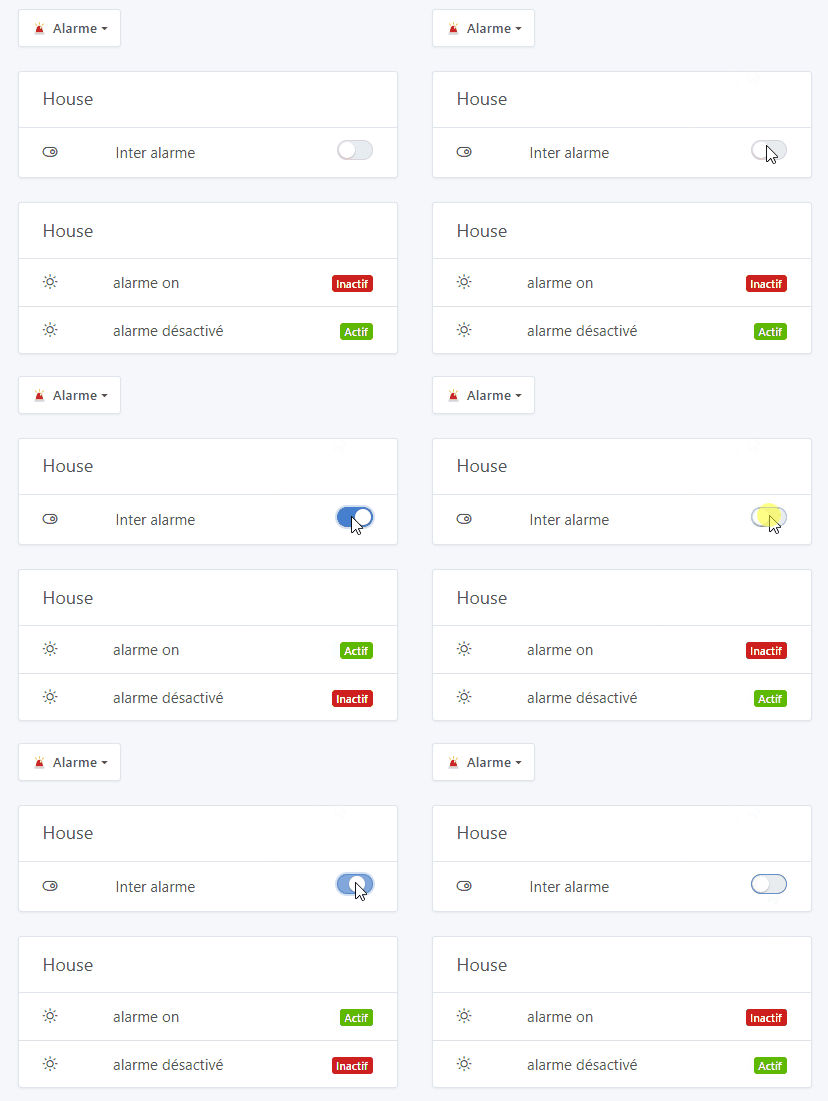
In meinem Beispiel sind die visuellen Informationen redundant, da der Ein-/Ausschalter ausreicht.
Aber die Anzeige mit der Farbcodierung „aktiv“ in Grün und „inaktiv“ in Rot ist schneller erkennbar.
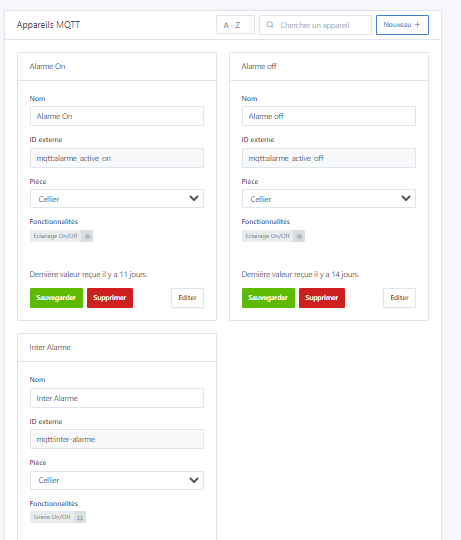
Um zu beginnen, erstellen wir 3 Fake-MQTT-Geräte.
- einen Ein-/Ausschalter (hier für den Alarm)
- eine Anzeige, um uns zu informieren, dass der Alarm AN ist
- eine Anzeige, um uns zu informieren, dass der Alarm deaktiviert ist
Um ein Fake-Gerät zu erstellen, verwenden wir die MQTT-Integration.
Die Informationen „Name“, „Externe ID“ und „Raum“ sind nicht die wichtigsten, Sie können alles eingeben, aber achten Sie darauf, dass sie eindeutig sind
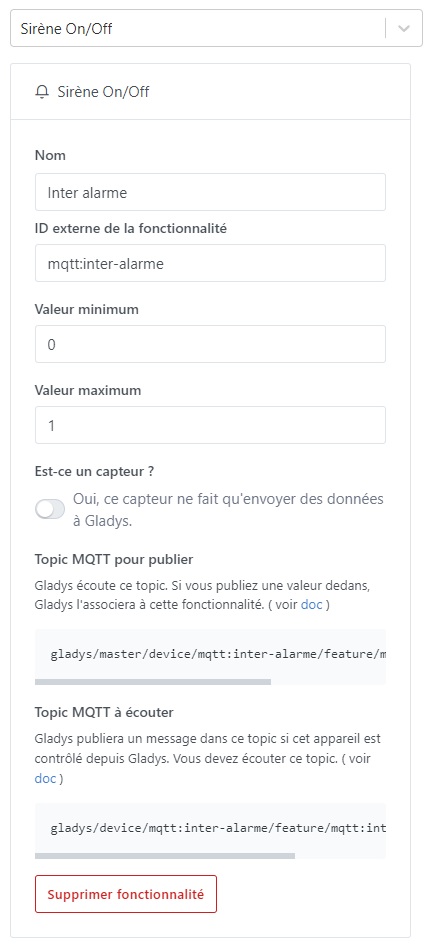
Für den Ein-/Ausschalter:
Die Funktionalität „Sirenen Ein-/Ausschalter“ auswählen und nicht vergessen, die Option „Ist dies ein Sensor?“ zu deaktivieren
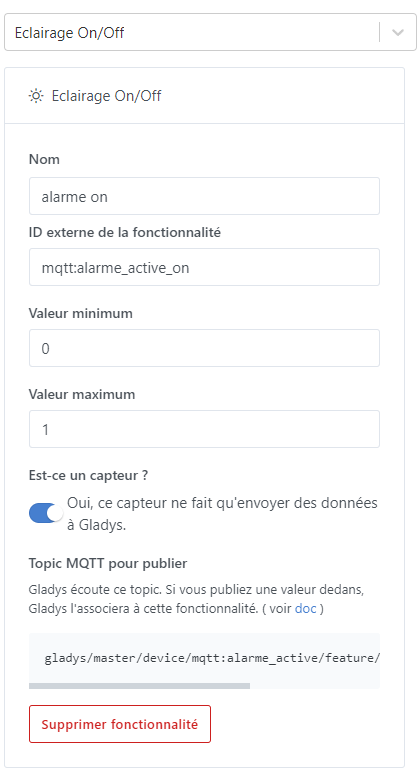
Für die Anzeige von „aktiv“ und „inaktiv“: (ein Fake-Gerät für aktiv und ein Fake-Gerät für inaktiv)
Die Funktionalität „Beleuchtung Ein-/Ausschalter“ auswählen
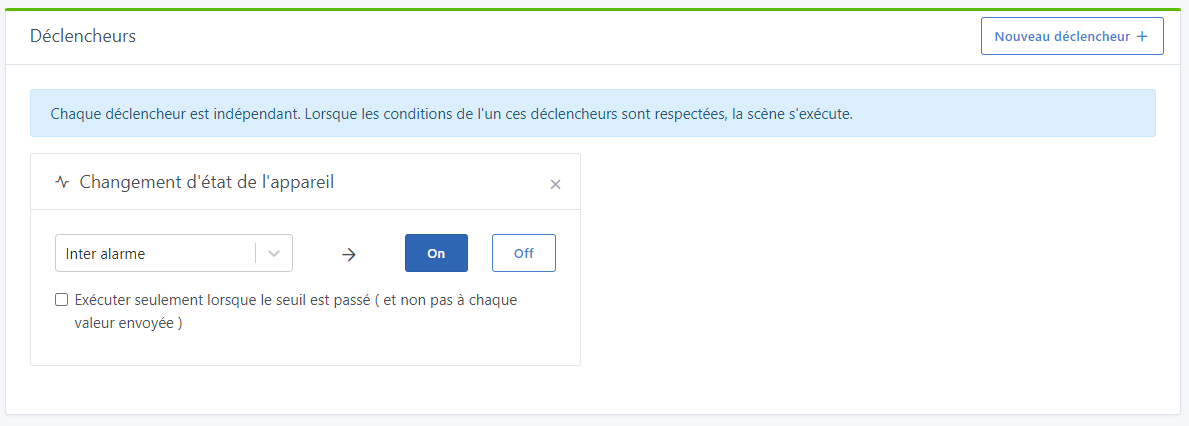
Jetzt in der Szene:
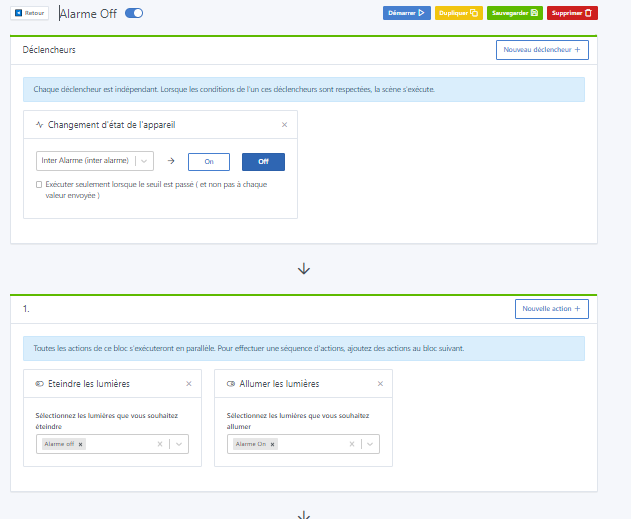
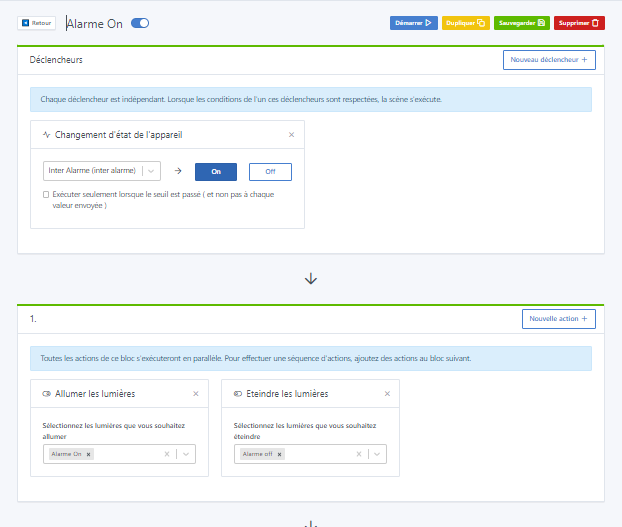
Wir legen einen Auslöser „Gerätezustandsänderung“ fest
Hier ON:
Wir legen als Aktion fest:
„Licht einschalten“ ON und Ihr Fake-Gerät ON auswählen
und
„Licht ausschalten“ OFF und Ihr Fake-Gerät OFF auswählen
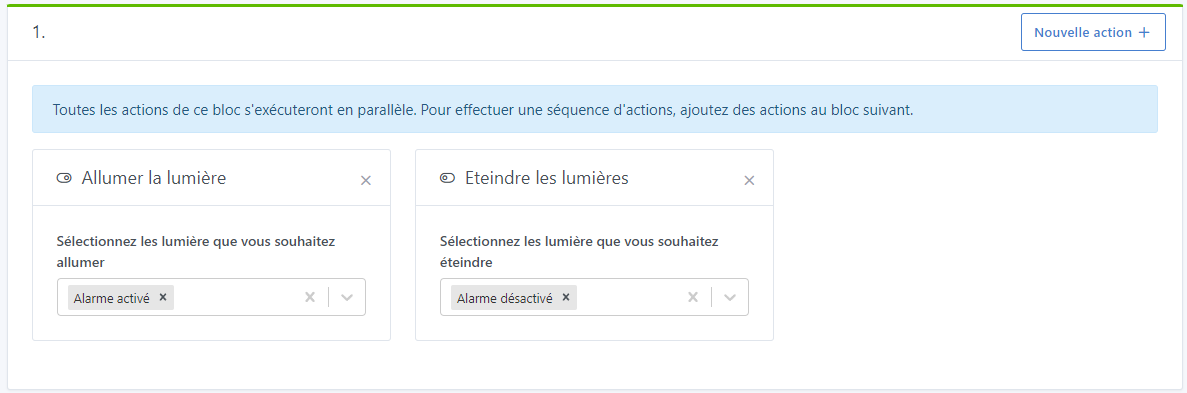
Sie können in einem anderen Block beispielsweise das Senden einer Nachricht „Aktivierung des Alarms“ hinzufügen.
Die Erstellung der Szene für OFF wiederholen, indem Sie das Einschalten und Ausschalten umkehren.