-
Installiere das Gladys Assistant-Image auf der SD-Karte
Verbindet ein Ethernet-Kabel mit dem Raspberry Pi 4.
Steckt die SD-Karte in den Raspberry Pi 4 und schaltet ihn ein.
Sucht in den Einstellungen eures Internet-Routers heraus, unter welcher IP Gladys Assistant verbunden ist. -
Verbinde dich per SSH mit Gladys Assistant, indem du in einem Terminal oder PuTTY folgendes eingibst:
ssh pi@192.168.x.xx
Die x sind durch die IP-Adresse zu ersetzen -
Antworten Sie mit
yesauf die Frage, ob Sie fortfahren möchten.
Dann, wenn nach dem Passwort gefragt wird, geben Sie « raspberry » ein
Es wird Sie aufgefordert, das Passwort zu ändern, geben Sie erneut « raspberry » ein
Dann geben Sie Ihr neues Passwort zweimal hintereinander ein.
Sie erhalten die Meldung
passwd: password updated successfully
et die SSH-Verbindung wird geschlossen.
- Wiederverbindung per SSH mit Ihrem neuen Passwort:
ssh pi@192.168.x.xx
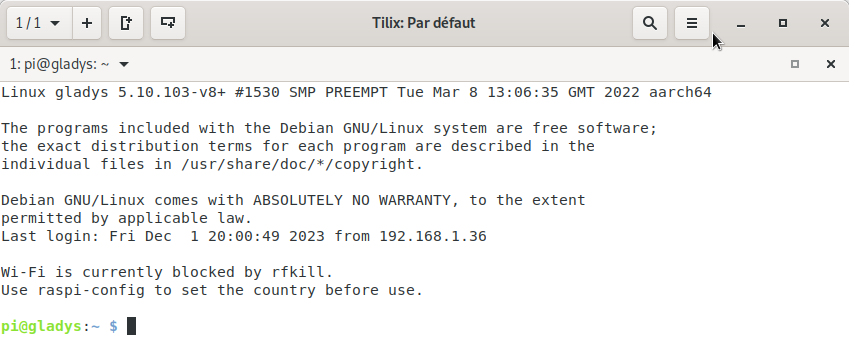
Sie erhalten die Eingabeaufforderung pi@gladys:~ $
-
Geben Sie ein
sudo raspi-config -
Wir betreten das Konfigurationswerkzeug des Raspberry Pi.
Man verwendet die Pfeiltasten nach oben und unten der Tastatur, um sich zu bewegen, die Tabulatortaste, um zu < Select > (auswählen) oder < BacK > (zurück) zu gelangen.
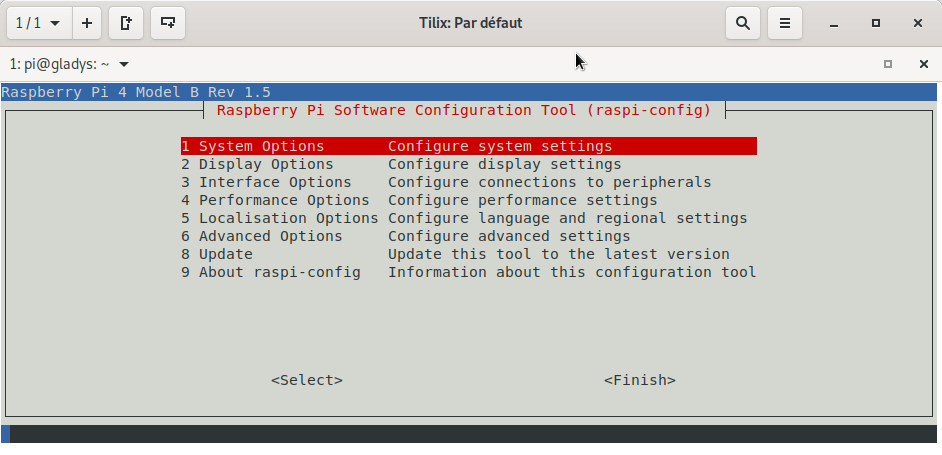
- Drücken Sie Enter; wir werden das Passwort des Benutzers pi ändern.
Gehen Sie mit dem Pfeil des Tastatur auf die 3. Zeile und dann Enter.
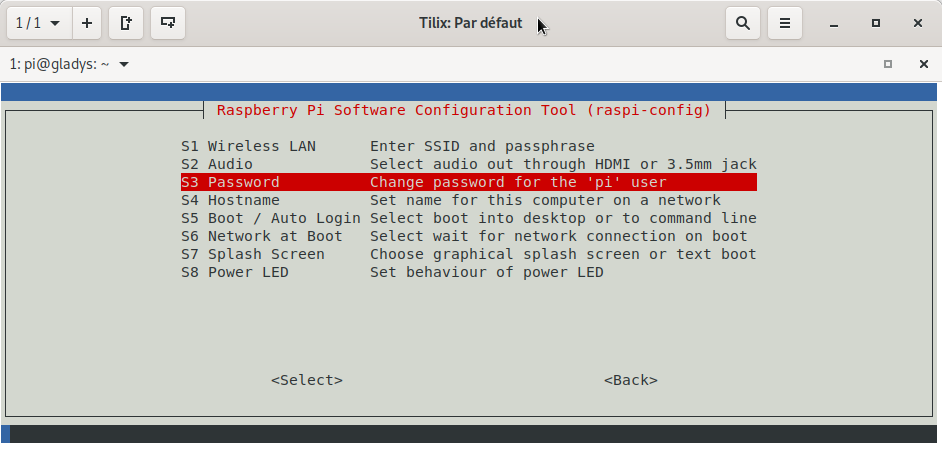
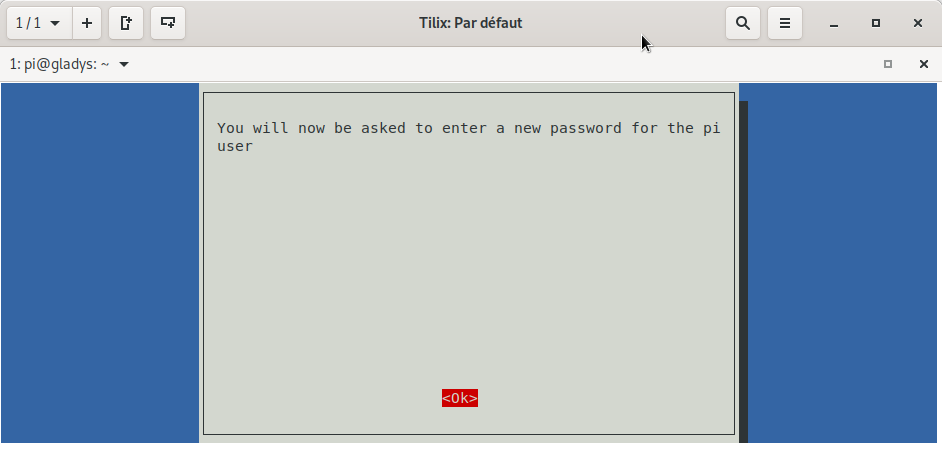
Nochmals Enter und dann Ihr neues Passwort zweimal eingeben.
Sie erhalten die Bestätigung der Passwortänderung.
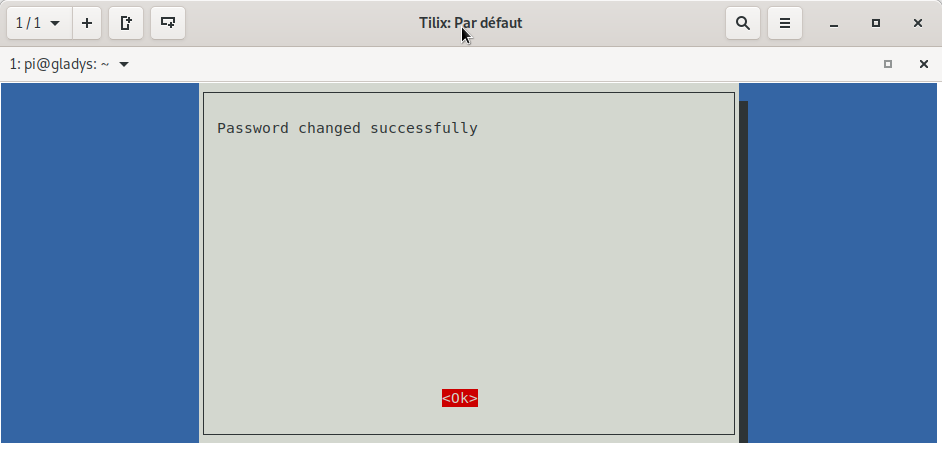
Nochmals Enter
- Jetzt gehen wir zur 5. Zeile (Lokalisierungseinstellungen).
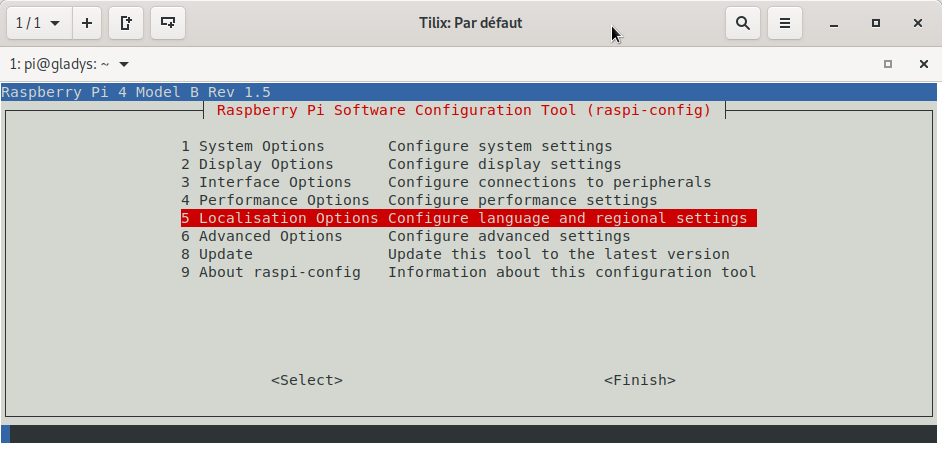
Dann zu (L1 Locale)
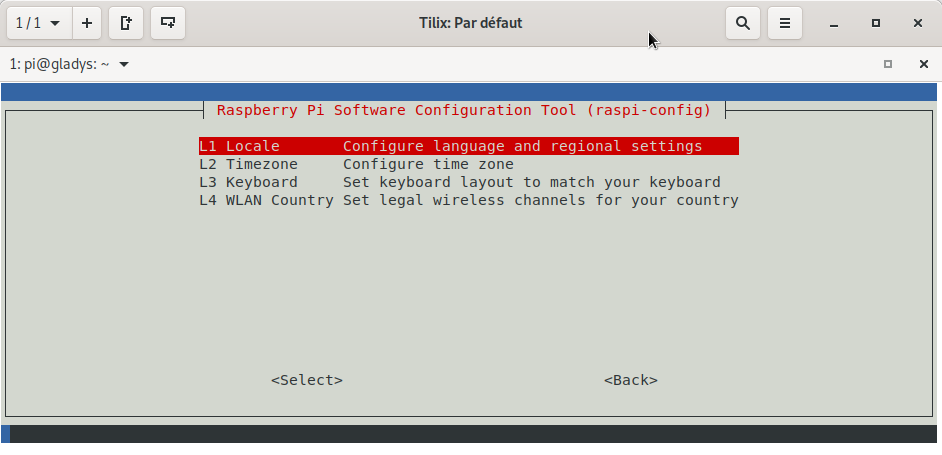
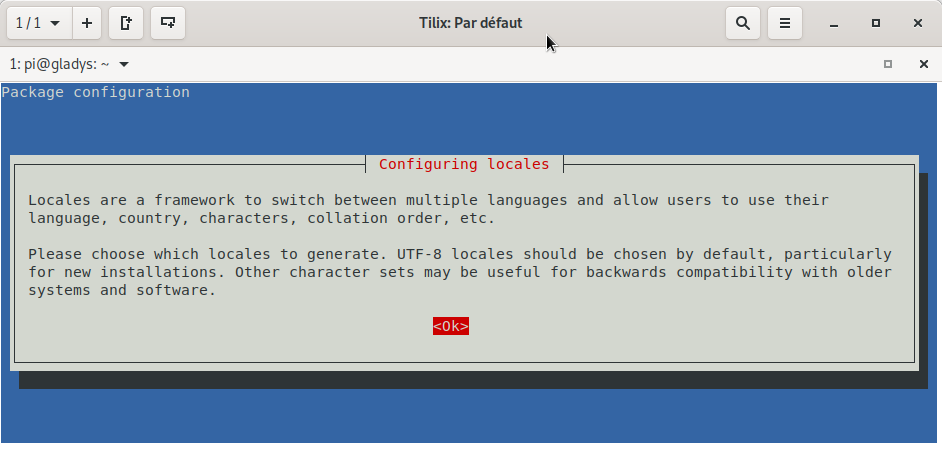
Enter
Gehen Sie mit dem Pfeil auf fr_FR.UTF-8 UTF-8
Dann aktivieren Sie das Kontrollkästchen, indem Sie die Taste « Leertaste » Ihrer Tastatur drücken
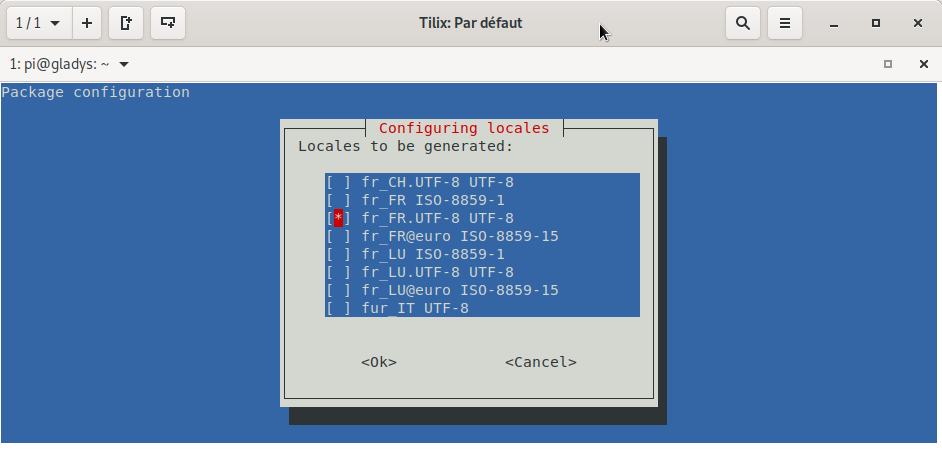
Tabulatortaste, um zu < Ok > zu gelangen, dann Enter zweimal.
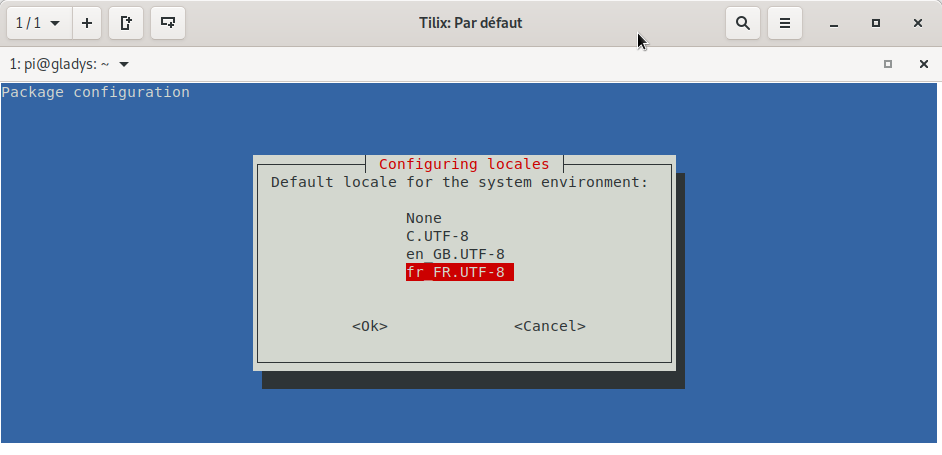
Mit dem Pfeil nach unten fr_FR.UTF-8 auswählen, dann Tabulatortaste für < Ok > und Enter
- Zurück zur 5. Zeile (Lokalisierungseinstellungen).
Dann Zeile 2 (L2 Timezone)
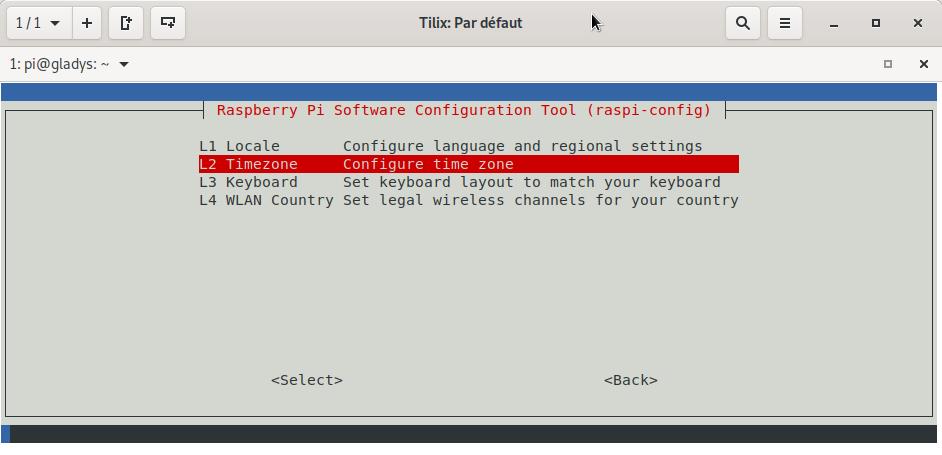
Europa < Ok > Paris < Ok >
- Und wir gehen wieder zur 5. Zeile (Lokalisierungseinstellungen).
Und Zeile 4 (L4 WLAN Country)
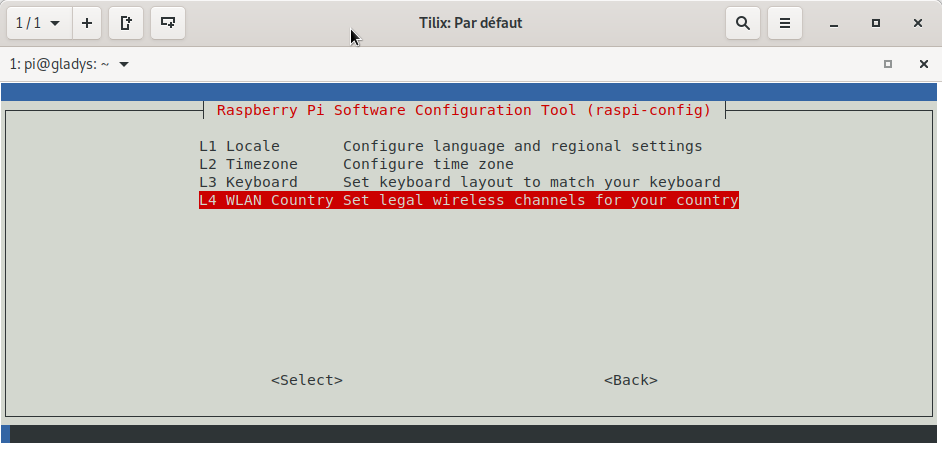
Gehen Sie zu FR Frankreich
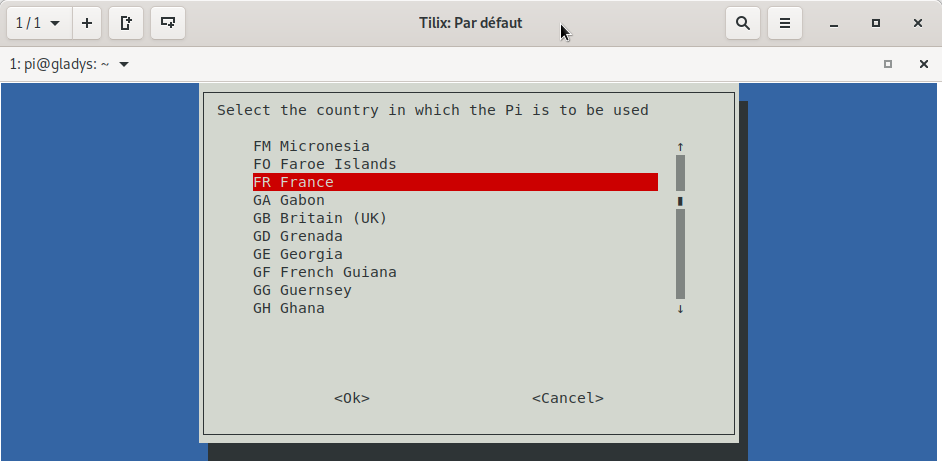
Dann Tabulator und < OK > dann Enter 2 Mal
- Diesmal gehen wir zur 6. Zeile (Erweiterte Optionen)
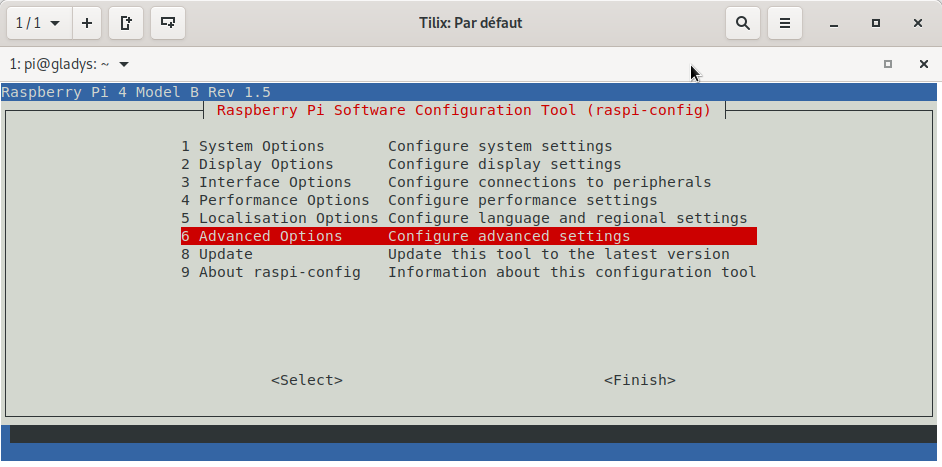
Dann (A1 Expand Filesystem), um die Partition auf die gesamte Kapazität der SD-Karte zu erweitern
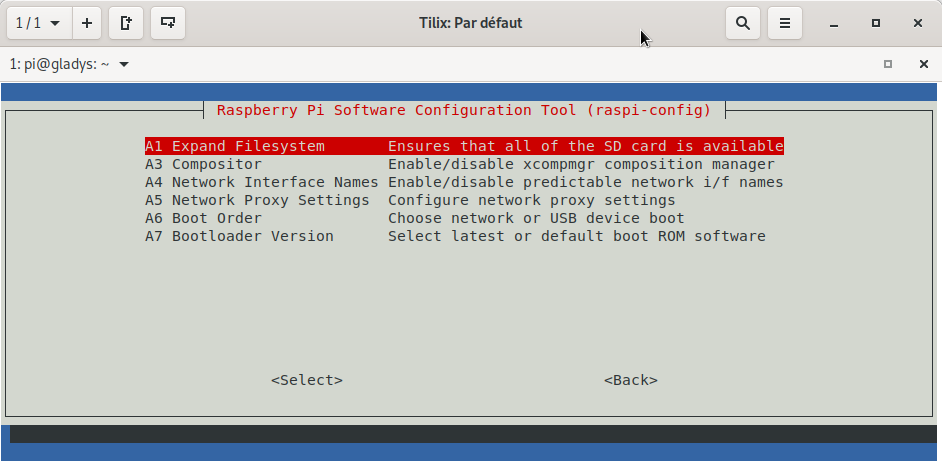
Enter
Sie erhalten die Info, dass dies erfolgreich neu dimensioniert wurde und dass der Raspberry Pi neu gestartet werden muss
Enter
Tabulator auf < Finish > und Enter dann < Yes > Enter
Der Raspberry Pi startet neu.
- Wiederverbindung per SSH
ssh pi@192.168.x.xx
Jetzt werden wir die grafische Oberfläche auf dem Raspberry Pi installieren, um Gladys Assistant auf dem Wohnzimmerfernseher zu verwenden.
Ich habe die hier gefundene Methode verwendet.
- Raspberry Pi aktualisieren:
sudo apt update
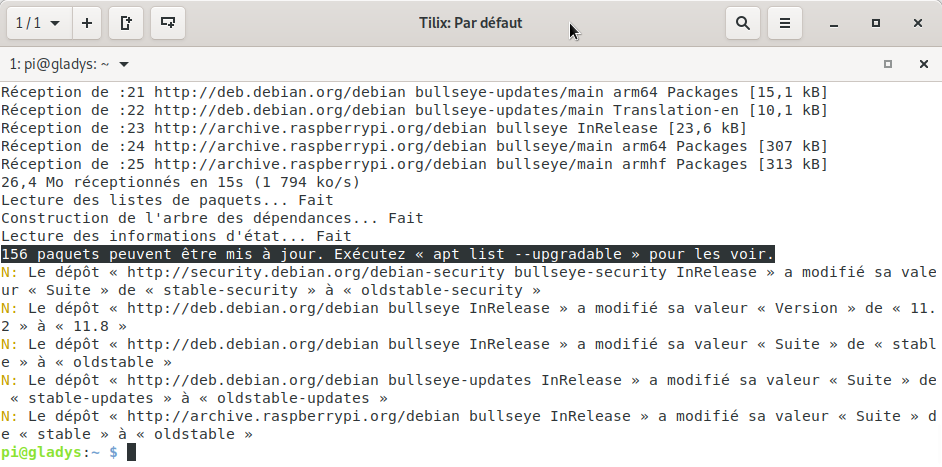
sudo apt upgrade
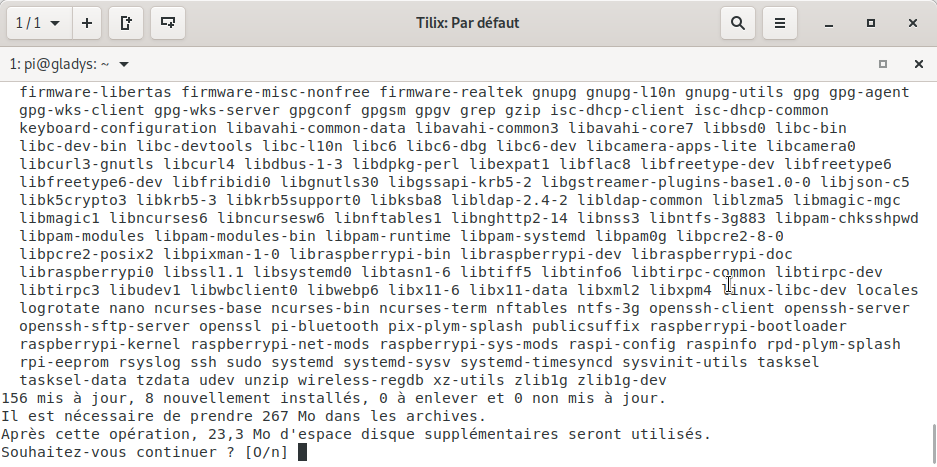
Nach einigen Minuten, wenn alle Updates installiert sind, werden wir den Pi neu starten:
sudo reboot
- Wir werden uns wieder per SSH verbinden, um LXDE zu installieren.
Dazu werden wir Tasksel verwenden müssen.
sudo tasksel
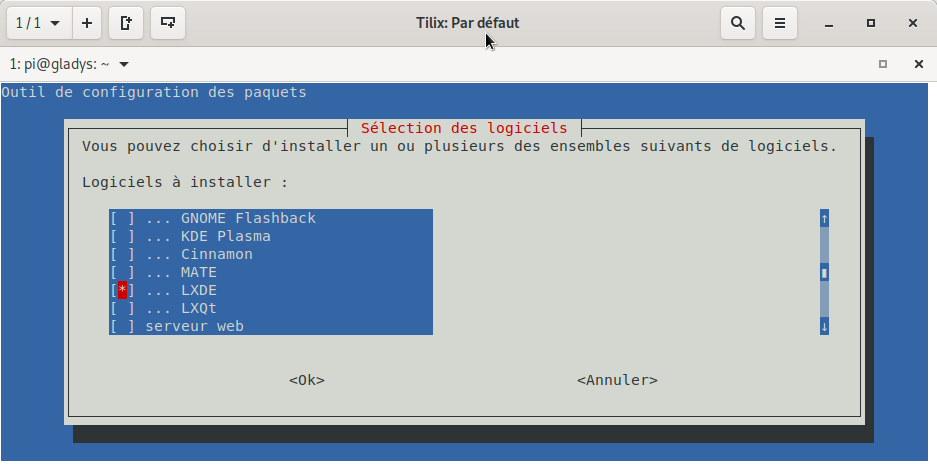
Gehen Sie mit LXDE mit dem Pfeil der Tastatur, wählen Sie mit der Taste Leertaste aus, dann Tabulator, um zu < Ok > zu wechseln, und schließlich Enter
Herunterladen der Dateien
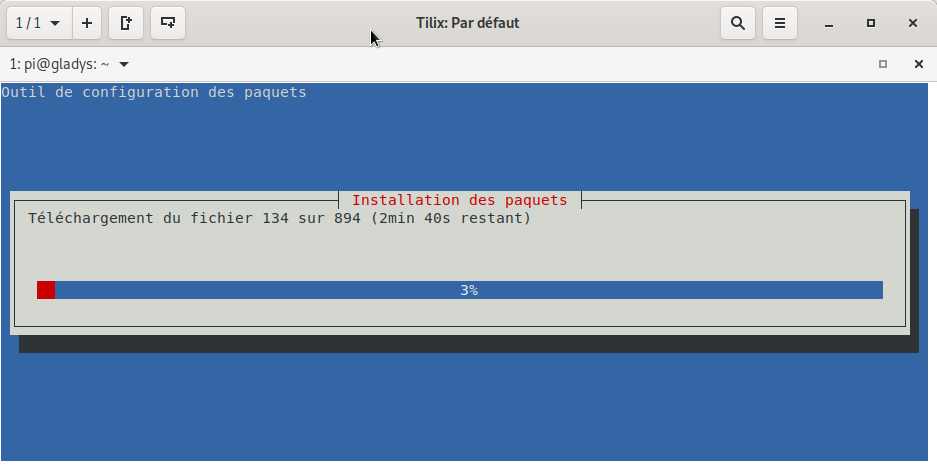
Installation der Dateien
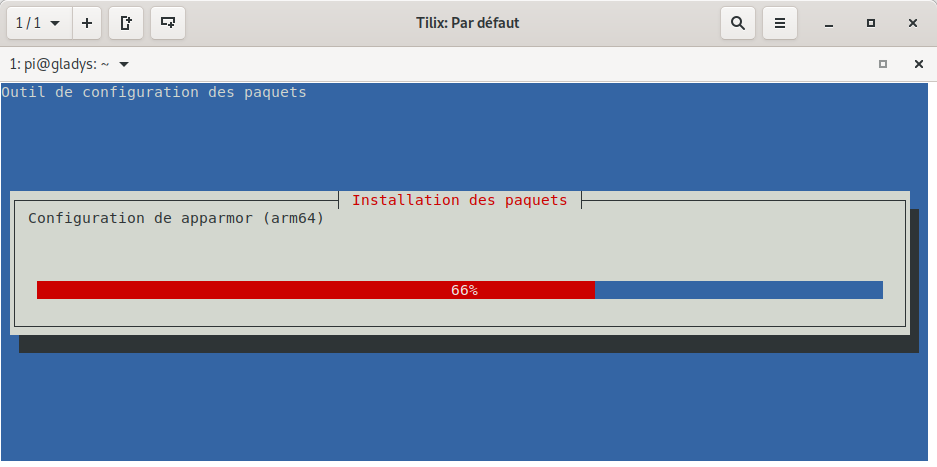
Starten Sie den Raspberry Pi nicht sofort neu, wir müssen das Startverfahren des Raspberry Pi ändern:
sudo raspi-config
Zeile 1 (System-Optionen)
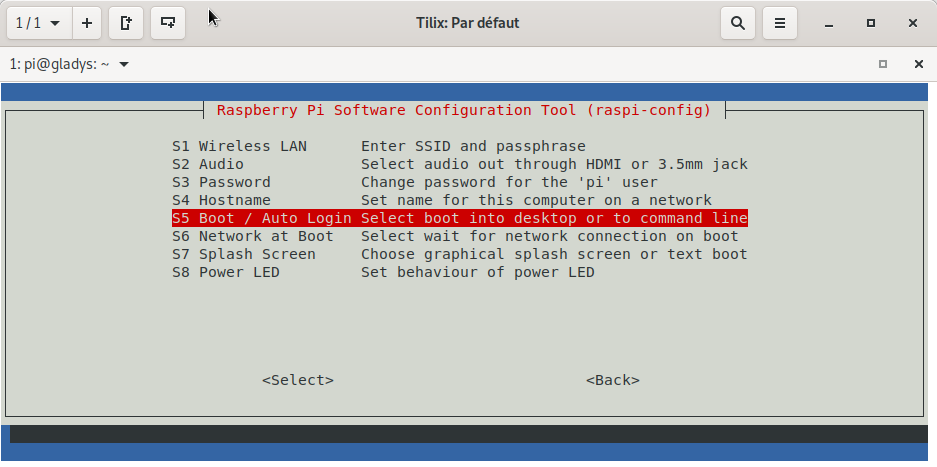
Dann Zeile 5 (S5 Boot / Auto Login)
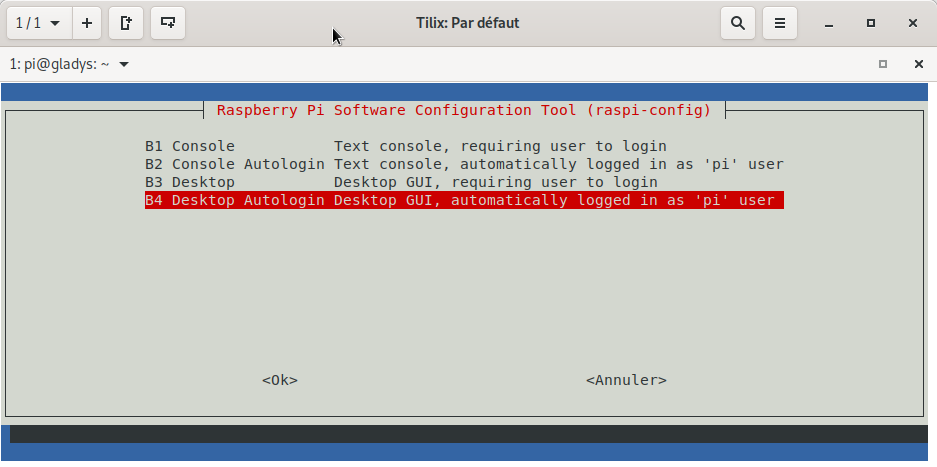
Und schließlich Zeile 4 (B4 Desktop Autologin)
Tabulator < Ok >
Tabulator < Finish >
Antworten Sie mit < Ja > zum Neustart Enter
Sie können jetzt Ihr HDMI-Kabel an Ihren Fernseher anschließen, falls dies noch nicht geschehen ist, und den Fernseher einschalten.
Vielleicht müssen Sie den Raspberry Pi abstecken und wieder anstecken, um das Bild zu erhalten, wenn Ihr Fernseher die Initialisierungsprozedur beim Starten verpasst hat.
- Jetzt werden wir die Einstellungen verfeinern.
Beginnend mit der Einstellung von Firefox-esr auf Französisch (dieser ist bereits mit LXDE installiert).
Wir verbinden uns erneut per SSH:
ssh pi@192.168.x.xx
sudo apt install firefox-esr-l10n-fr hunspell
- Jetzt werden wir zum Fernsehbildschirm wechseln.
Schließen Sie Ihre Tastatur und Maus per USB an.
Klicken Sie mit der rechten Maustaste auf den Desktop und wählen Sie Desktop-Einstellungen
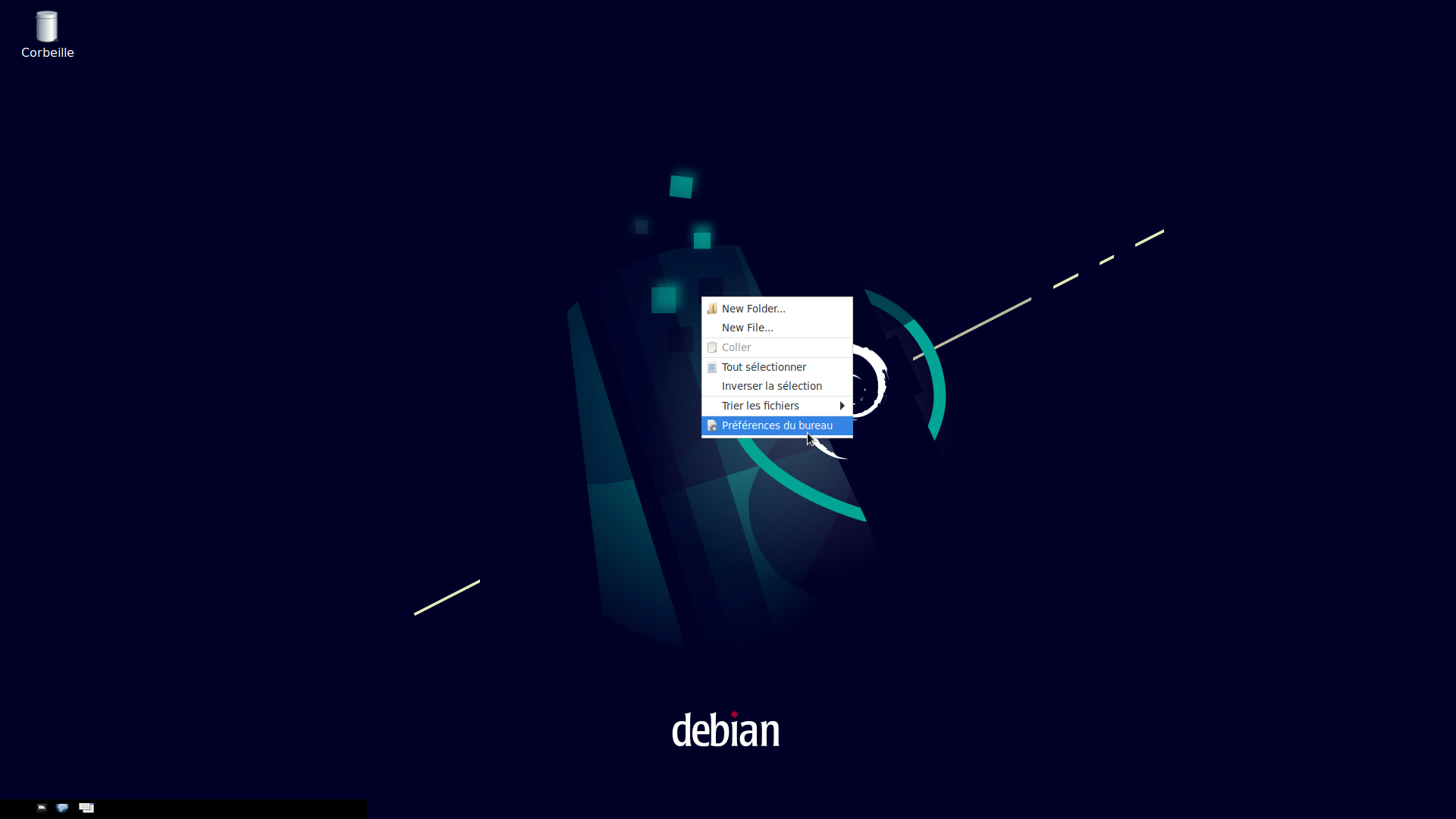
Klicken Sie auf Erweitert und aktivieren Sie Menü anzeigen, das vom Fenster-Manager bereitgestellt wird, wenn auf den Desktop geklickt wird.
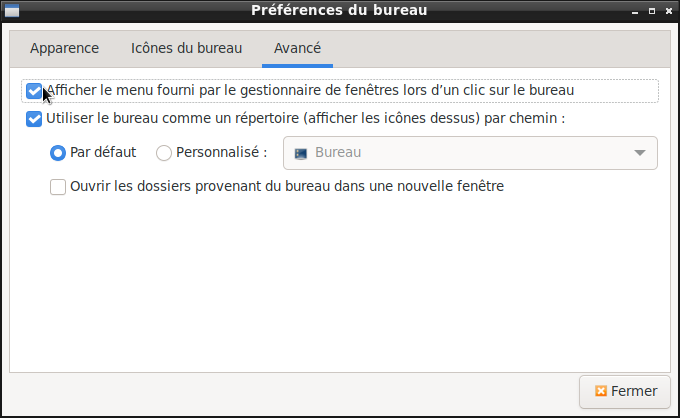
Schließen Sie das Fenster.
- Neuer Rechtsklick auf den Desktop
Wählen Sie Anwendung > Einstellungen > Monitor-Einstellungen
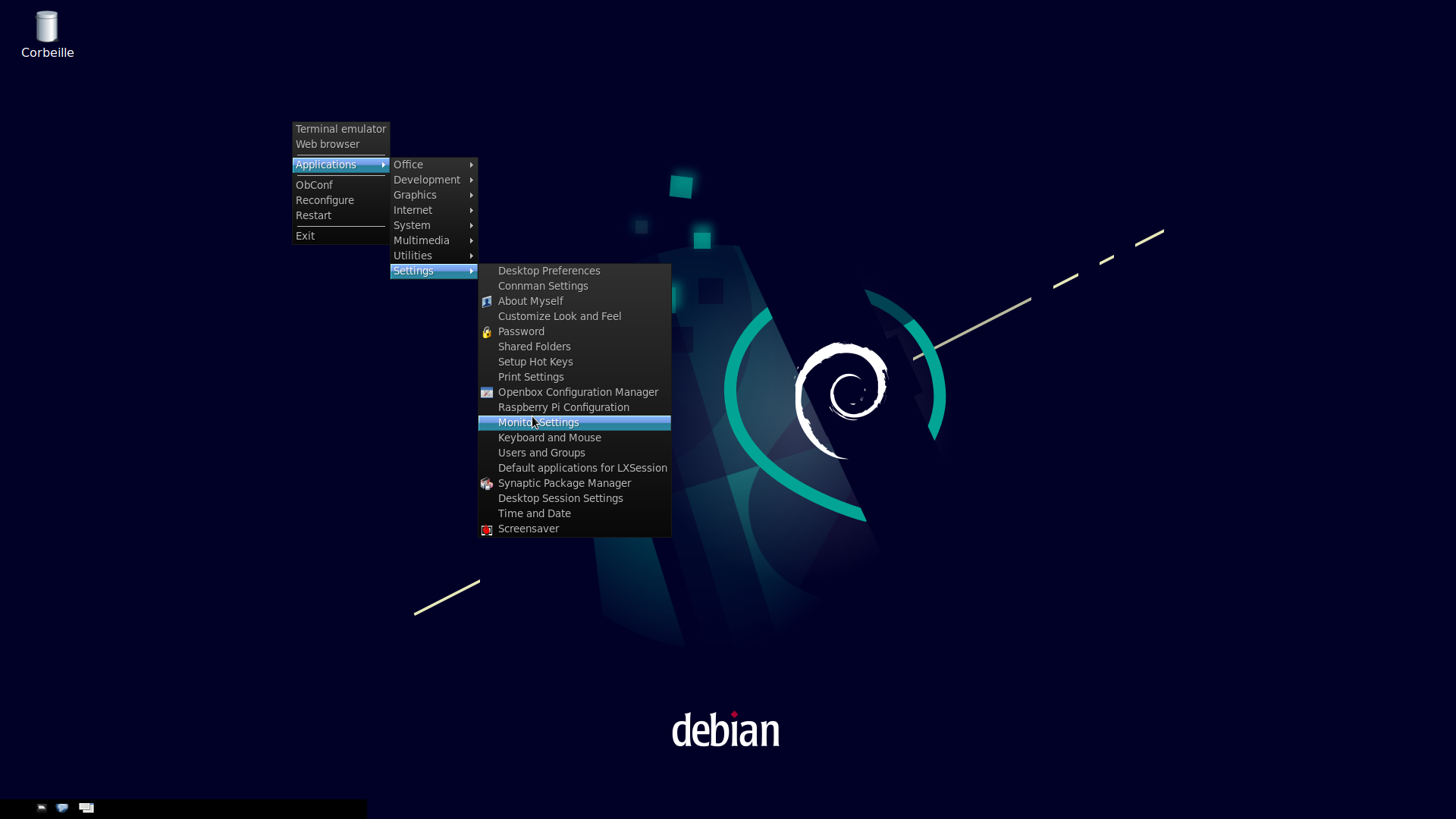
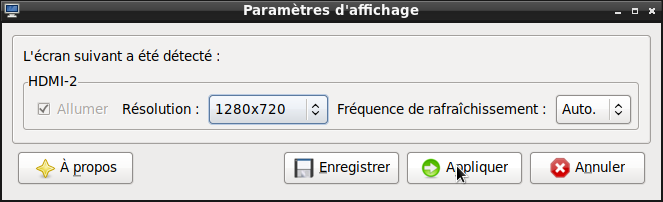
Hier können Sie die Bildschirmauflösung Ihres Fernsehers ändern.
Für mich wird es 1280X720 sein, dann auf Anwenden klicken, um zu testen
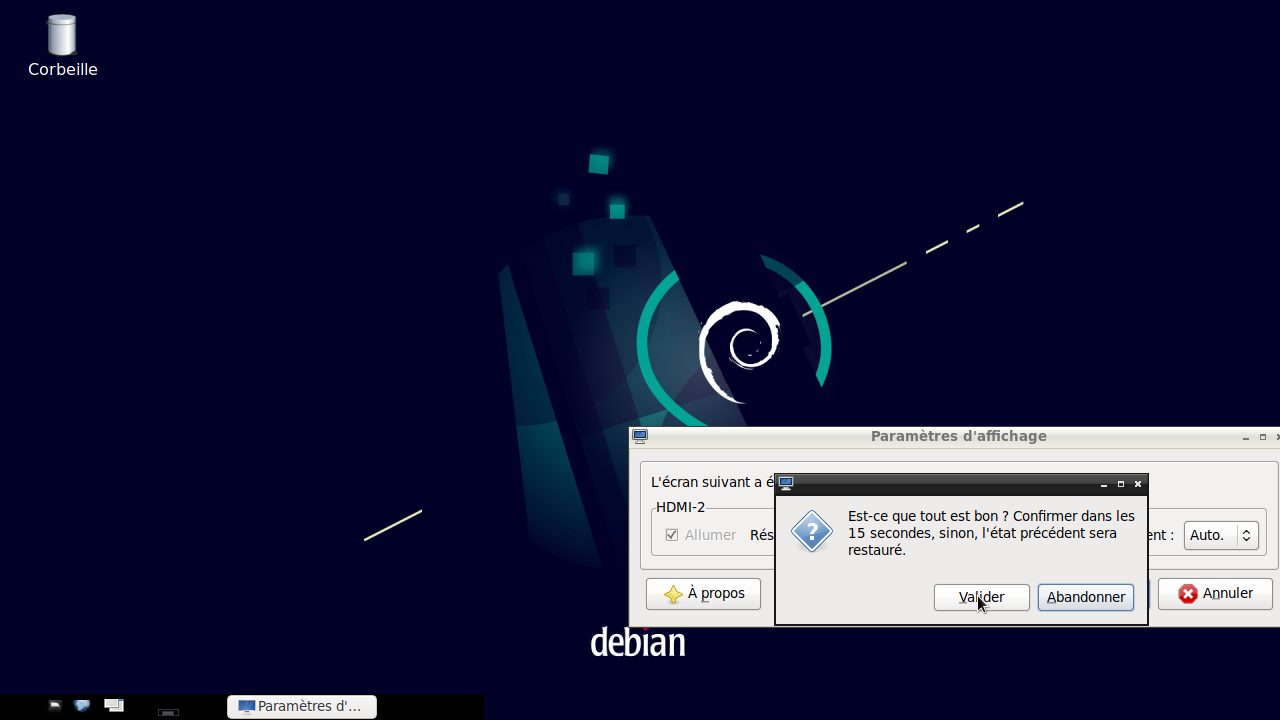
Wenn es gut ist, klicken Sie auf Bestätigen dann Speichern
Je nach Fernseher kann es sein, dass das Bild immer noch an den Rändern beschnitten ist, wir werden ObConf verwenden, um dies zu beheben.
- Klicken Sie mit der rechten Maustaste auf den Desktop und wählen Sie ObFconf
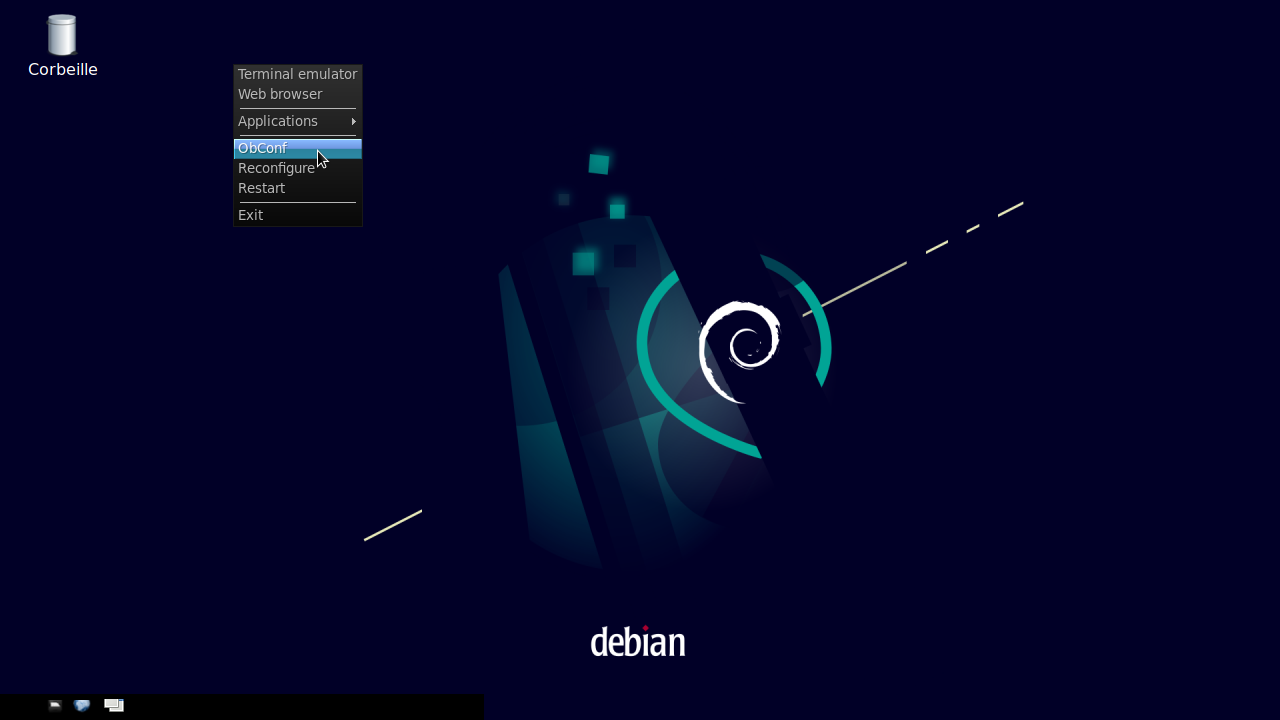
Abschnitt Ränder
Für mich wird es 10 und 30 sein
Schließen.
Zum Testen, Rechtsklick und Web-Browser auswählen, der Firefox öffnet.
Maximieren Sie das Firefox-Fenster (kleines Quadrat oben rechts neben dem Kreuz oben rechts), um zu sehen, ob das Fenster gut an die Ränder des Bildschirms passt.
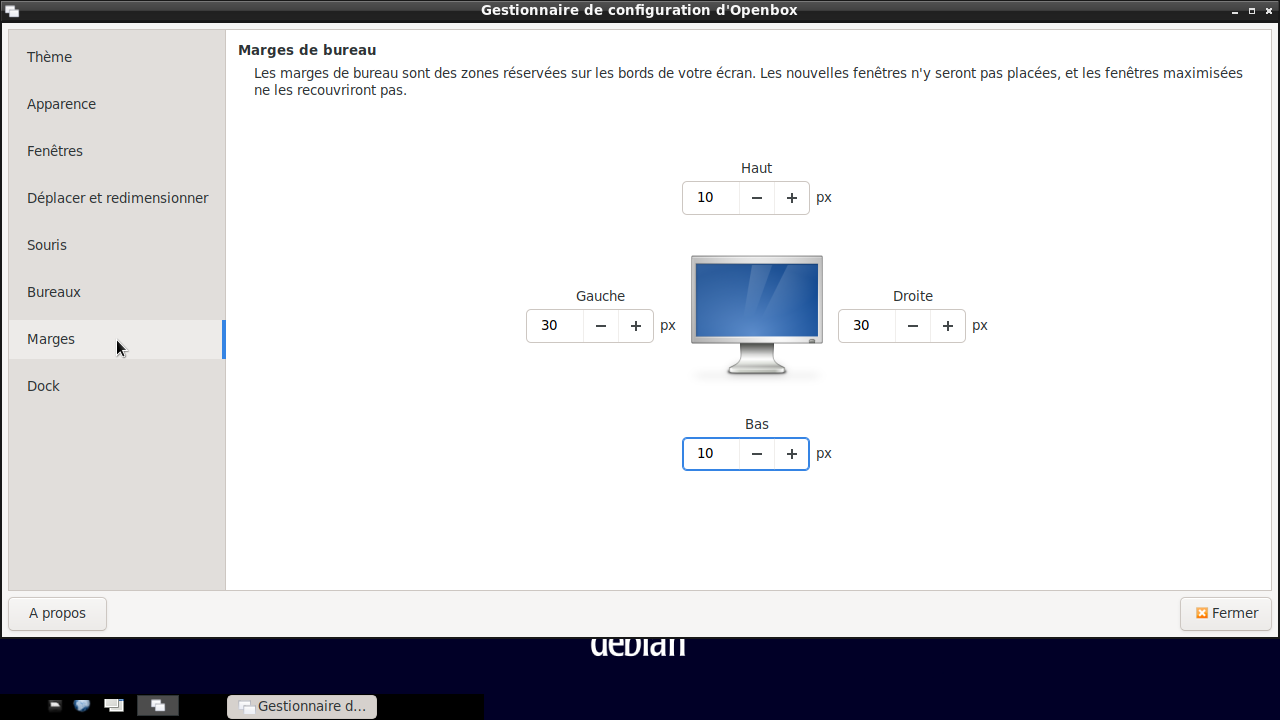
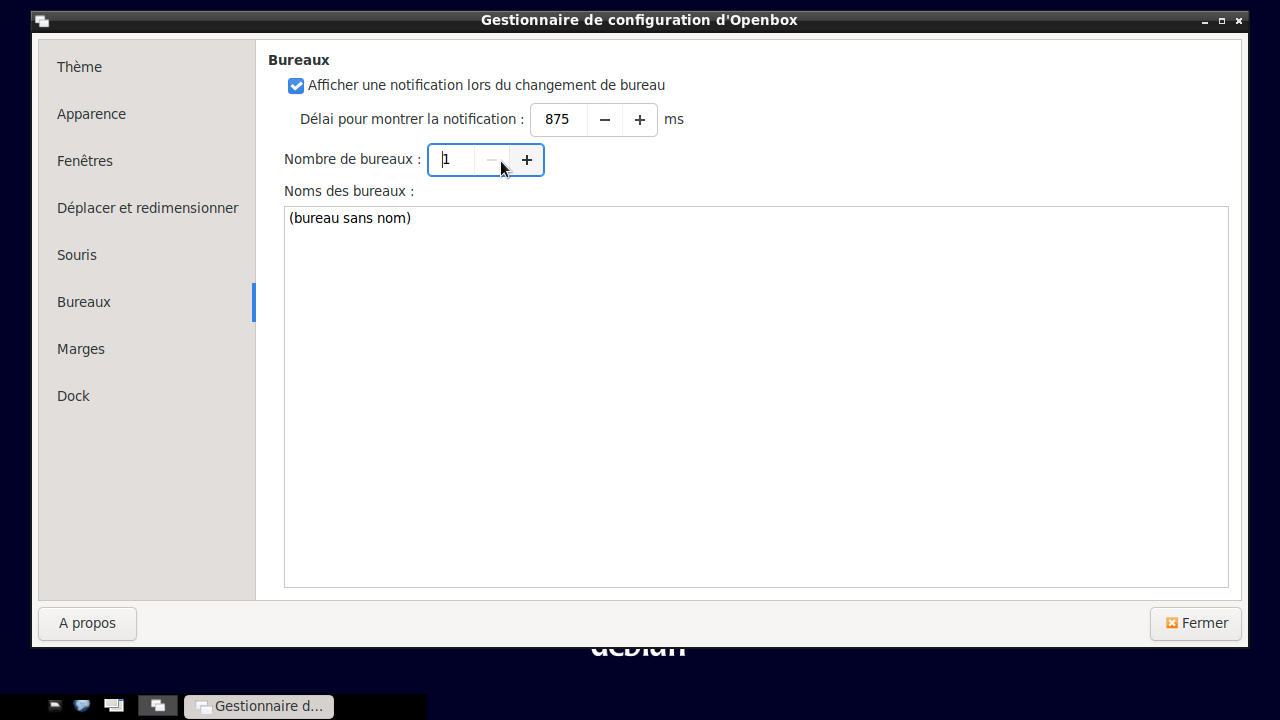
Der Desktop-Abschnitt von ObConf ermöglicht es Ihnen, die Anzahl der Desktops zu verwalten, ich setze 1.
- Jetzt werden wir die Startprogramme verwalten.
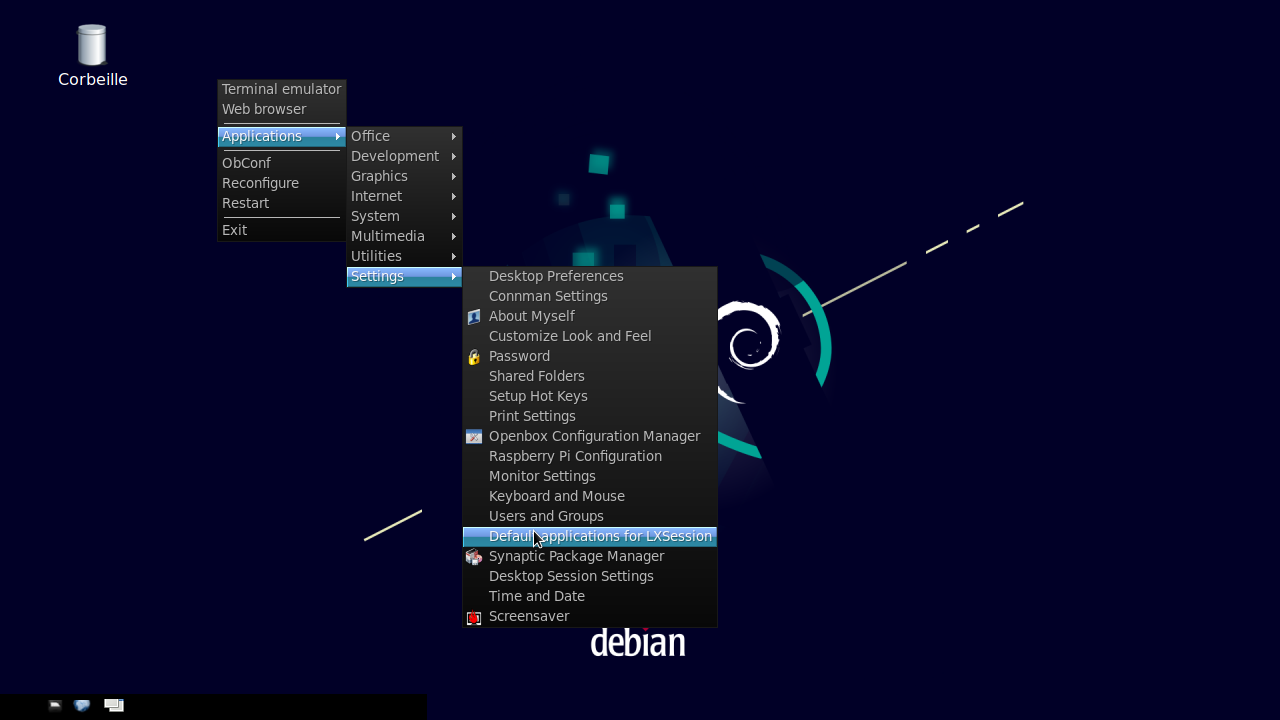
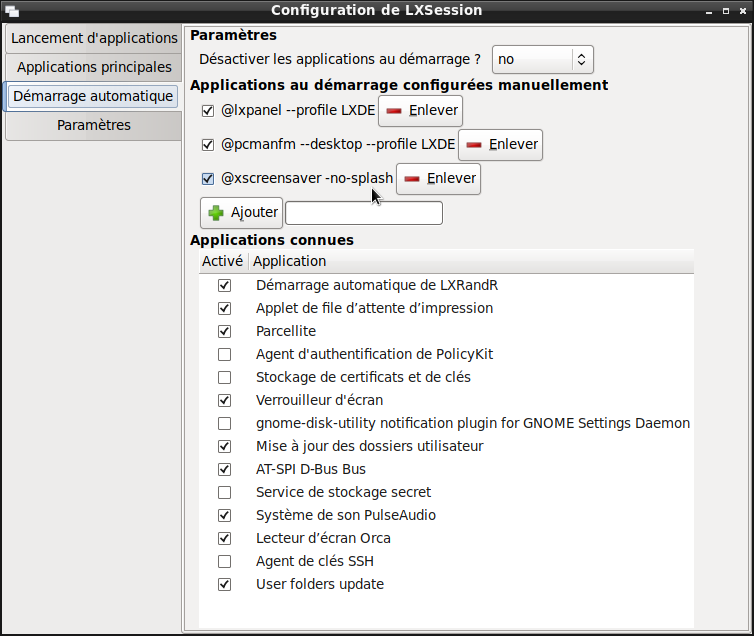
Klicken Sie mit der rechten Maustaste, wählen Sie Anwendung > Einstellungen > Standardanwendungen für LXSession
Gehen Sie zu Autostart.
-
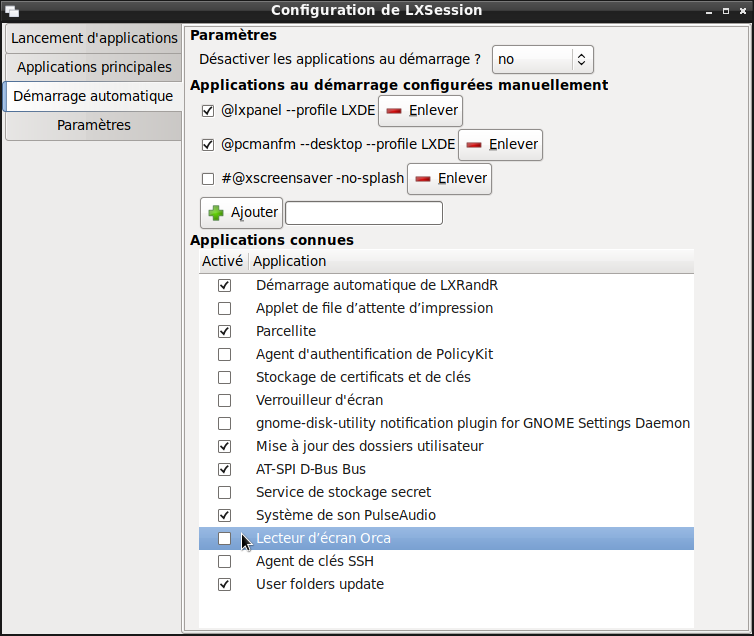
Deaktivieren Sie, um den Speicherverbrauch zu reduzieren und je nach Ihren Bedürfnissen
-
@xscreensaver –no -splash (Bildschirmschoner ist auf Flachbildschirmen nicht mehr nötig)
-
Druckwarteschlangen-Applet.
-
Bildschirmsperre
-
Orca Bildschirmleser
Schließen Sie das Fenster
- Raspberry Pi neu starten:
Klicken Sie mit der rechten Maustaste
Wählen Sie Terminal-Emulator
Geben Sie im Terminal ein
sudo reboot
Sie haben sicherlich festgestellt, dass die LibreOffice-Bürosuite installiert ist, dass es Software zum Abspielen von Musik und Videos, einen Taschenrechner gibt.
Diese Programme belegen keinen Speicherplatz, wenn sie nicht gestartet werden, aber sie belegen Platz auf der SD-Karte, Sie müssen entscheiden, ob Sie einen Teil davon entfernen möchten.
sudo apt purge evince gpicview xsane libreoffice-common libreoffice-writer libreoffice-calc libreoffice-draw libreoffice-impress libreoffice-math xscreensaver galculator lxmusic smplayer orca

sudo apt autoremove

sudo reboot
Ich habe mich entschieden, sie vorerst zu behalten.
Jetzt werden wir Gladys Assistant beim Start des Raspberry Pi im Vollbildmodus starten.
Wenn ich beim Start sage, dann mit einer Verzögerung von 250 Sekunden, denn Gladys Assistant braucht Zeit, um zu starten, bevor er in Firefox angezeigt wird, sonst erhalten wir eine Seite, die nicht verfügbar ist.
Also zurück zu ssh, das wird für Sie einfacher sein, um Kopieren und Einfügen durchzuführen
ssh pi@192.168.x.xx
nano .config/autostart/firefox-autostart.desktop
et Fügen Sie mit der Maus Folgendes ein
[Desktop Entry]
Type=Application
Hidden=false
NoDisplay=false
Exec=sh -c "sleep 250 && (firefox --kiosk http://gladys.local &)"
X-GNOME-Autostart-enabled=true
Name=Firefox
Die Datei wird mit (Strg+o) gespeichert
Dann Eingabetaste
Dann (Strg+x), um zu schließen
Wir starten den Raspberry Pi neu
Achtung: Wenn Sie bereits Gladys Assistant auf demselben Netzwerk konfiguriert haben, wird Firefox die Anmeldeseite davon anzeigen und nicht diejenige, die auf Ihrem neuen Raspberry Pi installiert ist
Um den automatischen Start von Firefox im Vollbildmodus zu testen, können Sie das Ethernet-Kabel vorübergehend trennen und den Neustart vom Fernseher-Terminal aus durchführen.
sudo reboot
et wir warten 4 Minuten 10 (etwas mehr)
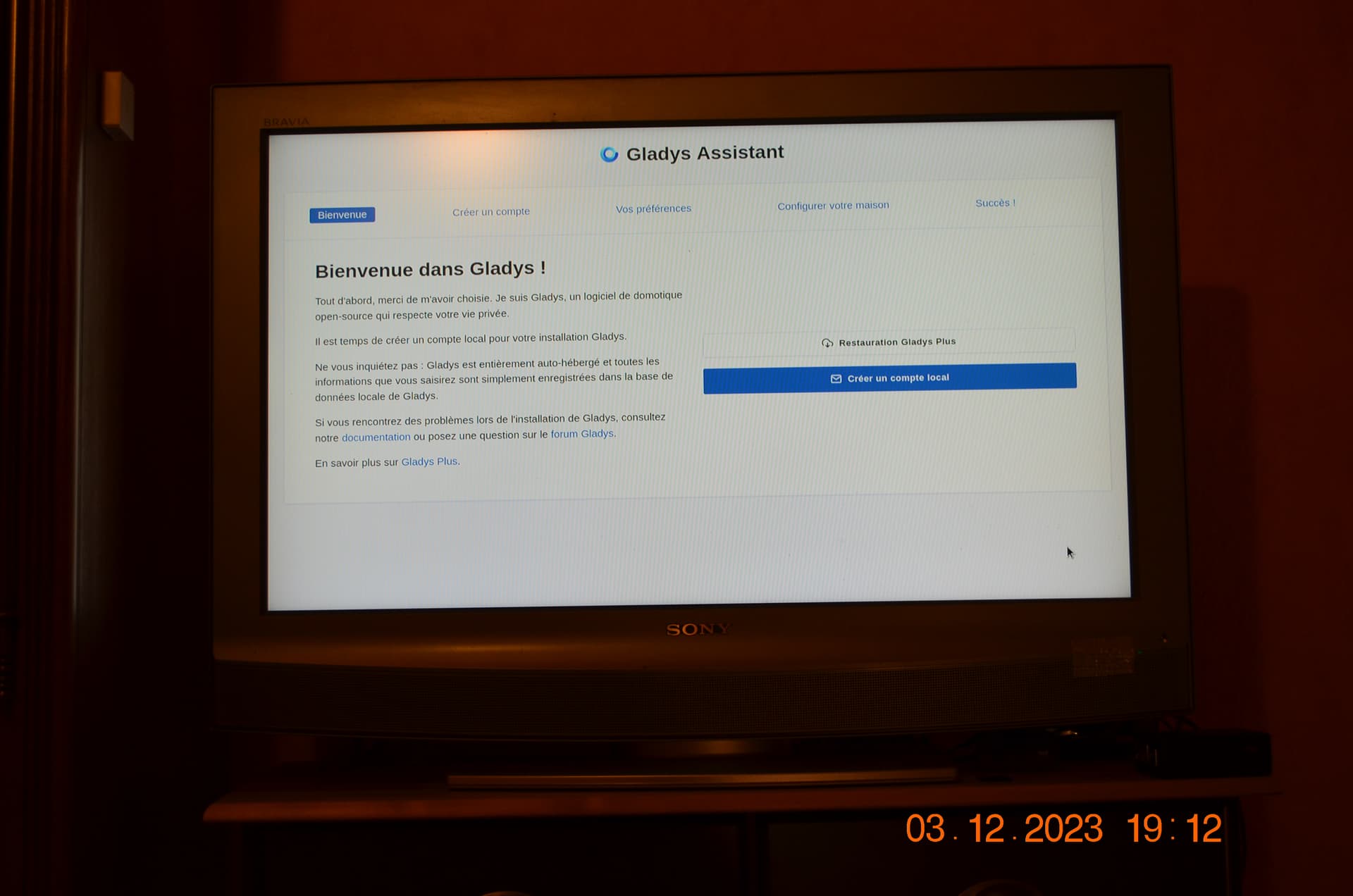
Normalerweise sollten Sie die Konfigurationsseite von Gladys Assistant sehen.
Hinweis: Sie können Firefox mit dem Befehl (Alt+F4) schließen
Wenn Ihr neuer Gladys Assistant im selben Netzwerk mit einem anderen bereits konfigurierten Gladys Assistant koexistieren muss, müssen Sie in:
nano .config/autostart/firefox-autostart.desktop
Die Zeile
Exec=sh -c "sleep 250 && (firefox --kiosk http://gladys.local &)"
Durch die IP-Adresse des neuen Raspberry PI
Exec=sh -c "sleep 250 && (firefox --kiosk http://192.168.x.xx &)"
Ich werde diese Änderungen nicht vornehmen, denn ich werde einen WLAN-Zugangspunkt auf dem Raspberry Pi einrichten, um Gladys Assistant zu meinen Eltern zu bringen, die keinen Internetanschluss haben.
Konfigurieren eines WLAN-Zugangspunkts auf Gladys Assistant
Ethernet-Kabel wieder anschließen
Erneut habe ich die Dokumentation dieser Internetseite verwendet.
Wir verbinden uns erneut per ssh
ssh pi@192.168.x.xx
Installieren von network-manager
sudo apt install network-manager
dann
sudo apt install network-manager-gnome
Wir starten den Raspberry Pi neu
sudo reboot
Wiederverbindung per ssh
ssh pi@192.168.x.xx
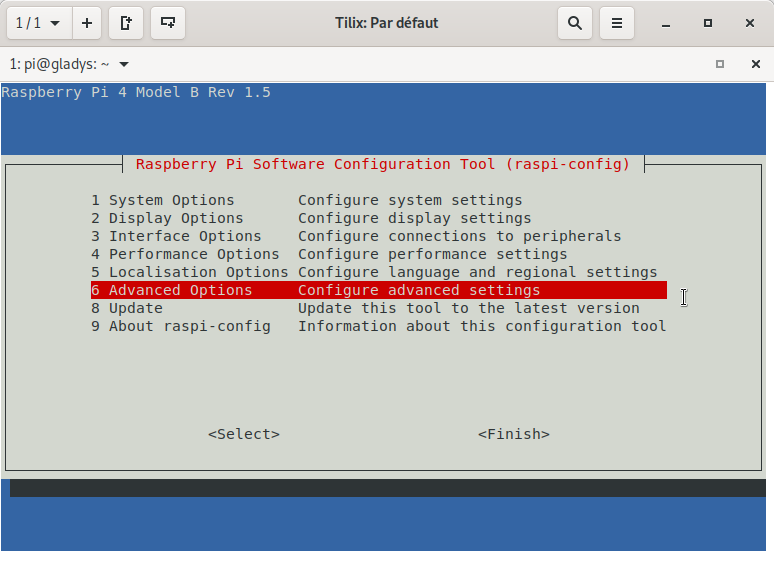
- Wir öffnen erneut die Konfigurationsparameter des Raspberry Pi
sudo raspi-config
Wir gehen zur Zeile 6 (Advanced Options) Eingabetaste
Wir gehen zur letzten Zeile (AA Network Config)
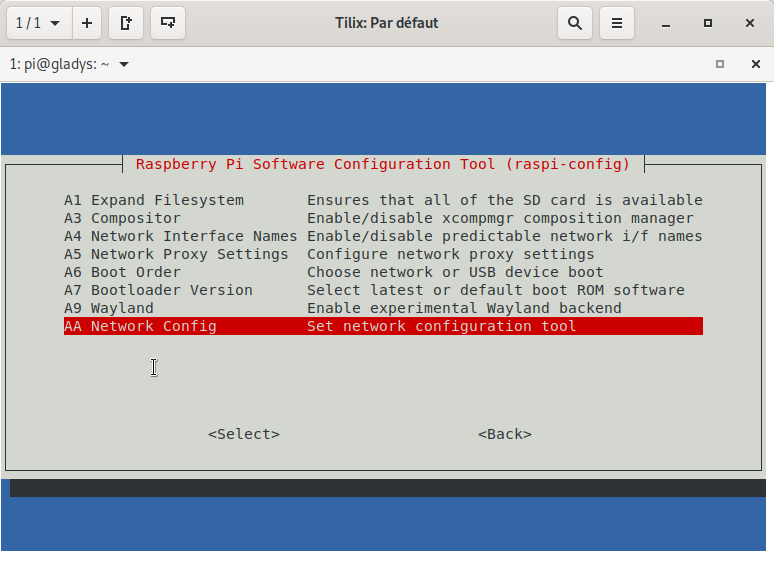
Eingabetaste
Wir wählen 2 NetworkManager aus
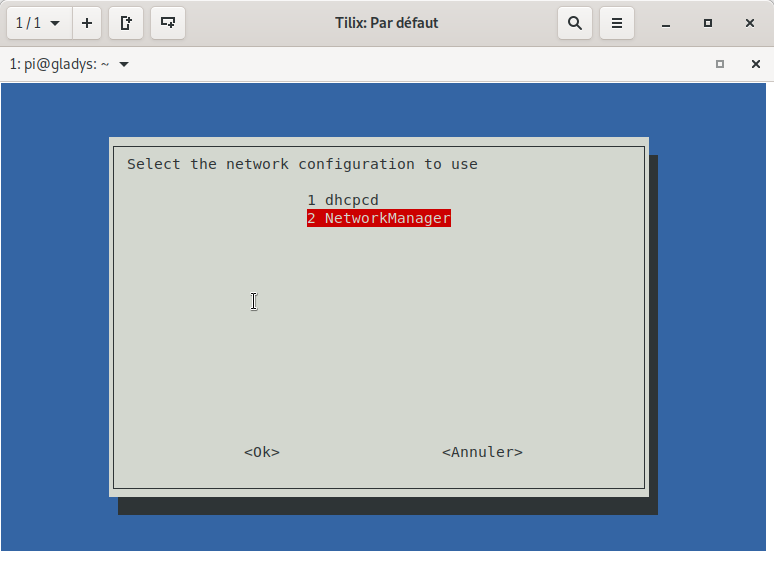
Tab-Taste < Ok > Eingabetaste
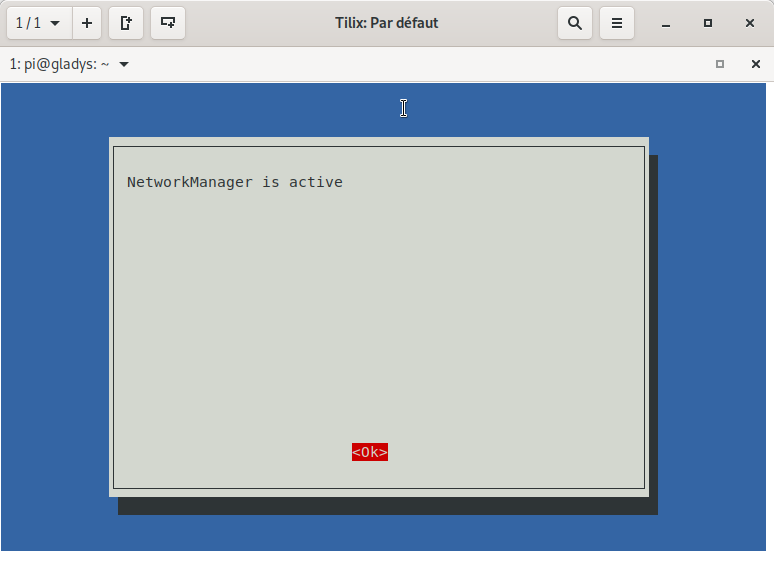
< Ok > Eingabetaste
Tab-Taste < Finish >
Neustart < ja >
Wiederverbindung per ssh
ssh pi@192.168.x.xx
Wir entfernen die Software connman, die die Internetverbindung vor der Installation von NetworkManager verwaltete und die mit ihm in Konflikt steht, um den Hotspot zu erstellen.
ACHTUNG: NETWORKMANAGER MUSS IN RASPI-CONFIG IM VORHERIGEN SCHRITT AKTIVIERT WERDEN, SONST HABEN SIE KEINE INTERNETVERBINDUNG MEHR.
Ich empfehle, diesen Befehl im Fernseher-Terminal einzugeben; wenn Sie ihn per SSH ausführen, verlieren Sie die Verbindung während der Löschung, was nicht bedeutet, dass der Raspberry Pi ausgeschaltet wurde, aber Sie haben keine Informationen mehr.
sudo apt remove connman
sudo reboot
Wiederverbindung per ssh
ssh pi@192.168.x.xx
Wenn Sie connman per SSH entfernt haben, überprüfen wir, ob connman tatsächlich entfernt wurde.
sudo apt remove connman
Dann beenden wir die Reinigung
sudo apt autoremove
- Jetzt können wir den Namen des WLAN-Zugangspunkts (ssid) erstellen
sudo nmcli con add con-name hotspot ifname wlan0 type wifi ssid "Raspberry-Wifi"
Hinweis: Ändern Sie Raspberry-Wifi in das, was Sie möchten.
Sie erhalten eine Antwort in dieser Art:
Verbindung „hotspot“ (3b509341-1e62-4078-a9c4-fa54281f5cce) erfolgreich hinzugefügt.
- Jetzt werden wir den Sicherheitstyp für die Verbindung definieren.
sudo nmcli con modify hotspot wifi-sec.key-mgmt wpa-psk
- Als Nächstes definieren Sie das Passwort für die WLAN-Verbindung
sudo nmcli con modify hotspot wifi-sec.psk « 1234 »
Hinweis: Ändern Sie 1234 in das, was Sie möchten.
- Und wir beenden mit dem folgenden Befehl:
sudo nmcli con modify hotspot 802-11-wireless.mode ap 802-11-wireless.band bg ipv4.method shared
sudo reboot
Hinweis: Nach diesem Vorgang wurde der neue ssid in der Netzwerkauswahl auf meinen Telefonen oder Computern nicht angezeigt.
Ich musste zurückgehen zu
sudo raspi-config
Zeile 5 (Localisation Options)
Zeile 4 (L4 WLAN Country)
Und ich musste Frankreich erneut auswählen
Damit der ssid angezeigt wird.
Diesmal haben Sie einen funktionierenden WLAN-Zugangspunkt für Gladys Assistant.
Wiederverbindung per ssh
ssh pi@192.168.x.xx
ip addr
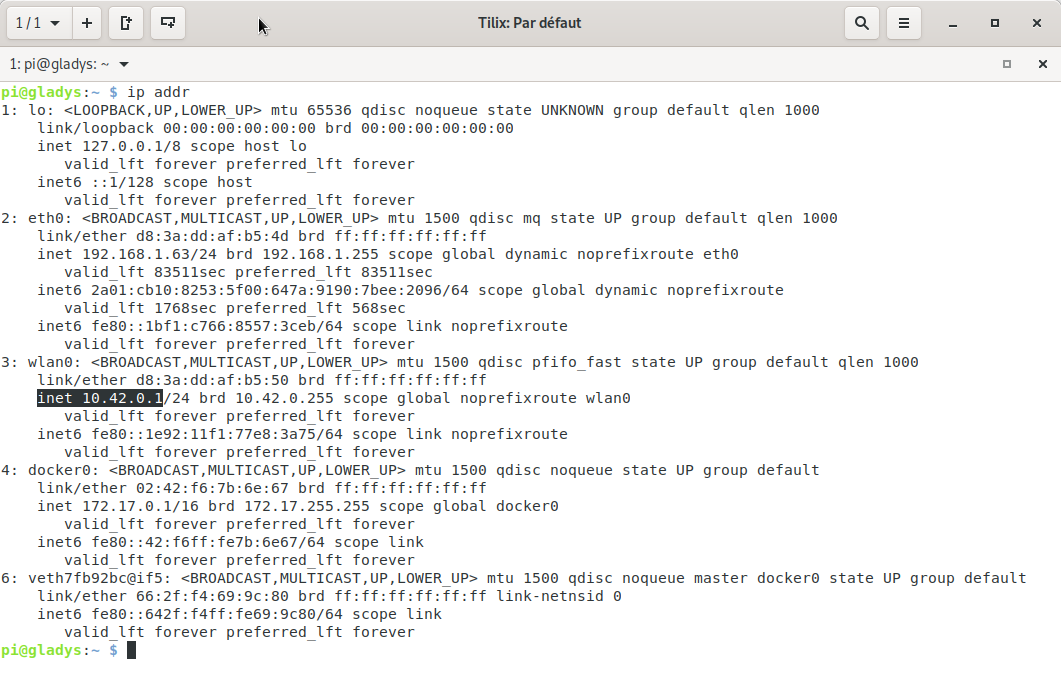
Für mich war die IP-Adresse von gladys assistant auf dem Raspberry Pi im WLAN (wlan0) http://10.42.0.1
Installieren und Konfigurieren eines DS1307 Echtzeituhrenmoduls mit Batterie für Ihren Raspberry Pi.
Ich habe diese Uhr gekauft.
https://www.kubii.com/fr/modules-relais/1927-ds1307-horloge-en-temps-reel-avec-batterie-kubii-3272496008007.html
Die verwendete Dokumentation befindet sich hier:

Wiederverbindung per ssh
ssh pi@192.168.x.xx
sudo raspi-config
Auswahl 3 Interface Options Konfigurieren von Verbindungen zu Peripheriegeräten
Dann
I5 I2C Aktivieren/Deaktivieren des automatischen Ladens des I2C-Kernel-Moduls
Auf die Frage „Would you like the ARM I2C interface to be enabled?"
Antworten Sie JA
Dann < OK> und < Finish >
Wir werden überprüfen, ob i2c-tools bereits auf dem Raspberry Pi installiert ist
dpkg -s i2c-tools | grep Status
Wenn es nicht installiert ist, installieren wir es:
sudo apt install i2c-tools libi2c-dev
Konfiguration der Uhr:
sudo modprobe rtc-ds1307
sudo bash
Kopieren / Einfügen dieser Zeile:
echo ds1307 0x68 > /sys/class/i2c-adapter/i2c-1/new_device
Beenden mit Eingabetaste dann
exit
Datum und Uhrzeit des per Ethernet angeschlossenen Raspberry Pi lesen
Eingeben:
date
Datum in die Uhr schreiben
sudo hwclock -w
Überprüfen, indem man das Datum der Uhr liest
sudo hwclock -r
Dateien ändern:
sudo nano /etc/modules
Am Ende der Datei hinzufügen:
rtc-ds1307
Wir speichern die Datei
Strg+o Eingabetaste Strg+x
sudo nano /etc/rc.local
Am Ende der Datei vor der Zeile exit 0
Kopieren / Einfügen der folgenden Zeilen:
echo ds1307 0x68 > /sys/class/i2c-adapter/i2c-1/new_device
sudo hwclock -s
date
Hinweis: Sie erhalten möglicherweise eine Information, dass es gefährlich ist, einen sudo-Befehl aus dem Internet einzufügen
(bestätigen)
Wir speichern die Datei
Strg+o Eingabetaste Strg+x