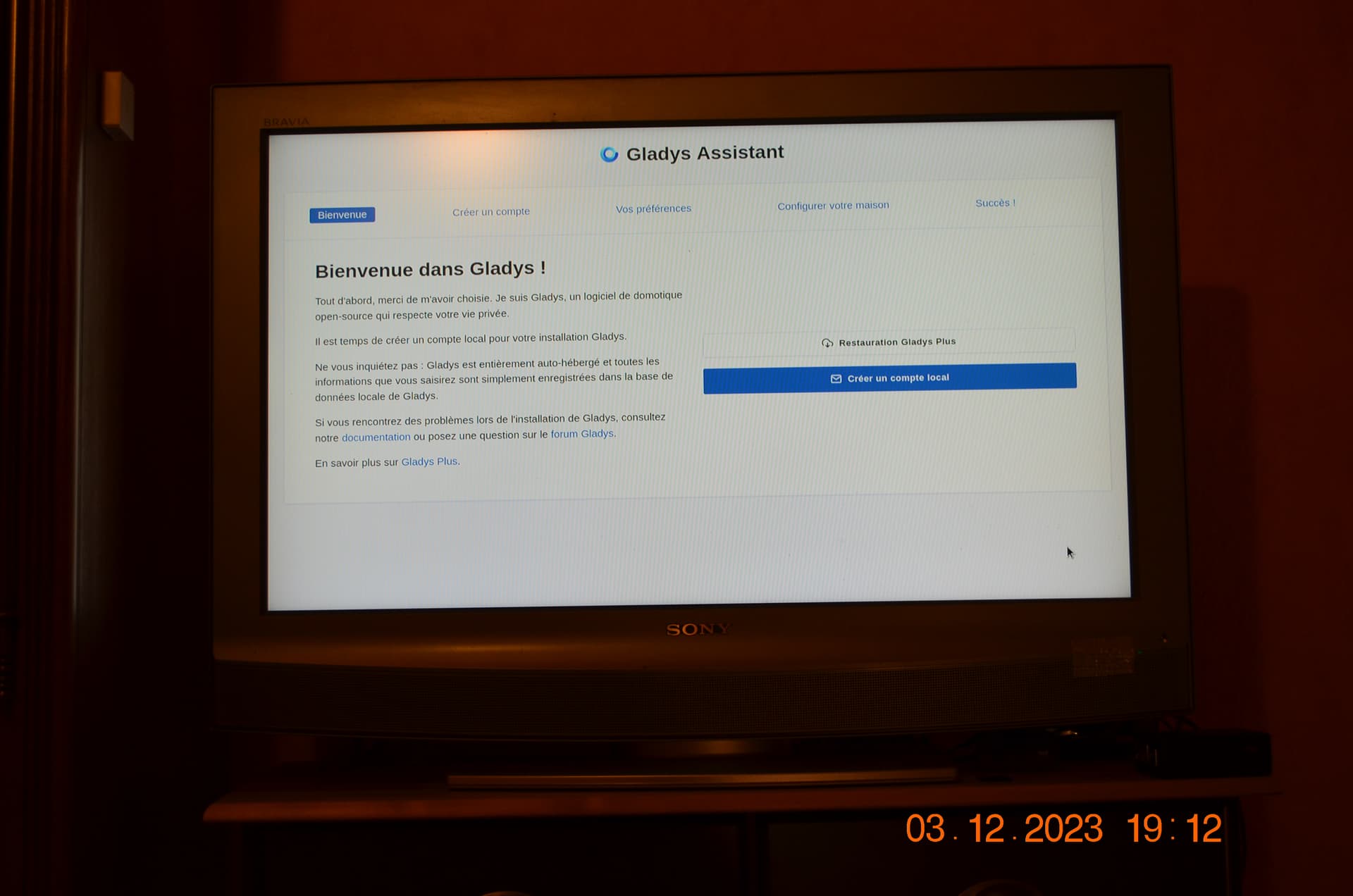
-
Instalé la imagen de Gladys assistant en la tarjeta SD
Conectar un cable Ethernet al Raspberry Pi 4.
Insertar la tarjeta SD en el Raspberry Pi 4 y luego enchufarlo.
Buscar en la configuración de su caja de internet en qué IP está conectado Gladys assistant. -
Conectarse a Gladys assistant por SSH escribiendo en un Terminal o PuTTY:
ssh pi@192.168.x.xx
Los x deben reemplazarse según la dirección IP -
Responda
sía la pregunta para saber si desea continuar.
Luego, cuando se le solicite la contraseña, escriba « raspberry »
Se le pedirá que cambie la contraseña, escriba nuevamente « raspberry »
Luego, ingrese dos veces su nueva contraseña.
Obtendrá el mensaje
passwd: password updated successfully
y la conexión ssh se cierra.
- Vuelva a conectarse en ssh con su nueva contraseña :
ssh pi@192.168.x.xx
Obtendrá el símbolo del sistema pi@gladys:~ $
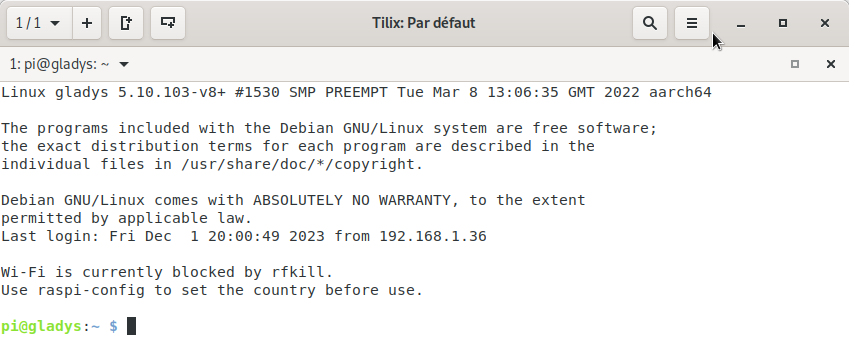
-
Ingrese
sudo raspi-config -
Entramos en la herramienta de configuración de Raspberry pi.
Usamos las flechas arriba y abajo del teclado para desplazarnos, la tecla de tabulación para ir a < Select > (seleccionar) o < BacK > (volver atrás).
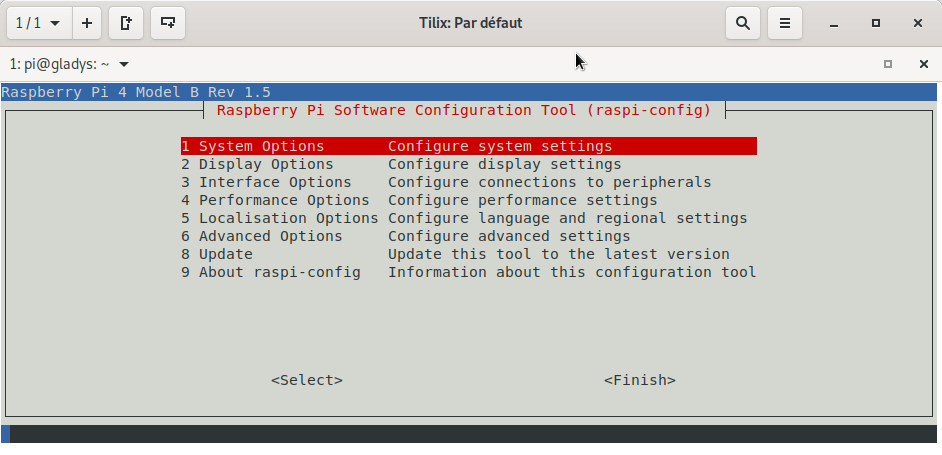
- Presione Entrar; vamos a cambiar la contraseña del usuario pi.
Baje con la flecha del teclado a la 3ᵉ línea y luego Entrar.
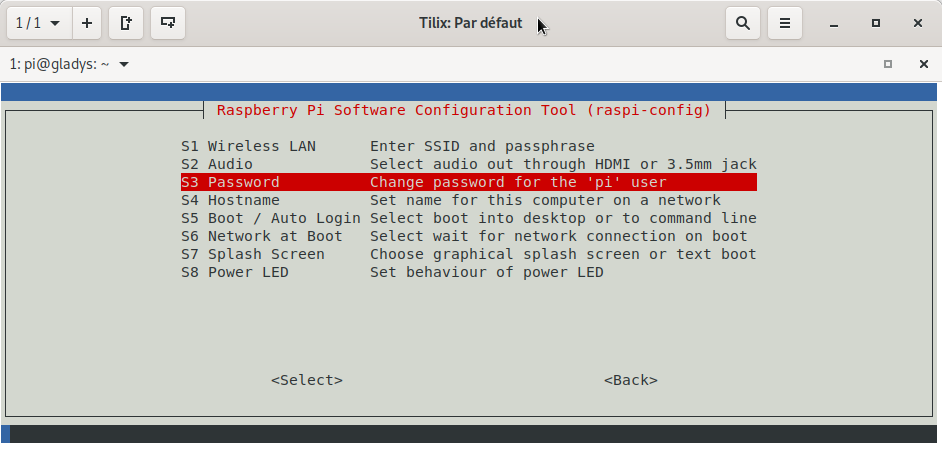
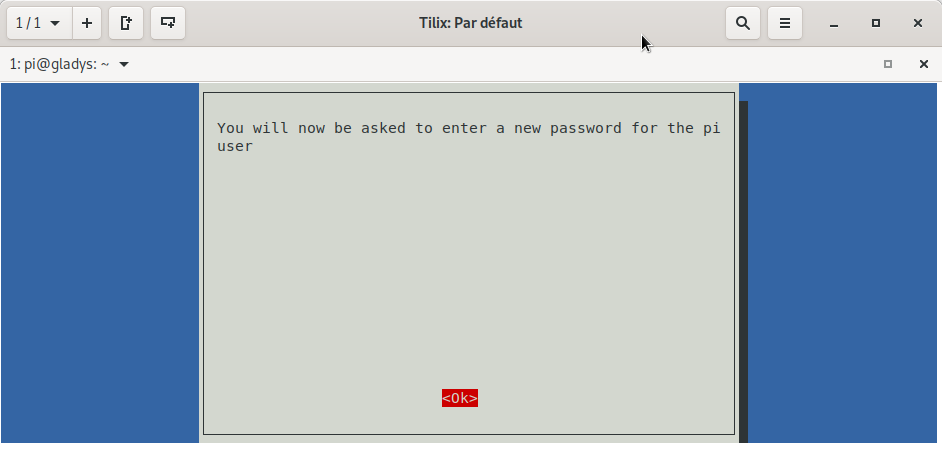
Nuevamente Entrar e ingrese su nueva contraseña dos veces.
Obtendrá la confirmación del cambio de contraseña.
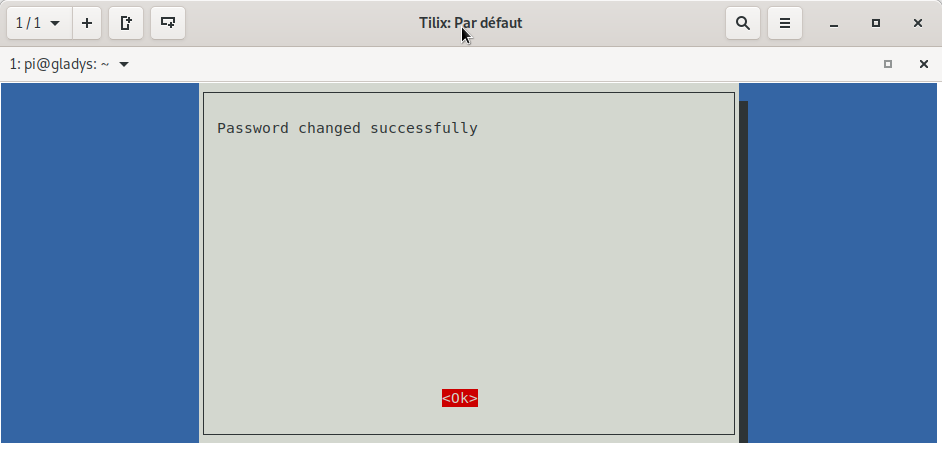
Nuevamente Entrar
- Ahora vamos a ir a la 5ᵉ línea (Opciones de localización).
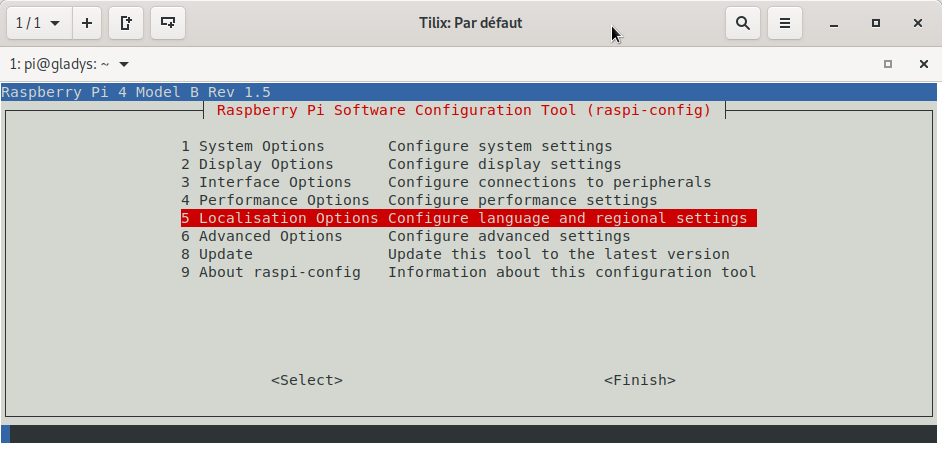
Luego a (L1 Locale)
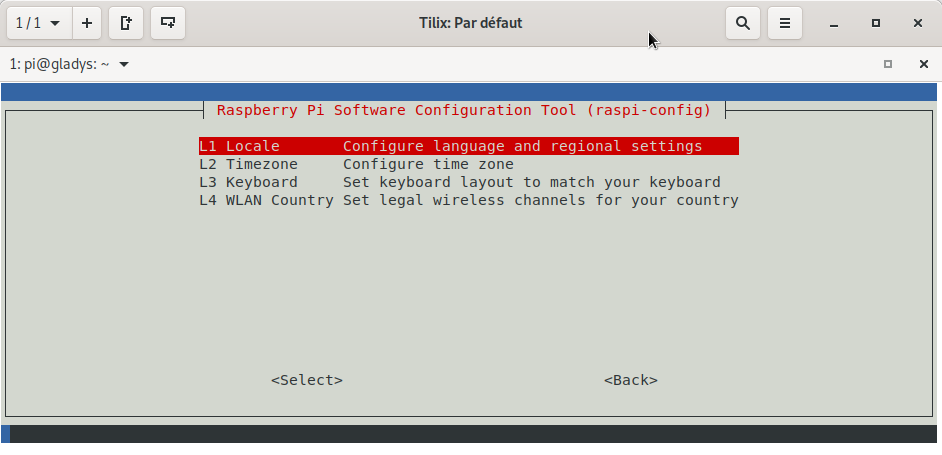
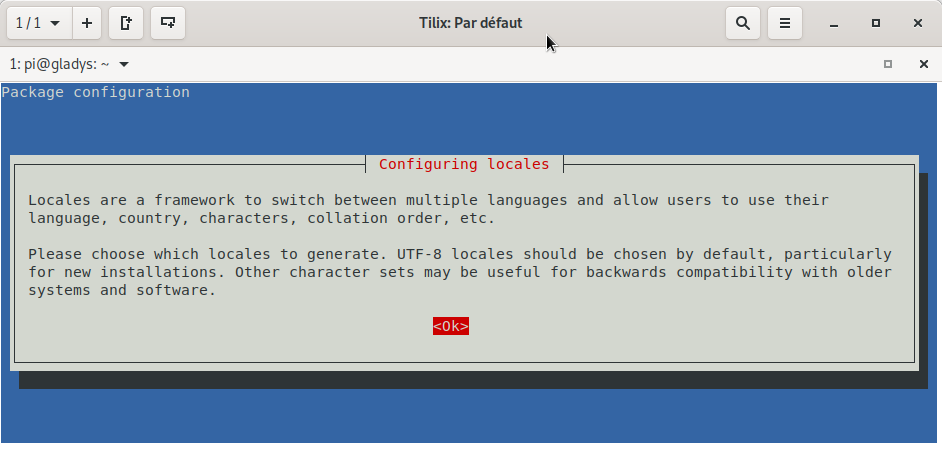
Entrar
Baje con la flecha a fr_FR.UTF-8 UTF-8
Luego marque la casilla presionando la tecla « espacio » de su teclado
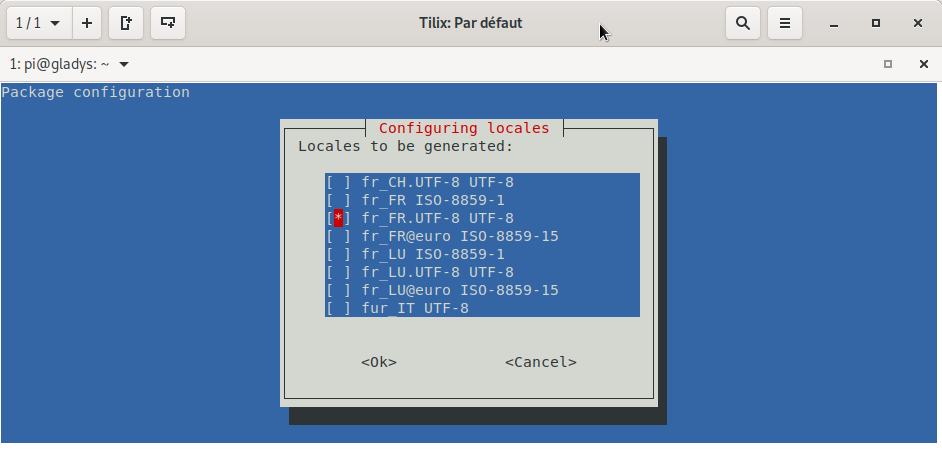
Tecla de tabulación para ir a < Ok > y luego Entrar dos veces.
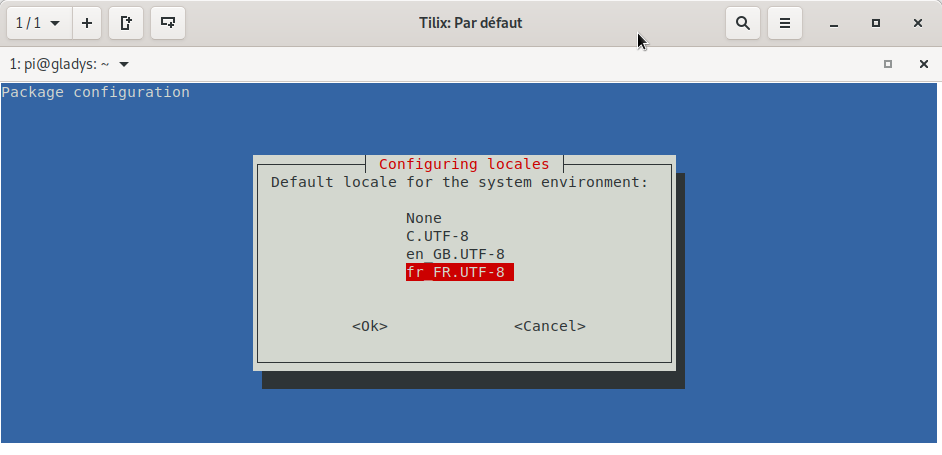
Con la flecha hacia abajo, seleccione fr_FR.UTF-8, luego tabulación para < Ok > y Entrar
- Vuelva a bajar a la línea 5 (Opciones de localización).
Luego línea 2 (L2 Timezone)
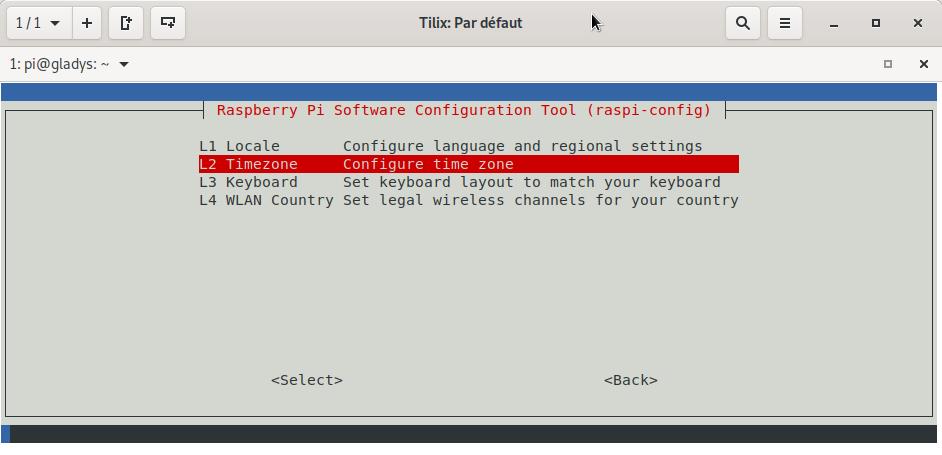
Europa < Ok > París < Ok >
- Y volvemos a la línea 5 (Opciones de localización).
Y línea 4 (L4 WLAN Country)
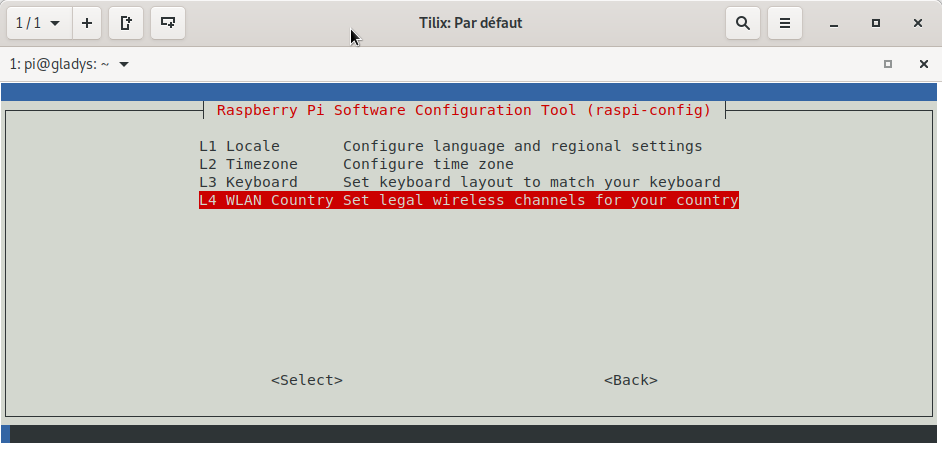
Baje a FR Francia
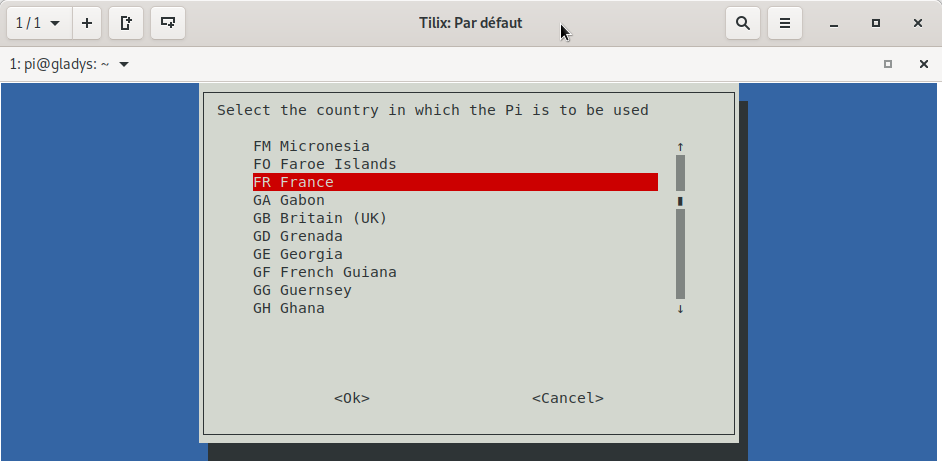
Luego tabulación y < OK > y luego Entrar dos veces
- Esta vez vamos a bajar a la línea 6 (Opciones avanzadas)
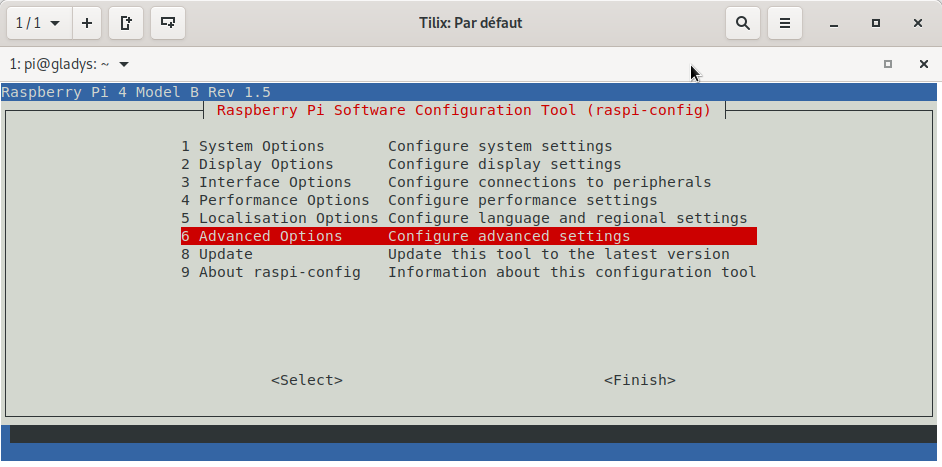
Luego (A1 Expand Filesystem) para expandir la partición en toda la capacidad de la tarjeta SD
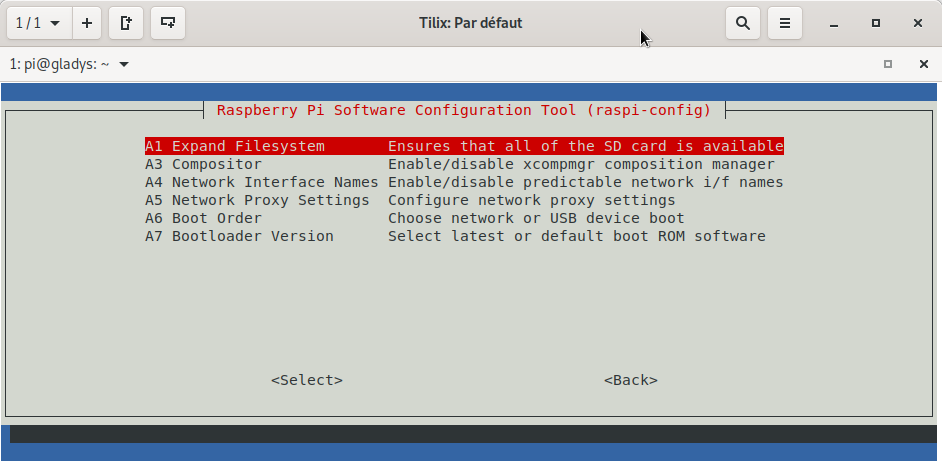
Entrar
Obtendrá la información de que se ha redimensionado correctamente y que debe reiniciar el Raspberry pi
Entrar
Tabulación en < Finish > y Entrar luego < Yes > Entrar
El Raspberry pi se reinicia.
- Vuelva a conectarse en ssh
ssh pi@192.168.x.xx
Ahora vamos a instalar la interfaz gráfica en el Raspberry pi, para usar Gladys Assistant en la TV de la sala.
Usé el método encontrado aquí.
- Actualizar el Raspberry pi :
sudo apt update
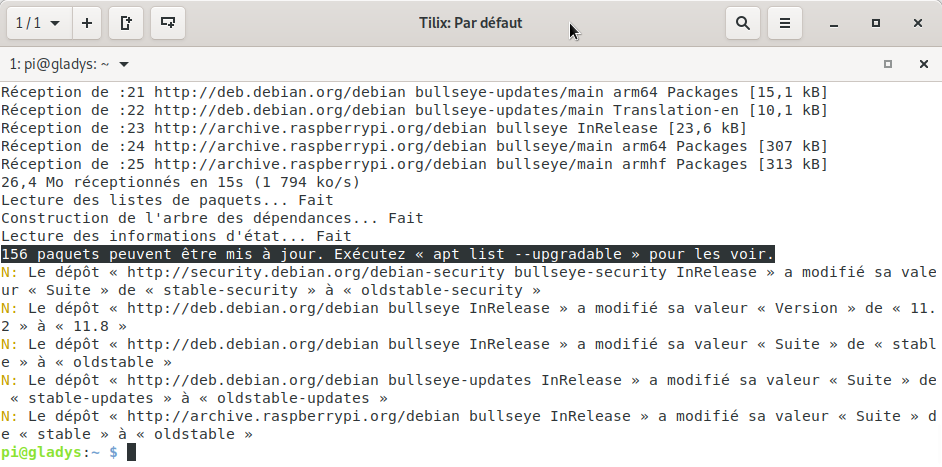
sudo apt upgrade
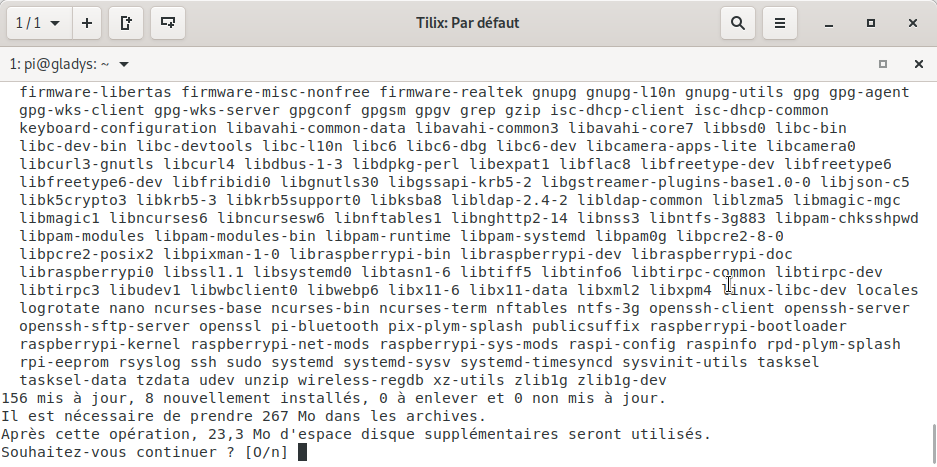
Después de unos minutos, cuando todas las actualizaciones estén instaladas; vamos a reiniciar el pi :
sudo reboot
- Vamos a reconectarnos en ssh para instalar LXDE.
Para esto, necesitaremos usar Tasksel.
sudo tasksel
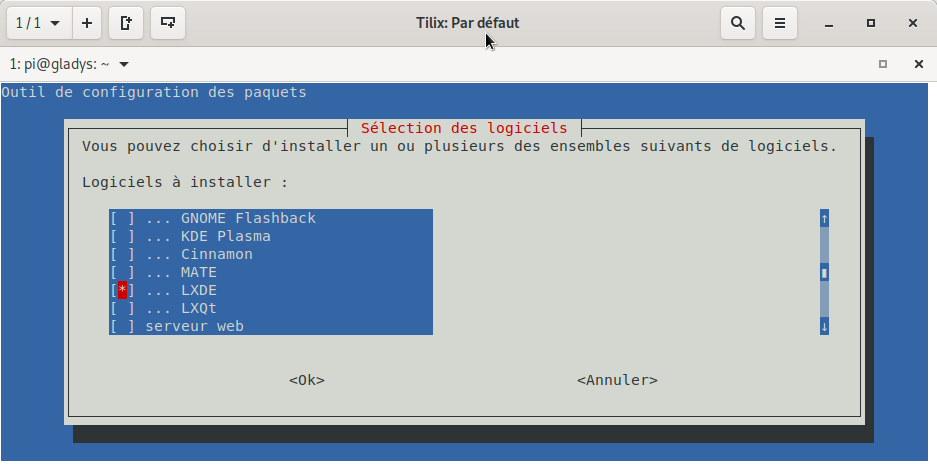
Baje a LXDE con la flecha del teclado, seleccione con la tecla Espacio y luego tabulación para ir a < Ok > y finalmente Entrar
Descarga de archivos
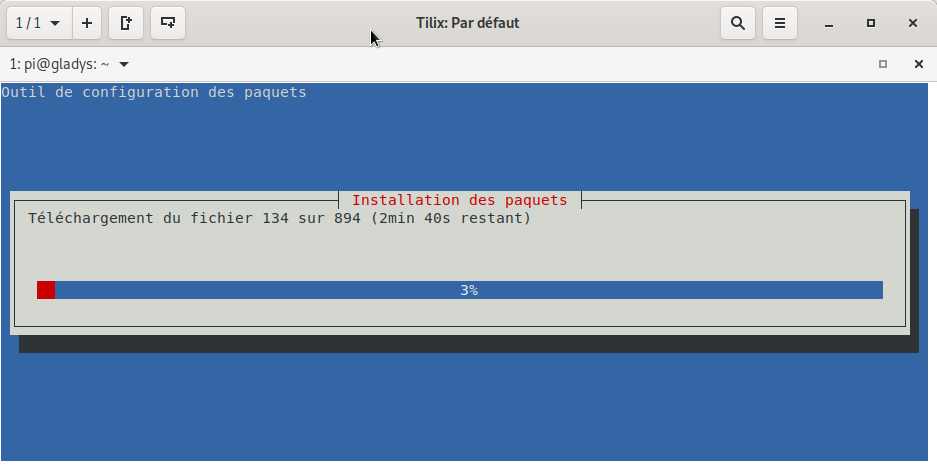
Instalación de archivos
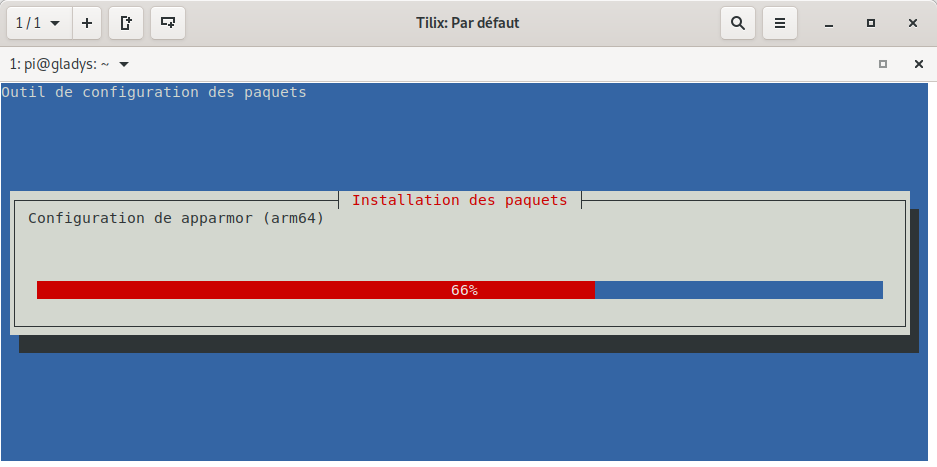
No reinicie el Raspberry pi de inmediato, debemos modificar el procedimiento de inicio del Raspberry pi :
sudo raspi-config
Línea 1 (Opciones del sistema)
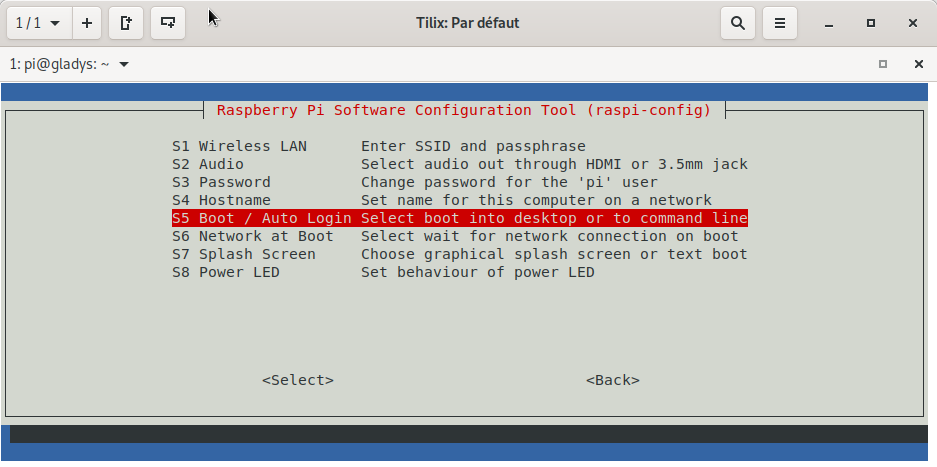
Luego línea 5 (S5 Boot / Auto Login)
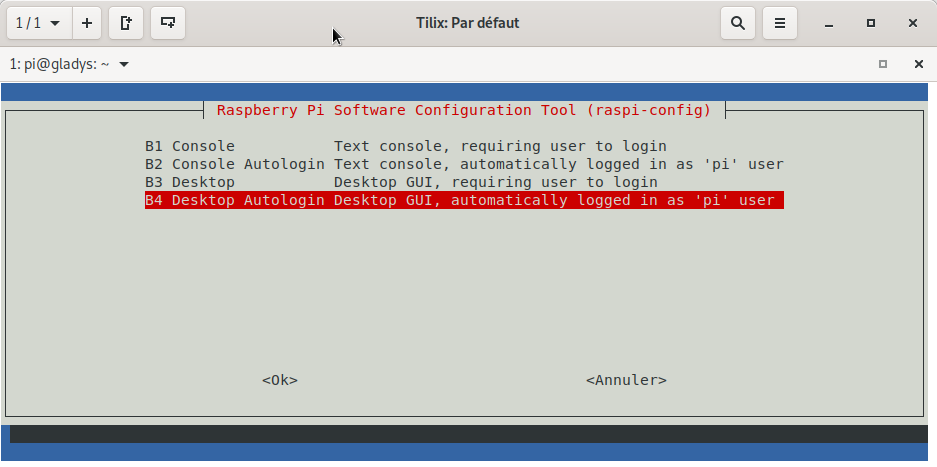
Y finalmente línea 4 (B4 Desktop Autologin)
Tabulación < Ok >
Tabulación < Finish >
Responda < Sí > para reiniciar Entrar
Ahora puede conectar su cable HDMI a su televisor si no lo ha hecho ya y encender la TV.
Es posible que tenga que desconectar y volver a conectar el Raspberry pi para obtener la imagen, si su televisor perdió el procedimiento de inicialización al arrancar.
- Ahora vamos a ajustar los ajustes.
Comenzando por poner Firefox-esr en francés (ya está instalado con LXDE).
Nos reconectamos en ssh :
ssh pi@192.168.x.xx
sudo apt install firefox-esr-l10n-fr hunspell
- Ahora vamos a pasar a la pantalla de la televisión.
Conecte su teclado y ratón en USB.
Haga clic derecho en el fondo de pantalla y seleccione preferencias del escritorio
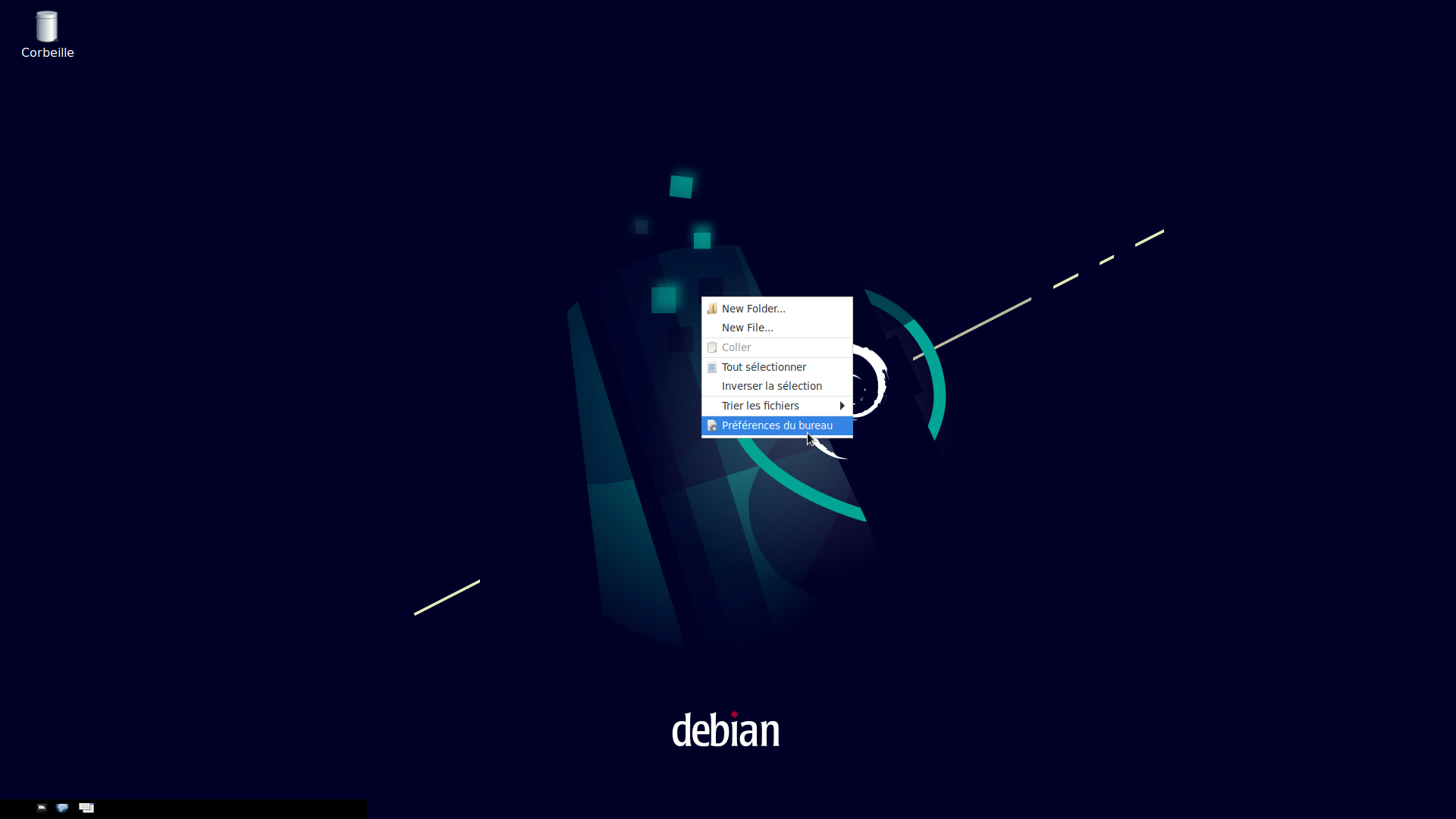
Haga clic en Avanzado y marque Mostrar el menú proporcionado por el administrador de ventanas al hacer clic en el escritorio.
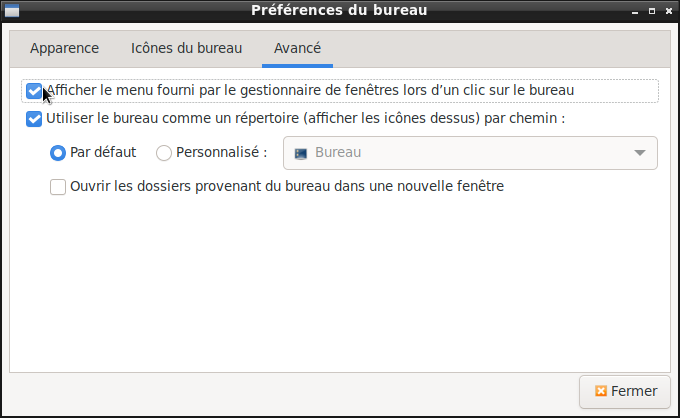
Cierre la ventana.
- Nuevo clic derecho en el fondo de pantalla
Seleccione Aplicación > Configuración > Configuración del monitor
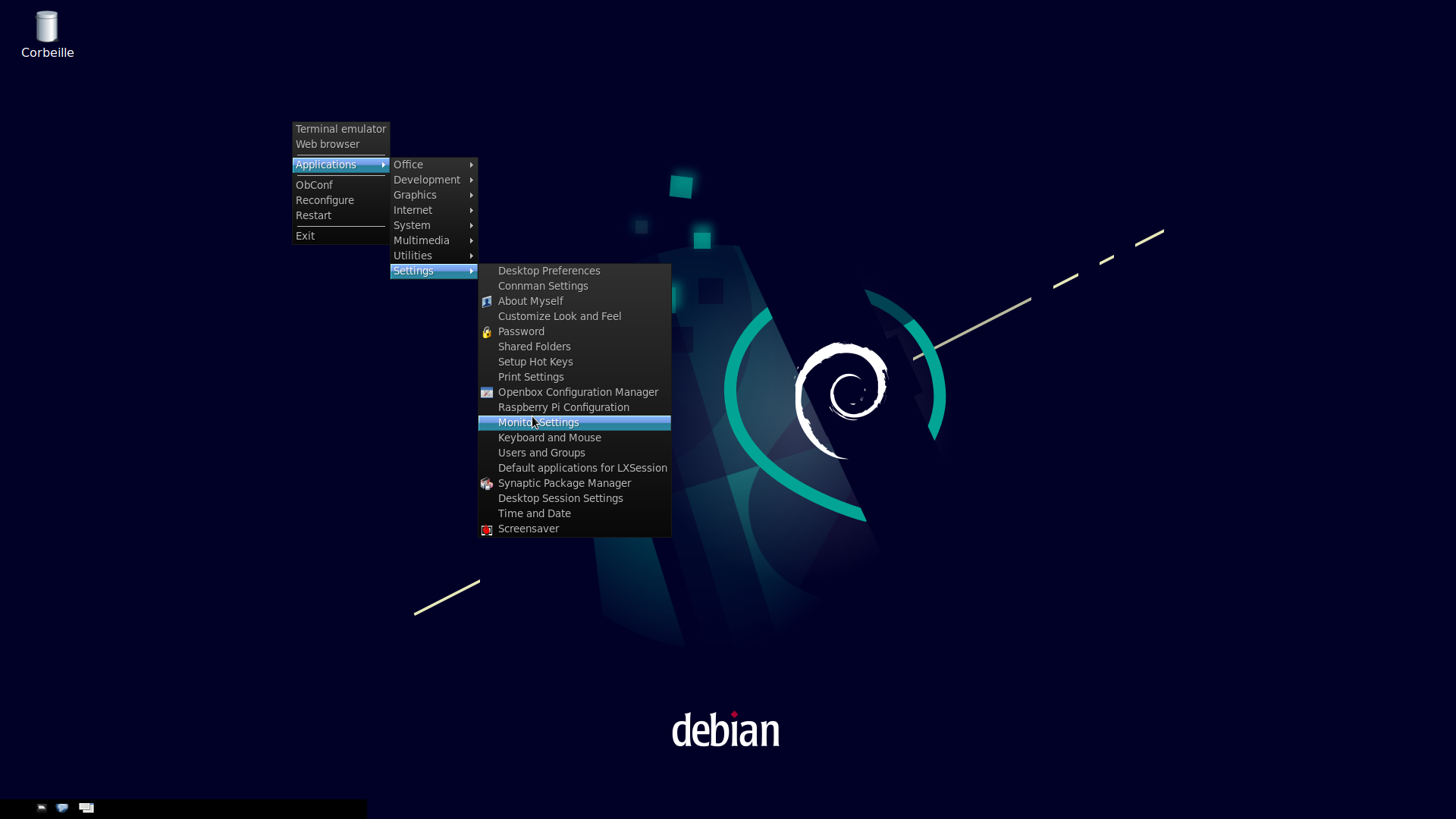
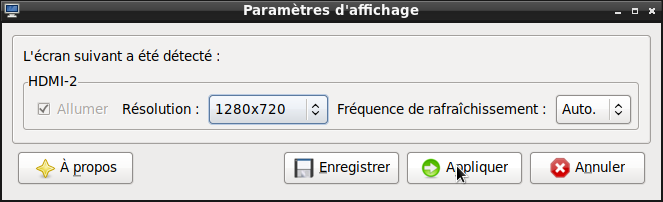
Puede modificar aquí la resolución de pantalla de su televisor.
Para mí será 1280X720 y luego haga clic en Aplicar para probar
Si está bien, haga clic en Aceptar y luego Guardar
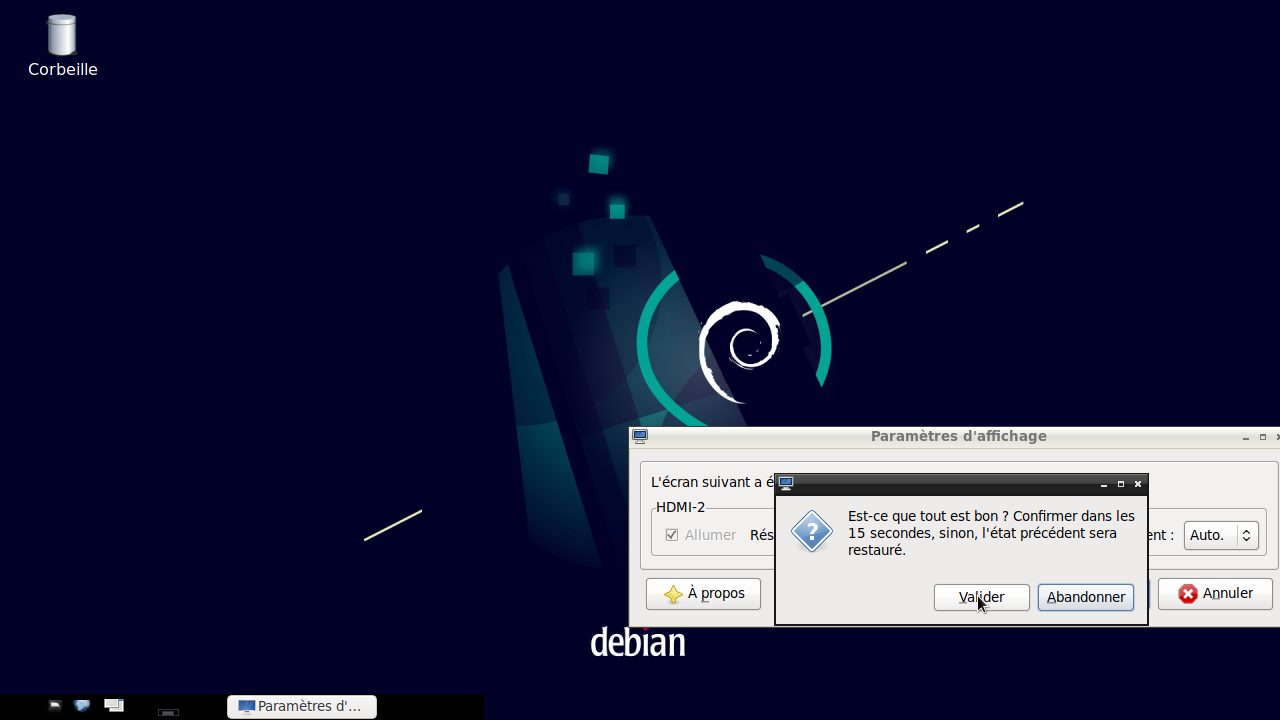
Dependiendo de su televisor, es posible que la imagen aún esté recortada en los bordes, usaremos ObConf para ajustarlo.
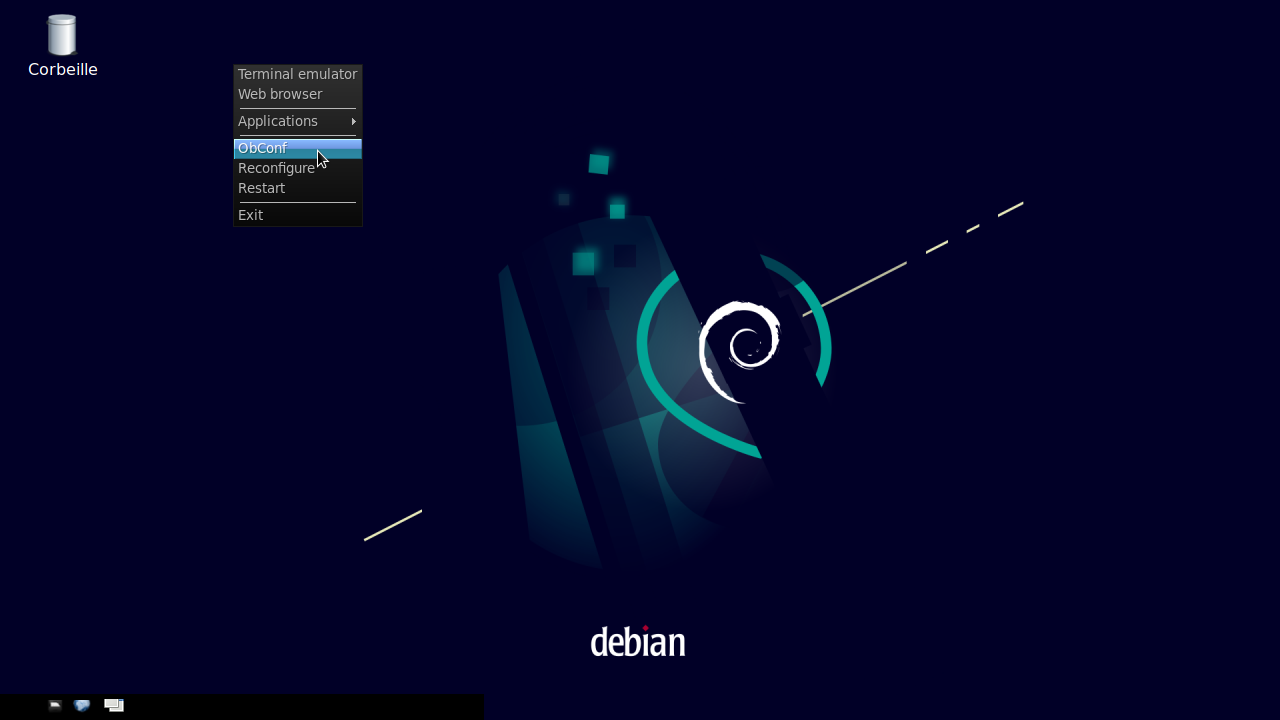
- Haga clic derecho en el fondo de pantalla y seleccione ObFconf
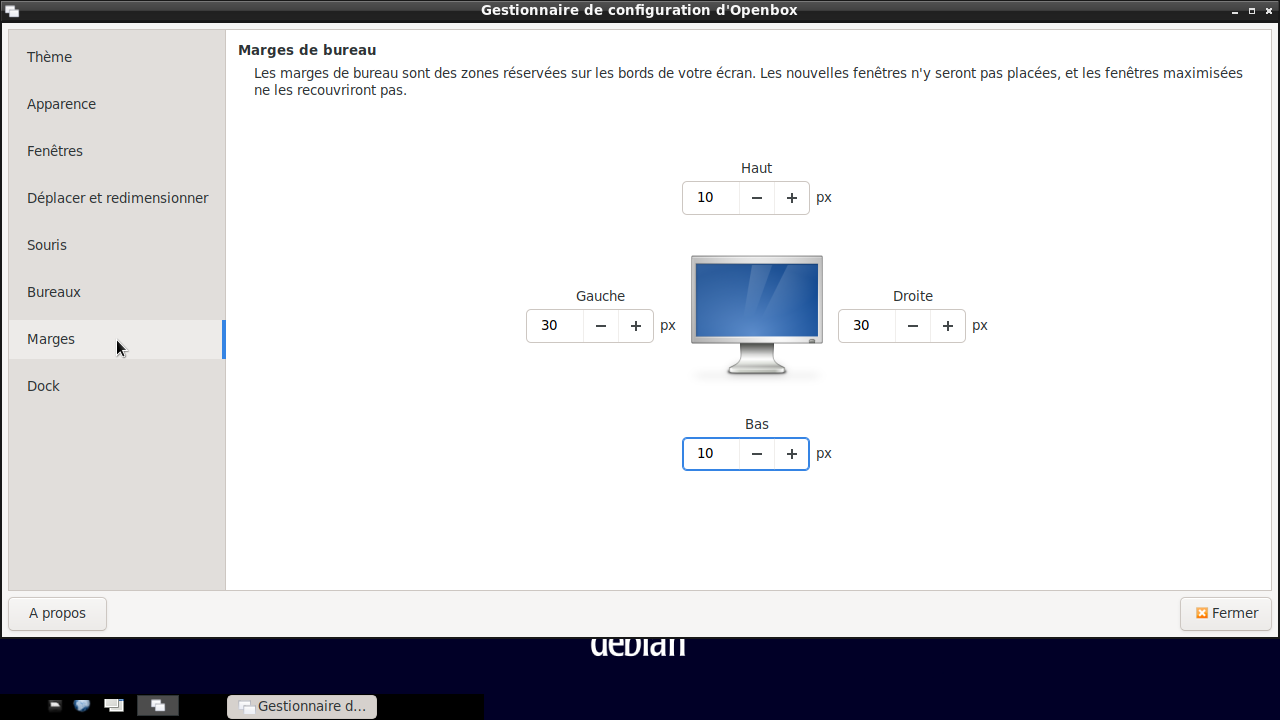
Sección Márgenes
Para mí será 10 y 30
Cerrar.
Para probar, haga clic derecho y seleccione Navegador web que abrirá Firefox.
Maximizar la ventana de Firefox (pequeño cuadrado en la parte superior derecha junto a la cruz en la parte superior derecha) para ver si la ventana se ajusta bien a los bordes de la pantalla.
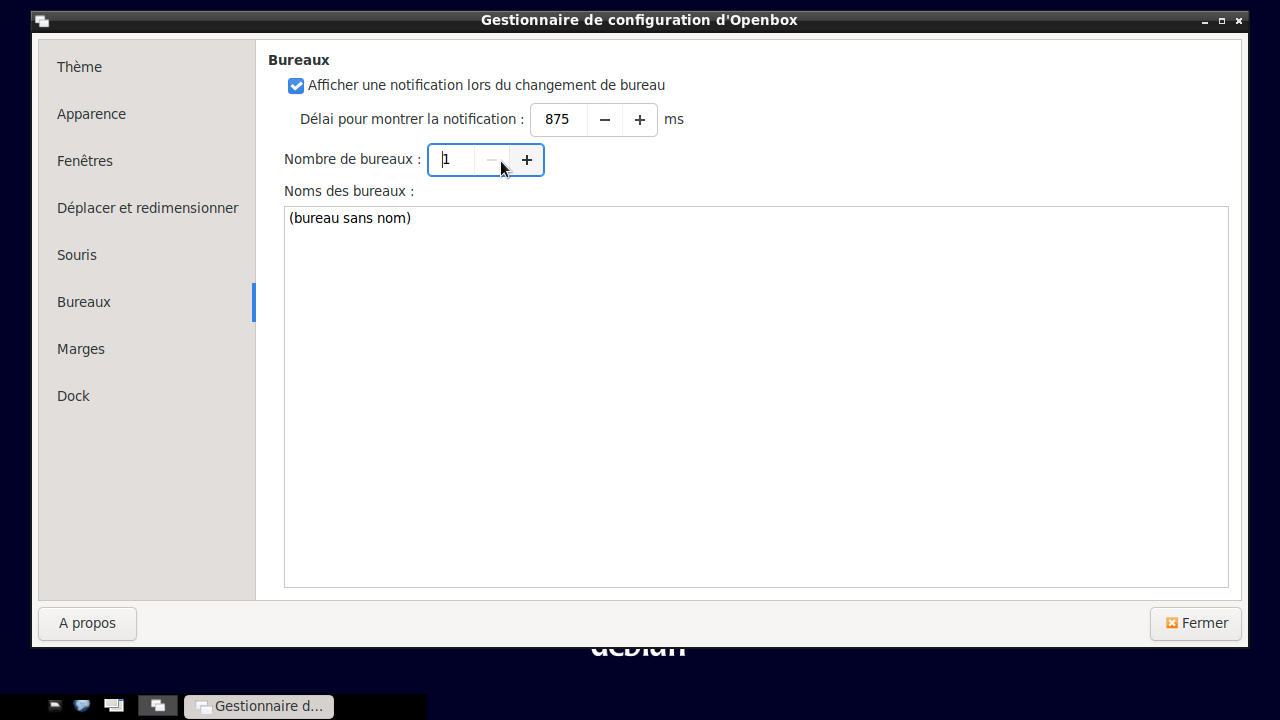
La sección Escritorio de ObConf le permite gestionar el número de escritorios, pongo 1.
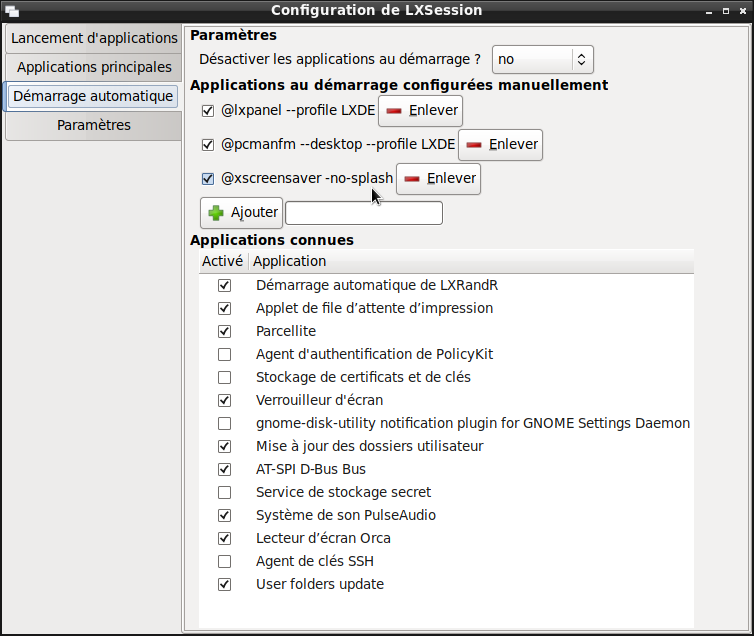
- Ahora vamos a gestionar las aplicaciones al inicio.
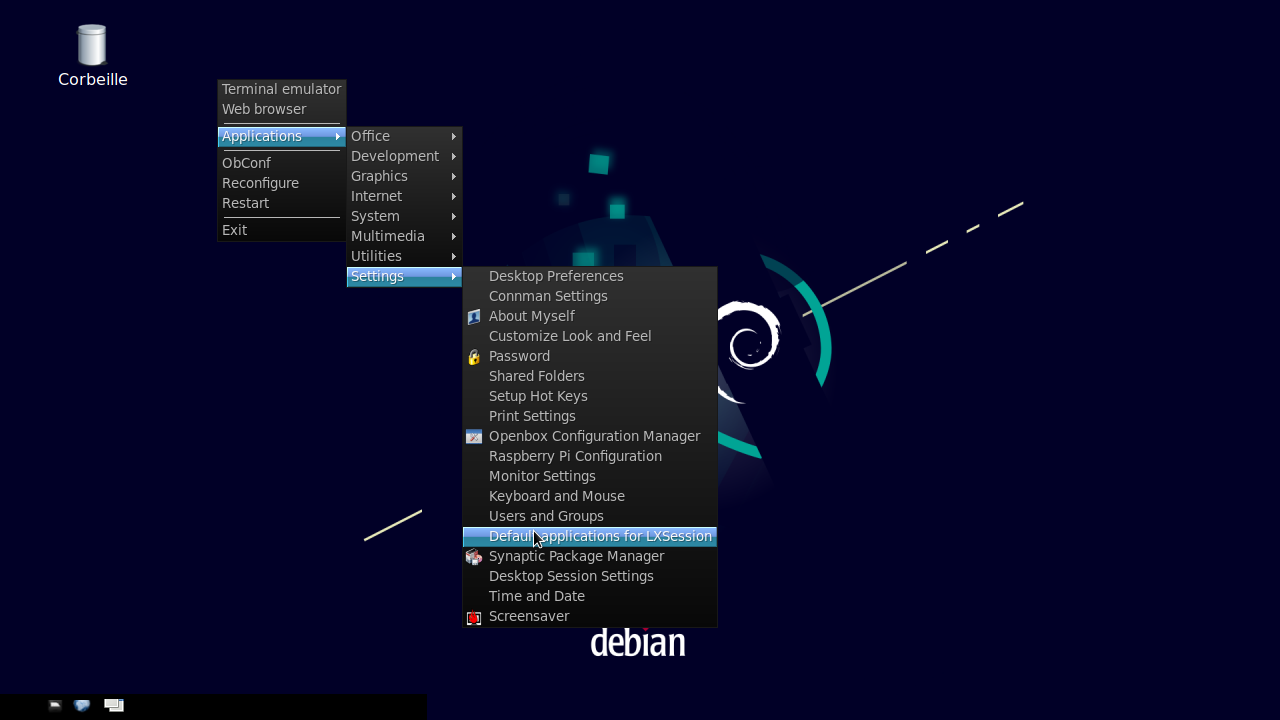
Haga clic derecho, seleccione Aplicación > Configuración > Aplicaciones predeterminadas para LXSession
Vaya a Inicio automático.
-
Desmarque para reducir el consumo de memoria y según sus necesidades
-
@xscreensaver –no -splash (ahorradores de pantalla ya no son útiles en pantallas planas)
-
Applet de cola de impresión.
-
Bloqueador de pantalla
-
Lector de pantalla Orca
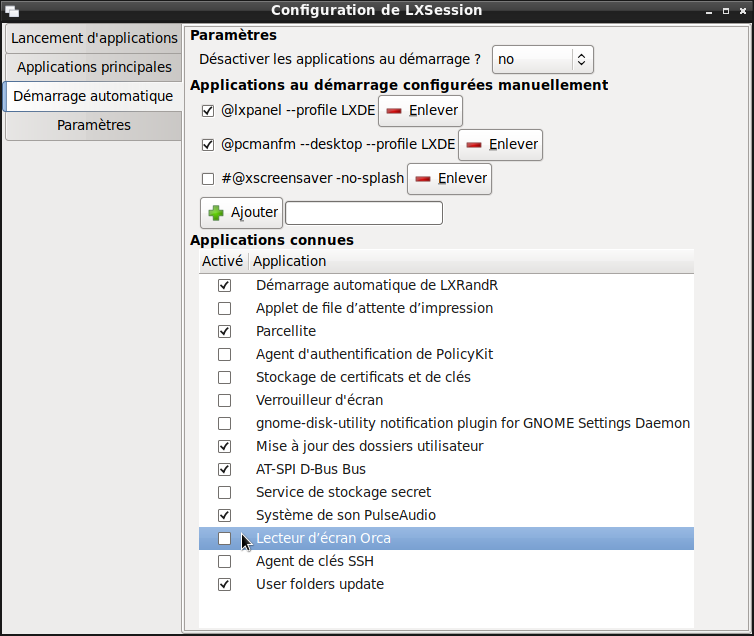
Cierre la ventana
- Reiniciar el Raspberry Pi :
Haga clic derecho
Seleccione Emulador de terminal
Ingrese en el terminal
sudo reboot
Seguramente habrá notado que la suite ofimática LibreOffice está instalada, que hay software para escuchar música y videos, una calculadora.
Estos programas no ocupan memoria si no se inician, pero ocupan espacio en la tarjeta SD, depende de usted si desea eliminar algunos.
sudo apt purge evince gpicview xsane libreoffice-common libreoffice-writer libreoffice-calc libreoffice-draw libreoffice-impress libreoffice-math xscreensaver galculator lxmusic smplayer orca

sudo apt autoremove

sudo reboot
He tomado la decisión de mantenerlos por el momento.
Ahora vamos a lanzar Gladys assistant en pantalla completa al iniciar el raspberry pi.
Cuando digo al inicio, será con un retraso de 250 segundos, porque hay que dejar tiempo a Gladys assistant para que se inicie antes de mostrarlo en Firefox, de lo contrario tendremos una página no disponible.
Por lo tanto, volver en ssh, será más fácil para usted copiar y pegar
ssh pi@192.168.x.xx
nano .config/autostart/firefox-autostart.desktop
et Pegar lo siguiente con el ratón
[Desktop Entry]
Type=Application
Hidden=false
NoDisplay=false
Exec=sh -c "sleep 250 && (firefox --kiosk http://gladys.local &)"
X-GNOME-Autostart-enabled=true
Name=Firefox
Guardamos el archivo con (Ctrl+o)
Luego Enter
Luego (Ctrl+x) para cerrar
Reiniciamos el Raspberry pi
Atención: si ya tiene Gladys assistant configurado en la misma red, Firefox mostrará la página de inicio de sesión de este y no la de Gladys assistant instalada en su nuevo Raspberry pi
Para probar el inicio automático de Firefox en pantalla completa, puede desconectar temporalmente el cable Ethernet y hacer el reinicio desde el terminal del televisor.
sudo reboot
y esperamos 4 minutos 10 (un poco más)
Normalmente debería ver la página de configuración de Gladys assistant.
Nota: Podrá cerrar Firefox con el comando (Alt+F4)
Si su nuevo Gladys assistant debe coexistir en la misma red con otro Gladys assistant ya configurado, deberá cambiar en:
nano .config/autostart/firefox-autostart.desktop
La línea
Exec=sh -c "sleep 250 && (firefox --kiosk http://gladys.local &)"
Por la dirección IP del nuevo Raspberry PI
Exec=sh -c "sleep 250 && (firefox --kiosk http://192.168.x.xx &)"
No voy a hacer estos cambios, porque voy a configurar un punto de acceso WiFi en el Raspberry pi para llevar Gladys assistant a mis padres que no tienen internet.
Configurar un punto de acceso WiFi en Gladys Assistant
Conectar el cable Ethernet
Una vez más, utilicé la documentación de esta página web.
Nos reconectamos en ssh
ssh pi@192.168.x.xx
Instalamos network-manager
sudo apt install network-manager
luego
sudo apt install network-manager-gnome
Reiniciamos el Raspberry pi
sudo reboot
Reconexión en ssh
ssh pi@192.168.x.xx
- Volvemos a abrir los parámetros de configuración del Raspberry pi
sudo raspi-config
Bajamos a la línea 6 (Advanced Options) Enter
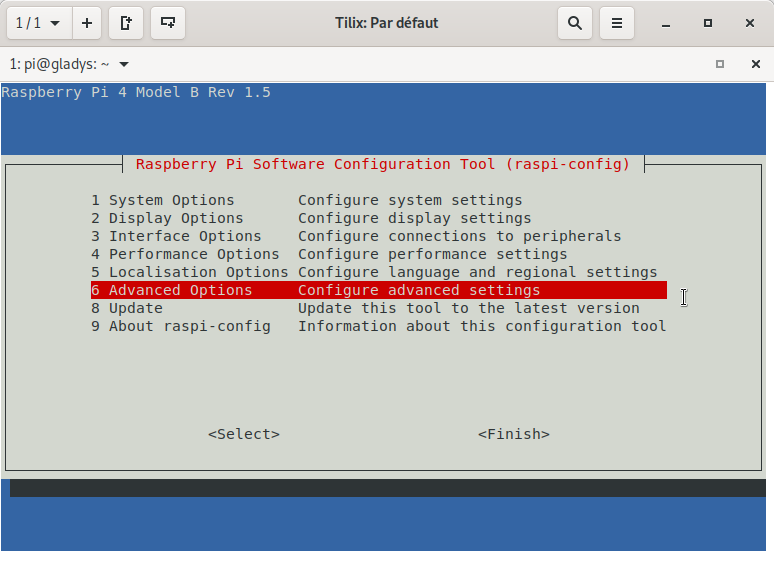
Bajamos a la última línea (AA Network Config)
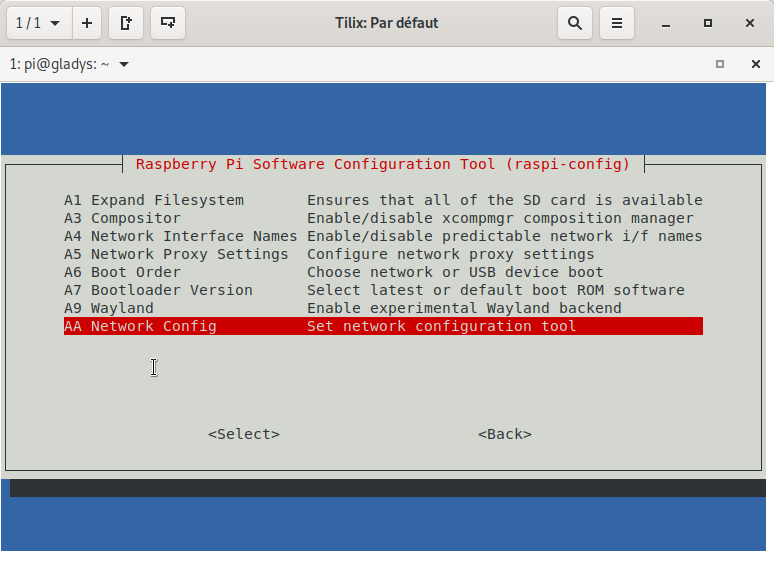
Enter
Seleccionamos 2 NetworkManager
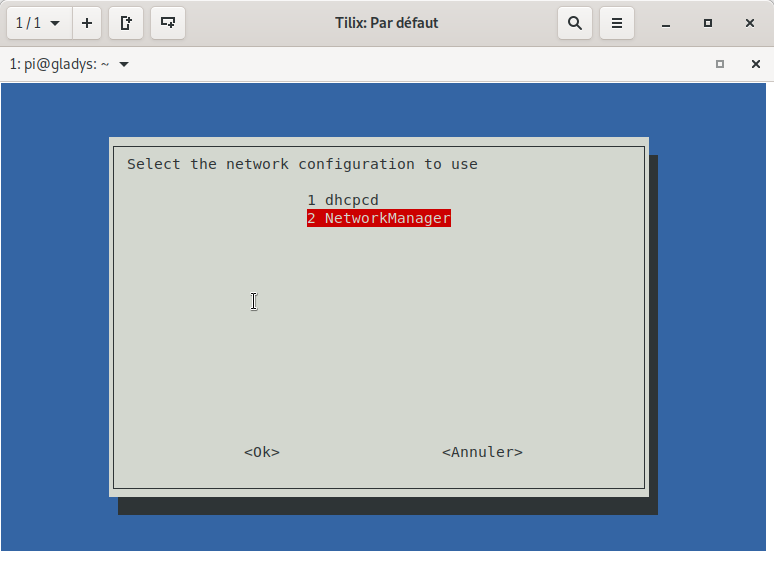
Tecla Tabulación < Ok > Enter
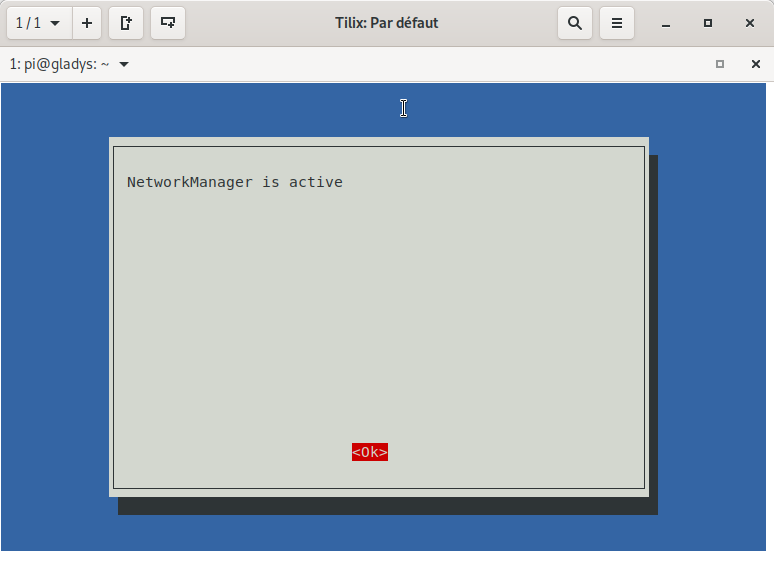
< Ok > Enter
Tabulación < Finish >
reboot < sí >
Reconexión en ssh
ssh pi@192.168.x.xx
Eliminamos el software connman que gestionaba la conexión a internet antes de la instalación de NetworkManager y que entra en conflicto con él para el hotspot.
ATENCIÓN DEBE HABER ACTIVADO NETWORKMANAGER EN RASPI-CONFIG EN EL PASO ANTERIOR, DE LO CONTRARIO NO TENDRÁ MÁS CONEXIÓN A INTERNET.
Recomiendo ingresar este comando en el terminal del televisor; de hecho, si lo realiza en SSH perderá la conexión durante la eliminación, esto no significa que el Raspberry pi se haya detenido, pero ya no tendrá información.
sudo apt remove connman
sudo reboot
Reconexión en ssh
ssh pi@192.168.x.xx
Si ha eliminado connman en SSH, verificamos que connman haya sido retirado correctamente.
sudo apt remove connman
Luego terminamos la limpieza
sudo apt autoremove
- Ahora podemos crear el nombre del punto de acceso WiFi (ssid)
sudo nmcli con add con-name hotspot ifname wlan0 type wifi ssid "Raspberry-Wifi"
Nota: cambie Raspberry-Wifi por lo que desee.
Obtiene una respuesta de este tipo:
Conexión « hotspot » (3b509341-1e62-4078-a9c4-fa54281f5cce) añadida correctamente.
- Ahora vamos a definir el tipo de seguridad para la conexión.
sudo nmcli con modify hotspot wifi-sec.key-mgmt wpa-psk
- Luego definir la contraseña para la conexión WiFi
sudo nmcli con modify hotspot wifi-sec.psk « 1234 »
Nota: cambie 1234 por lo que desee.
- Y terminamos con el siguiente comando:
sudo nmcli con modify hotspot 802-11-wireless.mode ap 802-11-wireless.band bg ipv4.method shared
sudo reboot
Nota: Después de esta operación, el nuevo ssid no se mostraba en la selección de redes en mis teléfonos o computadoras.
Fue necesario que volviera a
sudo raspi-config
Línea 5 (Localisation Options)
Línea 4 (L4 WLAN Country)
Y que volviera a seleccionar Francia
Para ver el ssid aparecer.
Esta vez tiene un punto de acceso WiFi funcional para Gladys assistant.
Reconexión en ssh
ssh pi@192.168.x.xx
ip addr
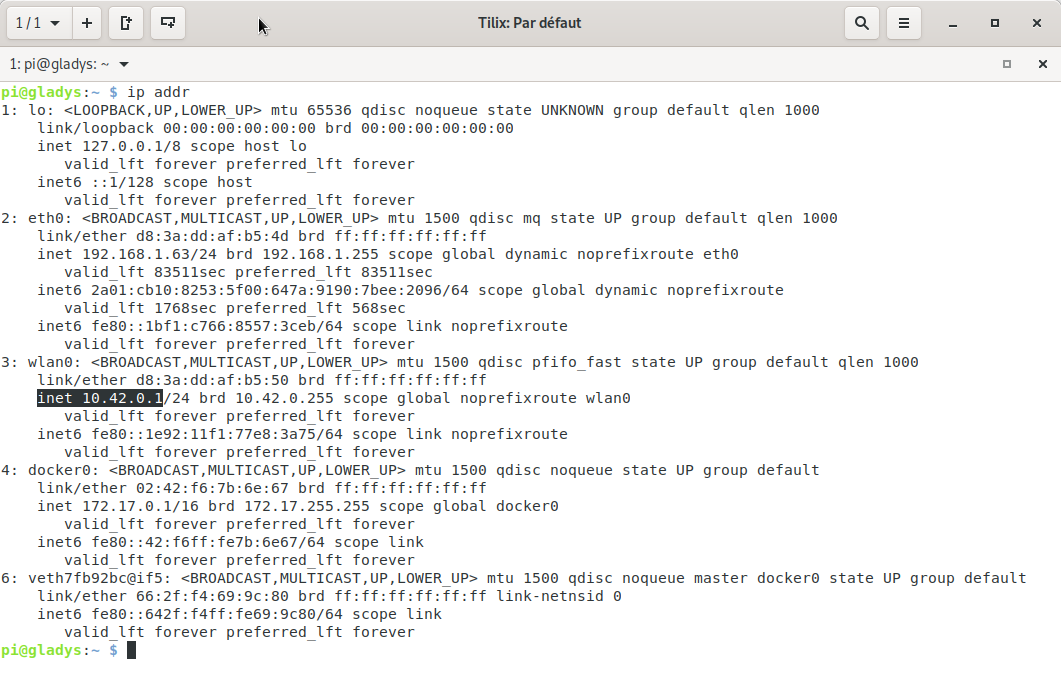
Para mí, la dirección IP de gladys assistant en el Raspberry pi en wifi(wlan0) era http://10.42.0.1
Instalar y configurar un módulo DS1307 Reloj en tiempo real con batería para su Raspberry Pi.
He comprado este reloj.
https://www.kubii.com/fr/modules-relais/1927-ds1307-horloge-en-temps-reel-avec-batterie-kubii-3272496008007.html
La documentación utilizada está aquí:

Reconexión en ssh
ssh pi@192.168.x.xx
sudo raspi-config
Opción 3 Interface Options Configurar conexiones a periféricos
Luego
I5 I2C Habilitar/deshabilitar la carga automática del módulo del kernel I2C
A la pregunta « Would you like the ARM I2C interface to be enabled? »
Responder SÍ
Luego < OK> y < Finish >
Vamos a verificar si i2c-tools ya está instalado en el Raspberry pi
dpkg -s i2c-tools | grep Status
Si no está instalado, lo instalamos:
sudo apt install i2c-tools libi2c-dev
Configuración del reloj:
sudo modprobe rtc-ds1307
sudo bash
Copiar / Pegar esta línea:
echo ds1307 0x68 > /sys/class/i2c-adapter/i2c-1/new_device
Terminar con Enter luego
exit
Leer la fecha y la hora del Raspberry pi conectado por Ethernet
Escribir:
date
Escribir la fecha en el reloj
sudo hwclock -w
Verificar leyendo la fecha del reloj
sudo hwclock -r
Modificar los archivos:
sudo nano /etc/modules
Al final del archivo agregar:
rtc-ds1307
Guardamos el archivo
Ctrl+o Enter Ctrl+x
sudo nano /etc/rc.local
Al final del archivo antes de la línea exit 0
Copiar / pegar las siguientes líneas:
echo ds1307 0x68 > /sys/class/i2c-adapter/i2c-1/new_device
sudo hwclock -s
date
Nota: Podrá tener una información de que es peligroso pegar un comando sudo desde internet
(validar)
Guardamos el archivo
Ctrl+o Enter Ctrl+x