Un mini-tutorial para instalar DietPi en un Raspberry Pi del que encontrarás más información en su sitio web > https://dietpi.com
¿Por qué esta elección? Es una versión más ligera que la imagen Raspberry Lite pero más funcional (actualizaciones y herramientas  ) y que también se instala en un mini-PC. El procedimiento es un poco diferente, pero lo suficientemente bien explicado, por lo que no hay tutorial sobre este punto.
Otra ventaja es la posibilidad de instalar una interfaz GUI si es necesario o continuar con un servidor solo en CLI.
https://dietpi.com/docs/install/#how-to-install-dietpi-native-pc
(ten en cuenta que es posible instalar DietPi en cualquier sistema Debian ejecutando este comando en ssh
sudo bash -c "$(curl -sSfL 'https://raw.githubusercontent.com/MichaIng/DietPi/master/.build/images/dietpi-installer')" atención, debes hacer copias de seguridad de lo existente o de los datos a preservar, ya que aligera la distribución objetivo eliminando muchos paquetes innecesarios).
En primer lugar, vamos a descargar la imagen yendo a la sección
Elegimos

y luego descargamos la imagen
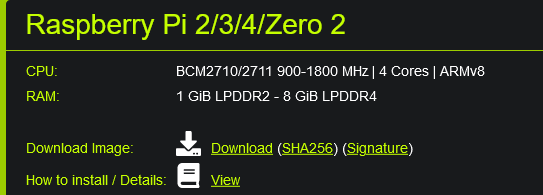
descomprimimos el archivo DietPi_RPi-ARMv8-Bookworm.img.xz a DietPi_RPi-ARMv8-Bookworm.img
Lanzamos Raspberry Pi Imager, para la elección de la imagen seleccionamos « use custom »

y seleccionamos la imagen
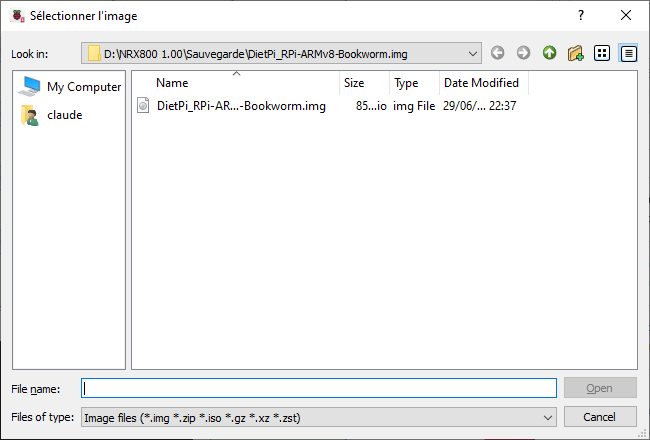
y luego el almacenamiento
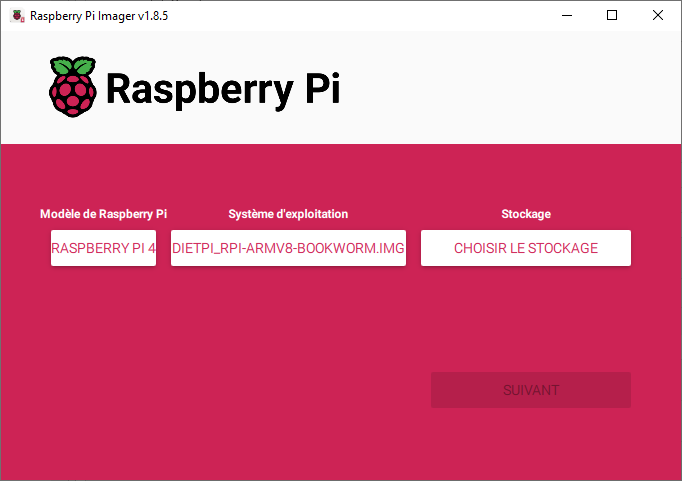
y lanzamos la instalación
ingresamos los login root y password dietpi (> How to install DietPi - DietPi.com Docs)
y nos encontramos en el primer contacto de la interfaz… ¡Genial, no hay duda!
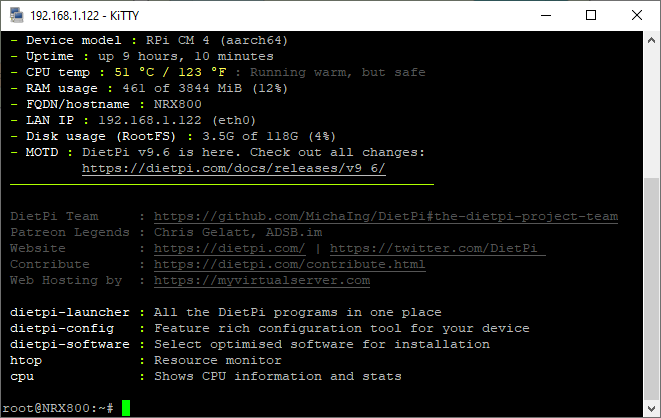
Al lanzar dietpi-launcher accedemos a todas las herramientas ofrecidas en la distribución
comenzamos haciendo una actualización
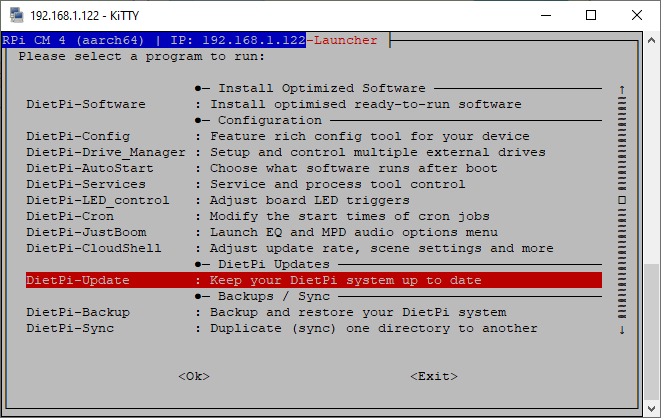
Vamos a Dietpi-Software
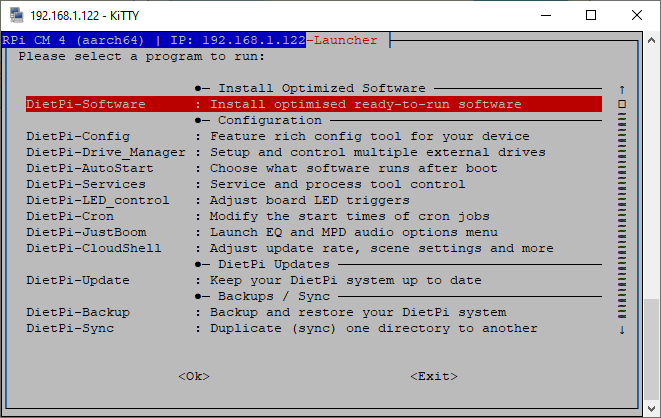
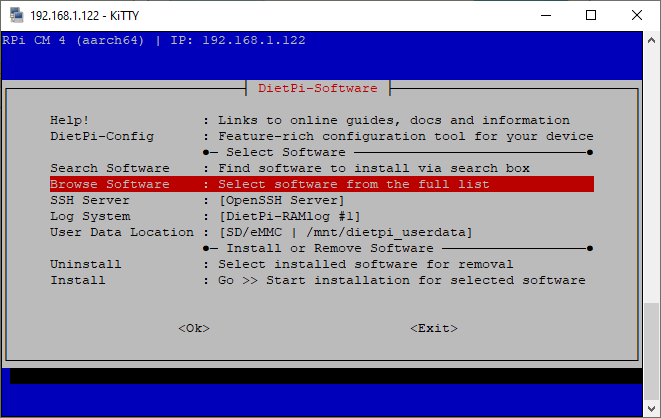
En este punto podemos conformarnos con DietPi-Dashboard, ya que allí encontraremos la instalación de los softwares de manera más amigable, pero podemos instalar el mínimo de software (para el 63 LinuxDash elegí Lighttpd) como Node-red, I2C y Python (para controlar las IO del Raspberry Pi
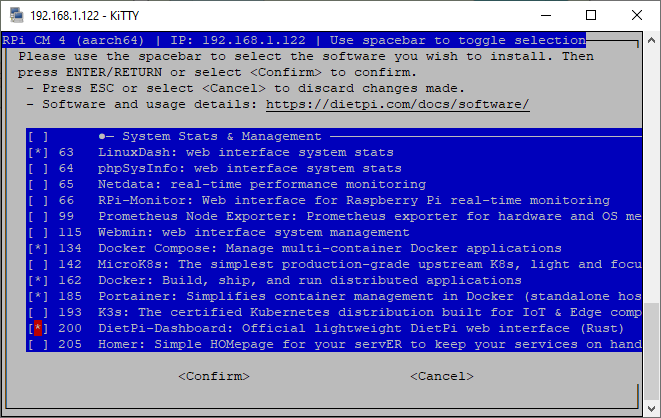
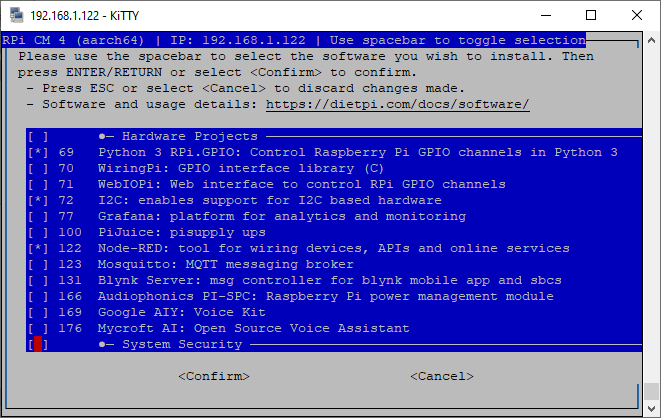
Confirma las elecciones de software a instalar
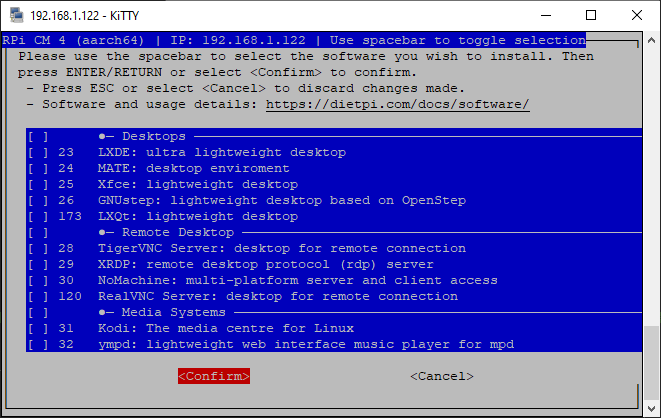
Los softwares a instalar
[*] 72 I2C: habilita el soporte para hardware basado en I2C
[] 200 DietPi-Dashboard: interfaz web oficial ligera de DietPi (Rust)
ou/et
[] 63 LinuxDash: interfaz web de estadísticas del sistema
[] 81 LLSP: Lighttpd + SQLite + PHP
[] 122 Node-RED: herramienta para cablear dispositivos, APIs y servicios en línea
[] 122 Docker
Prefiero usar este en lugar de la integración de Gladys porque los flujos se pueden guardar en un punto de montaje común a los softwares instalados, lo que facilita la copia de seguridad
[*] 73 Fail2Ban: previene ataques de fuerza bruta con bloqueo de IP
- Fail2Ban permite limitar los intentos de intrusión, puede modificar los parámetros en SSH editando el archivo con el siguiente comando:
sudo nano /etc/fail2ban/jail.conf
Si desea usar un administrador de archivos en SSH
[*] 3 MC: Midnight Commander - un potente administrador de archivos
¡Y a instalarlos!
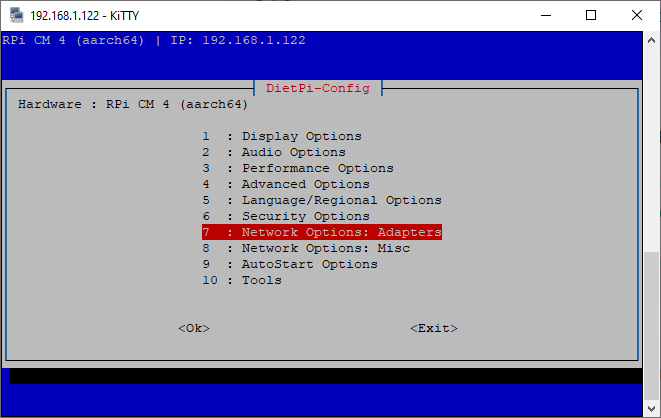
Para modificar la dirección de la tarjeta de red, simplemente ejecute dietpi-config
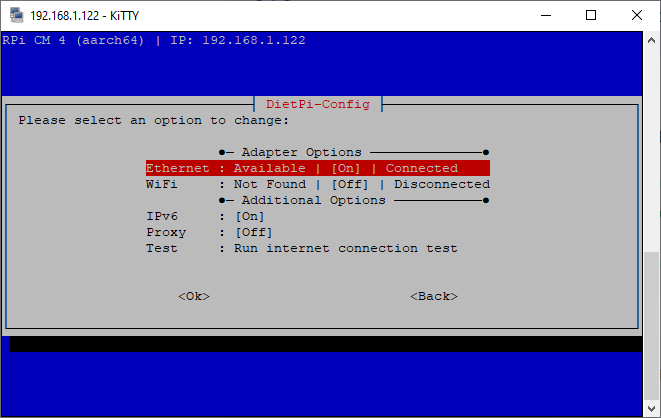
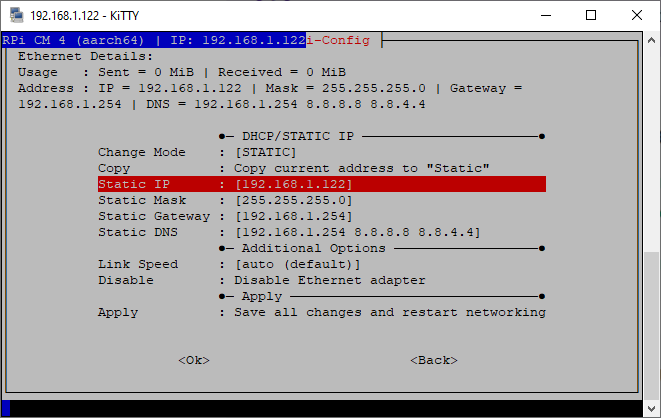
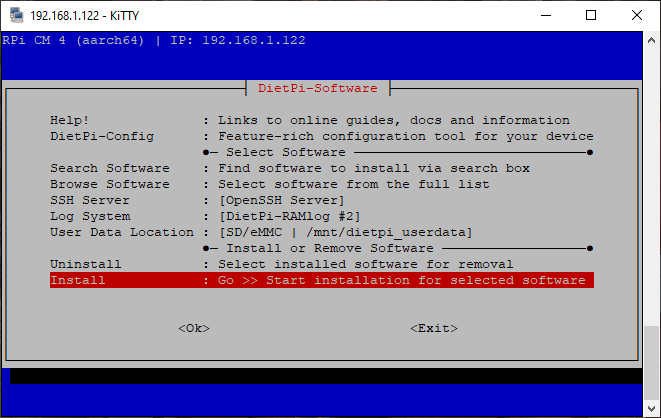
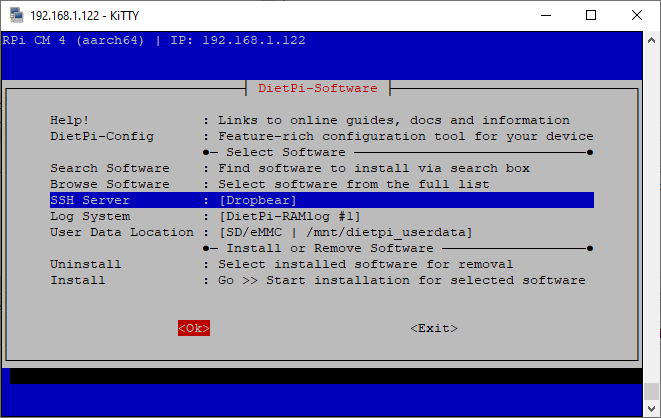
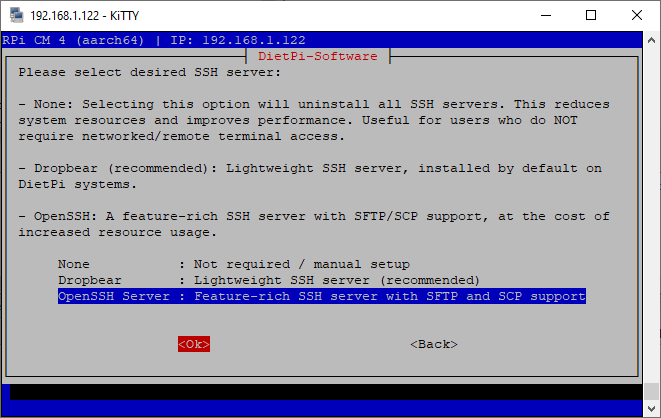
Para cambiar el servidor SSH (Dropbear por defecto) a OpenSSH (que incluye un servidor SFTP, lo que permite la conexión segura a través de Filezilla al contenido de la unidad emmc del NRX800!) simplemente realice las siguientes acciones:
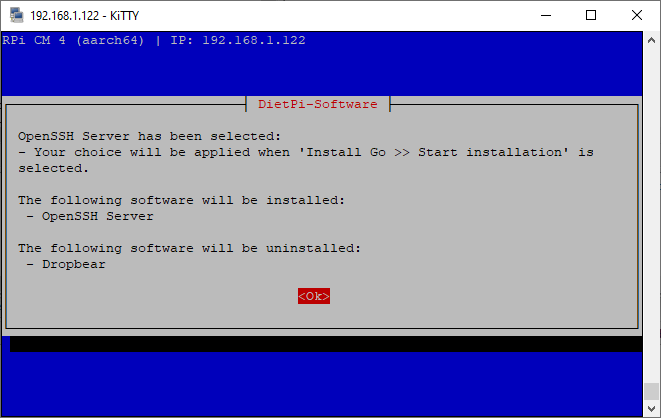
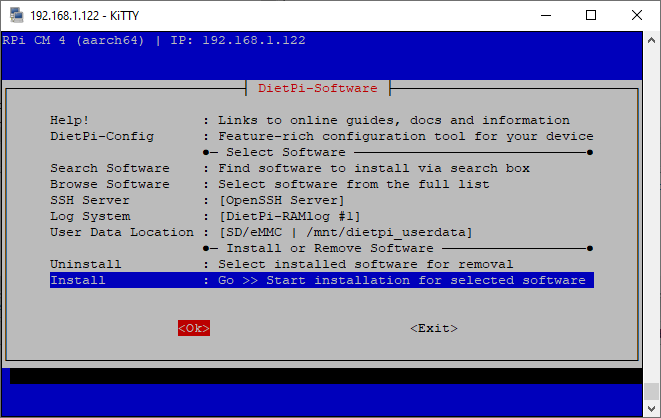
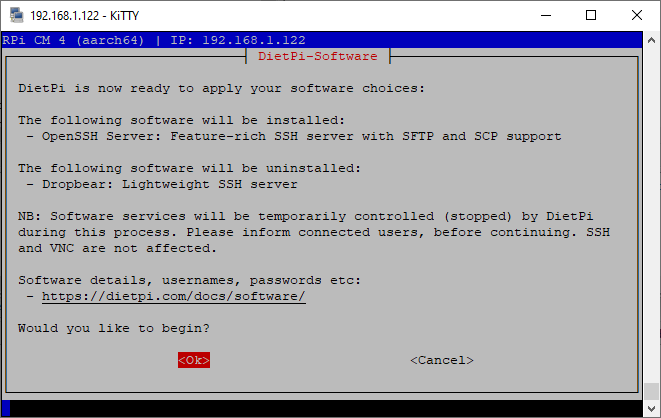
¡El panel de control de Dietpi Dashboard está bastante bien hecho!
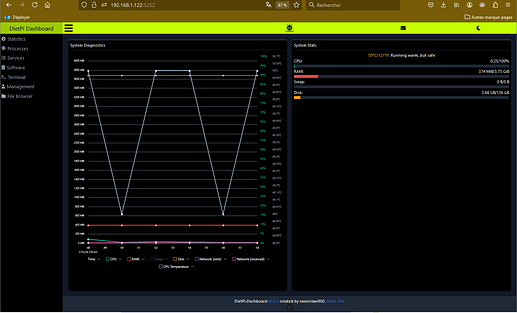
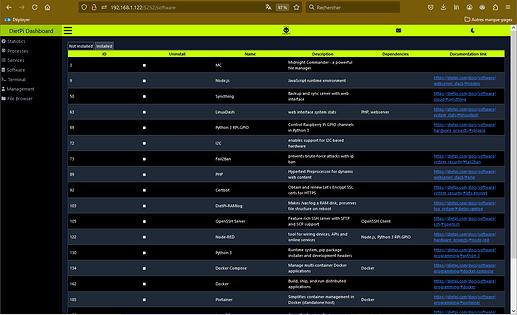
La documentación está aquí
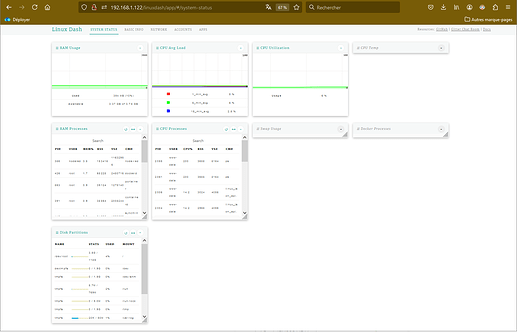
El panel de control de Linux de Dietpi
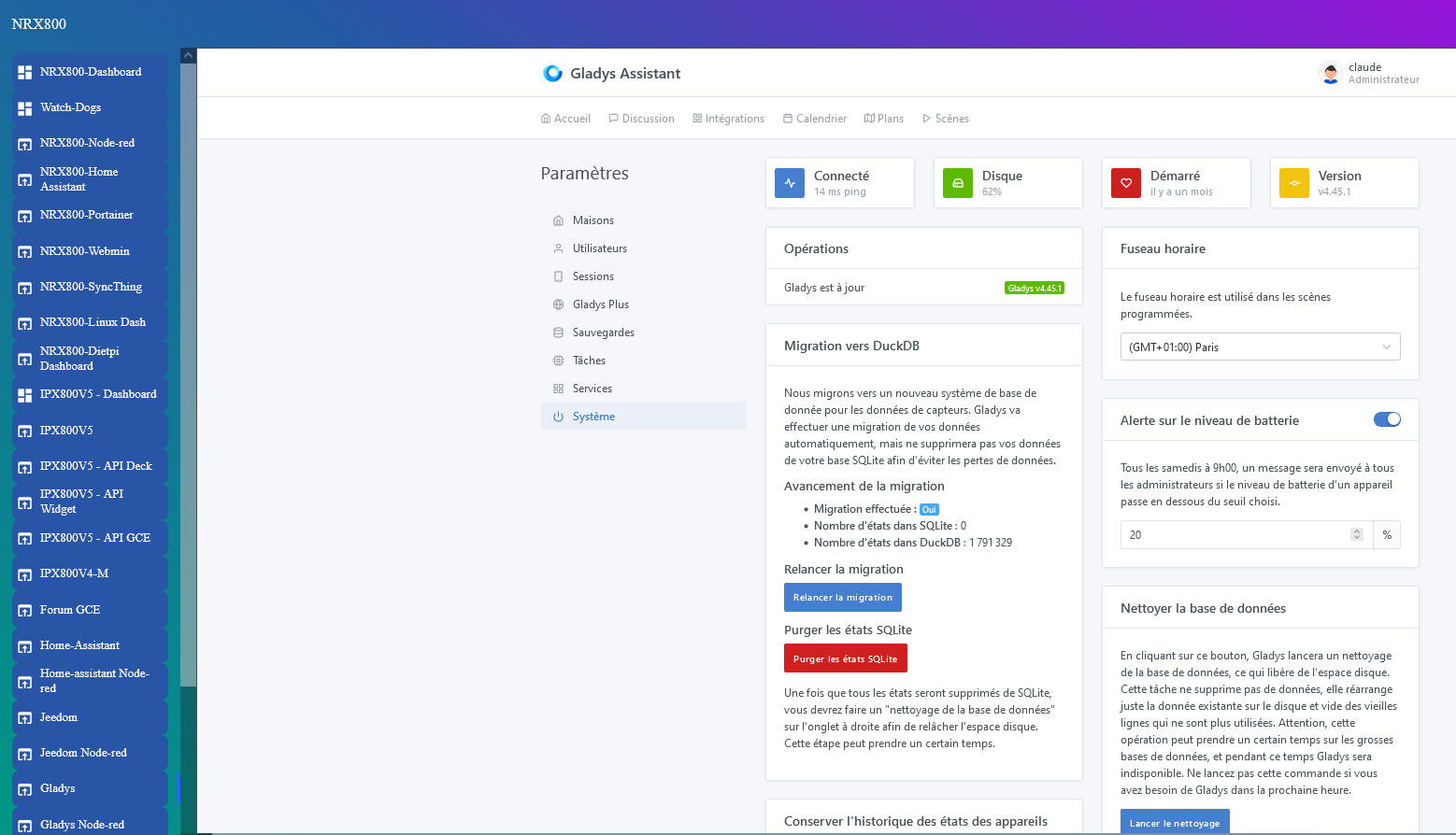
Un panel de control HTML realizado completamente en Node-red con el nodo dashboard para controlar mis sistemas domóticos y tener en un solo lugar todos mis enlaces, aquí Gladys
Un panel de control HTML realizado completamente en Node-red con el nodo ui_builder
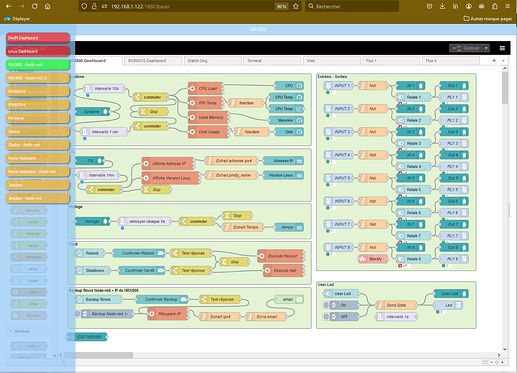
Controlar los relés de mi IPX800V5 a través de las API con una actualización del estado de los relés en tiempo real (bueno, cada 500ms aquí, pero podría ser menos  )
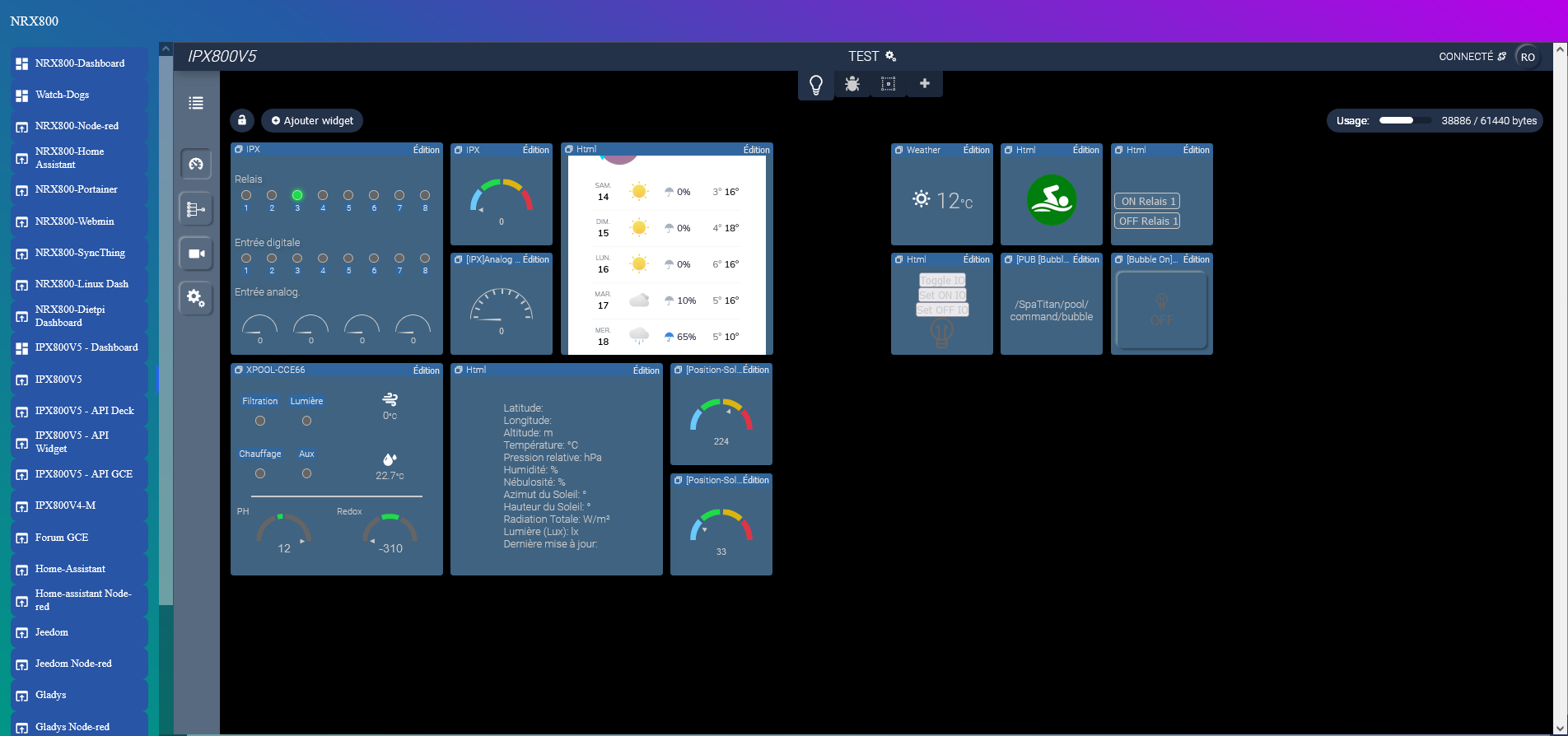
En resumen, una distribución super para tener un mismo sistema en Raspberry Pi y mini-PC e incluso en VM (vmware, proxmox, etc)
Para la instalación de Gladys, simplemente sigue los tutoriales habituales
@pierre-gilles Depende de ti si esto no sería el sistema ideal, ya que es multiplataforma con actualizaciones mensuales para alojar Gladys en esta oferta de mini-PC que ahora ofreces en kit (¡bella iniciativa)! Quizás deberías contactarlos para integrar Gladys en la parte de domótica (ofrecen OpenHab, Domoticz, HA)
Añadido el 17/09/2024
Para instalar Gladys en la distribución DietPi (que actualmente es una Debian Bookworm) simplemente copia el contenido en SSH en un archivo editado con nano llamado « create_and_run_gladys_watchtower.bat » y luego ejecútalo. Es posible agregar la instalación de fail2ban y node-red, pero no es necesario ya que se pueden instalar con dietpi-software
create_and_run_gladys_watchtower.bat
@echo off
echo Creación del script install_gladys_watchtower.sh…
(
echo # Inicio del código de la parte bash
echo #!/bin/bash
echo.
echo # Verificar si Docker está instalado
echo if ! [ -x « $(command -v docker) » ]; then
echo ^ echo « Docker no está instalado. Instalando Docker… »
echo ^ curl -fsSL https://get.docker.com -o get-docker.sh
echo ^ sh get-docker.sh
echo ^ rm get-docker.sh
echo fi
echo.
echo # Crear el grupo docker si no existe
echo if ! grep -q « ^docker: » /etc/group; then
echo ^ sudo groupadd docker
echo fi
echo.
echo # Agregar el usuario ‹ user › al grupo docker
echo sudo usermod -aG docker user
echo.
echo # Ejecutar el contenedor Docker para Gladys Assistant
echo docker run -d ^
–log-driver json-file ^
–log-opt max-size=10m ^
–cgroupns=host ^
–restart=always ^
–privileged ^
–network=host ^
–name gladys ^
-e NODE_ENV=production ^
-e SERVER_PORT=80 ^
-e TZ=Europe/Paris ^
-e SQLITE_FILE_PATH=/var/lib/gladysassistant/gladys-production.db ^
-v /var/run/docker.sock:/var/run/docker.sock ^
-v /var/lib/gladysassistant:/var/lib/gladysassistant ^
-v /dev:/dev ^
-v /run/udev:/run/udev:ro ^
gladysassistant/gladys:v4
echo.
echo # Ejecutar el contenedor Docker para Watchtower
echo docker run -d ^
–name watchtower ^
–restart=always ^
-v /var/run/docker.sock:/var/run/docker.sock ^
containrrr/watchtower ^
–cleanup --include-restarting
echo # Fin del código de la parte bash
) > install_gladys_watchtower.sh
echo Asignar permisos de ejecución al script…
bash -c « chmod +x install_gladys_watchtower.sh »
echo Ejecutando el script install_gladys_watchtower.sh…
bash -c « ./install_gladys_watchtower.sh »
pause
Para instalar fail2ban, simplemente agrega el siguiente código en el script anterior antes de la línea echo # Fin del código de la parte bash
instalación fail2ban
Verificar si Fail2ban ya está instalado
if ! [ -x « $(command -v fail2ban-server) » ]; then
echo « Fail2ban no está instalado. Instalando Fail2ban… »
# Actualizar los paquetes
sudo apt update

# Instalar Fail2ban
sudo apt install -y fail2ban

echo "Instalación de Fail2ban completada."
else
echo « Fail2ban ya está instalado. »
fi
Crear el archivo de configuración local si es necesario
if [ ! -f /etc/fail2ban/jail.local ]; then
echo « Creando el archivo de configuración /etc/fail2ban/jail.local… »
sudo tee /etc/fail2ban/jail.local > /dev/null <<EOL
[DEFAULT]
Bloqueo de 10 minutos (600 segundos)
bantime = 600
Tiempo antes de permitir un nuevo intento después de un fallo de conexión
findtime = 600
Número de intentos antes de bloquear
maxretry = 5
[sshd]
enabled = true
EOL
echo "Configuración por defecto creada."
fi
Reiniciar Fail2ban para aplicar los cambios
echo « Reiniciando el servicio Fail2ban… »
sudo systemctl restart fail2ban
Habilitar Fail2ban para que se inicie al arrancar
echo « Habilitando el servicio Fail2ban al arrancar… »
sudo systemctl enable fail2ban
echo « Fail2ban ha sido instalado y configurado correctamente. »
Para instalar node-red, simplemente agrega el siguiente código en el script anterior antes de la línea echo # Fin del código de la parte bash
Instalación node-red
echo # Ejecutar el contenedor node-red
docker run -d
–log-opt max-size=10m
–restart=always
–privileged
-u root
–network=host
–name node_red
-v /var/lib/node-red:/data
nodered/node-red
