Hub Harmony en Gladys
Hola, voy a intentar hacerles un pequeño tutorial para integrar el Hub Harmony que, para quienes no lo conozcan, permite controlar dispositivos de audio y video e incluso un poco de domótica (No muy útil ya que usamos Gladys para centralizar).
Este Hub permite ejecutar una combinación de comandos según secuencias o actividades predefinidas por el usuario y es eso lo que vamos a integrar.
He optado por usar Node-Red por su flexibilidad y me basaré en él a lo largo de este tutorial.
Índice
- Requisitos previos
- Instalación del nodo
- Actividades del Hub
- Cambio de canal
- Volumen del amplificador
1. Requisitos previos
No se necesita mucho, pero se necesita

- Gladys
- Mqtt
- Node-Red
- Algunos conocimientos de JavaScript.
- Un poco de paciencia.
Instalación de los requisitos previos
1.1 Instalación de Gladys
Para Gladys, normalmente debería ser fácil.
1.2 Instalación de Mqtt
Pasemos a Mqtt. Allí, tampoco es muy complicado.
Aquí está el tutorial
1.3 Instalación de Node-Red
Si es una instalación completamente nueva, puede ejecutar los siguientes comandos:
Node-Red
Instalación de Node-Red desde Docker
docker run -d \
–log-opt max-size=10m \
–restart=always \
–privileged \
-u root \
–network=host \
–name node_red \
-u node-red:dialout \
-v /var/lib/node-red:/data \
nodered/node-red
y luego esta
sudo chown -R 1000:1000 /var/lib/node-red
2. Instalación de Node Harmony
Ahora, podremos ir a Node-Red.
La dirección IP del Raspberry o el nombre de dominio de tu máquina en el puerto 1880
Ej: 192.168.1.XX:1880 o XX.local:1880
Cuando llegues allí, haz Ctrl+Mayús+P, o en la esquina superior derecha, haz clic en el menú Manage palette.
Llegamos a la página de los nodos ya instalados
Posteriormente, haz clic en la pestaña install.
Buscaremos node-red-contrib-harmony-websocket.
Y, por supuesto, instálalo.
3. Integración de actividades
No te preocupes, si yo lo he hecho, todos pueden hacerlo.
3.1. Mqtt
Aquí tienes un ejemplo de una integración Mqtt en Gladys. para el nombre de la actividad, aquí « tv ». Esto permitirá identificarlo más fácilmente en Node-Red.
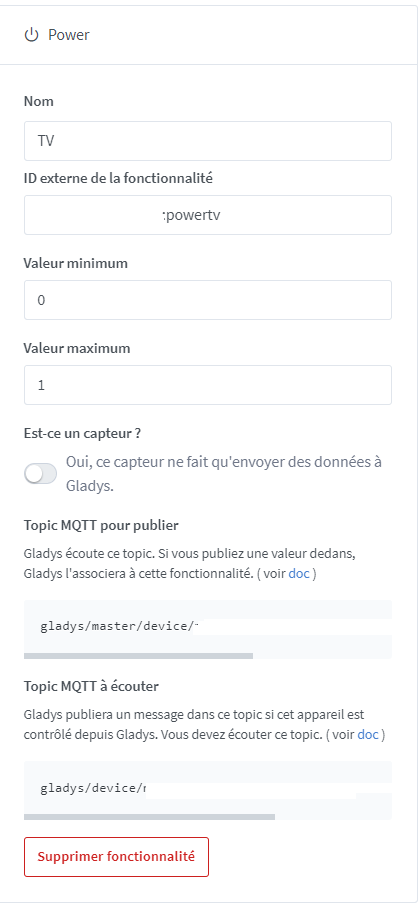
Haz todas las actividades a la vez
Experiencia:
Si tienes nombres de actividades con palabras idénticas, debes diferenciarlas con mayúsculas porque la función en Node-Red que usaremos distingue mayúsculas y minúsculas.
Y sobre todo, intégralas en el tablero de control
3.2. Mqtt en Node-Red
Comenzaremos integrando todos los nodos MQTT en Node-Red y poniendo en marcha el servidor correspondiente.
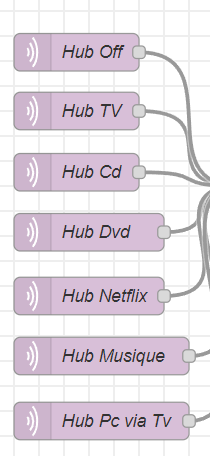
No lo indico, pero recuerda desplegar.
3.2.1 Configuración del servidor Mqtt en Node-Red.
Abrimos uno de los nodos para configurar el servidor como se muestra a continuación.

Haremos clic en el lápiz
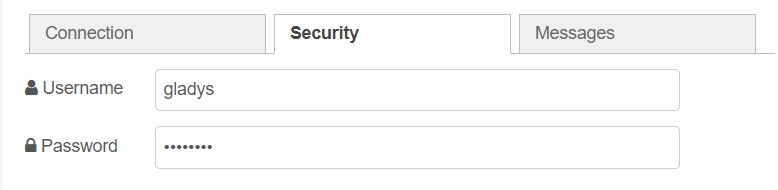
Estos son los identificadores y contraseñas de la integración MQTT en Gladys
3.2.2. Tema Mqtt.
Después de validar el servidor, pondremos en el tema el enlace del tema de escucha de la integración en Gladys. Obviamente, cada nodo tiene un enlace diferente.

3.3. Configuración del servidor del Node Harmony.
Después de todo esto, pondremos en marcha el nodo del Hub. Es más o menos el mismo principio, excepto que allí, normalmente, debería encontrar la dirección IP de este por sí solo.
Si todo va según lo previsto, cuando valides la configuración, deberías ver, en el menú desplegable, todas tus actividades que has programado con números.
Esto representa el ID de cada actividad. Como esto es importante, lo copiaremos en algún lugar con su nombre.
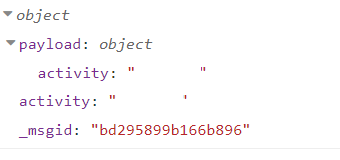
En la imagen de arriba, vemos lo que el nodo nos devuelve cuando se activa manualmente. Por lo tanto, lo enviaremos de esta manera para no saturar demasiado los flujos. (Obviamente, entre las comillas, habrá el identificador de la actividad)
3.3.1 Id de las actividades en una variable.
Para facilitar todo esto, las guardaremos en una variable que podrá ser utilizada en el flujo. Pongamos todo esto en una función.
Hay 3 tipos de variables:
- global: utilizable en todas partes.
- flow: como indica el nombre, utilizable en todo el flujo donde se declara.
- context: utilizable únicamente en una función.
const a = flow.get('activitesHub') ||
{
    "activites": [ //Creación de la tabla de actividades
        {
            "name": "tv", //Nombre de la actividad (el mismo que el MQTT)
            "commande": ""//Entre las " " el número de la actividad
        },
        {
            "name": "",
            "commande": ""
        }
    ]
}
flow.set('activitesHub', a);
Ten cuidado con la sintaxis, ¿eh?
Ten cuidado sobre todo con la coma entre cada entrada de la tabla y no pongas ninguna al final.
Luego lo pondremos en marcha como en las imágenes de abajo.

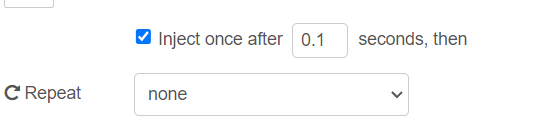
Y en el nodo « inject » hay que hacer clic como en la imagen de abajo
Esto permitirá, en caso de reinicio de Node-Red, que esta variable se reinicialice sola.
También hay otra solución modificando el archivo de configuración de Node-Red, pero quedémonos con lo más simple por ahora.
Para verificar que la variable está bien inicializada, vamos a mirar Aquí y actualizar al nivel de Flow.
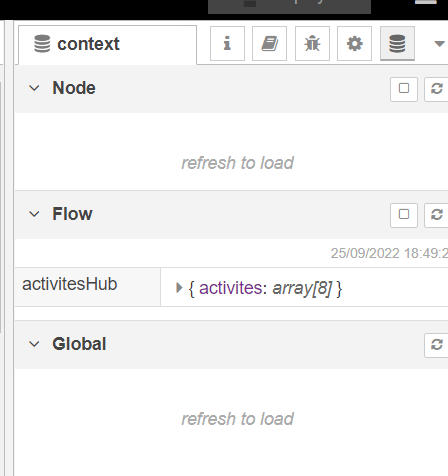
Normalmente, si todo ha ido bien, deberías ver tu variable. Y entre los corchetes, el número de actividades que has registrado..
3.3.2. Verificación Mqtt + Recuperación del código de actividad.
Ahora, vamos a poner en marcha una función(A2) para verificar de qué enlace MQTT viene la información, recuperar el código de la actividad y una pequeña cosa más que veremos más adelante.
//Recuperación de la variable creada anteriormente
const activitesHub = flow.get("activitesHub");
//Hacemos un bucle para comparar el mensaje recibido con la variable anterior
for (const i in activitesHub.activites) {
    var verifCommande = msg.topic.includes(activitesHub.activites[i].name);
    //Si coincide, devuelve "true"
    if (verifCommande) {
        const activite = activitesHub.activites[i].name;
        switch (msg.payload) {
            case 1:
                //Creación del objeto para activar el nodo
                msg.payload = {
                    activity: activitesHub.activites[i].commande,
                };
                //Para más tarde
                msg.commande = {
                    commande: activite, //Pon la actividad solicitada
                    etat: true //Cuando está activada
                };
                return msg;//Primera salida del nodo solo
            case 0:
                msg.payload = null;
                msg.commande = {
                    commande: activite,
                    etat: false //Cuando está desactivada
                };
                return [null, msg];//Segunda salida solo
            default:
                break;
        }
    }
}
En la función anterior, hacemos una prueba para saber qué actividad estamos solicitando gracias a una búsqueda en el msg.topic que es simplemente el mismo mensaje que el recuperado en Gladys en el tema de escucha.
Esta función estará conectada al nodo del Hub harmony Activity.

Para tener una segunda salida, o más:

3.3.3 Guardado del estado del hub.
Vamos a guardar el estado del Hub en una segunda variable flow, y además lo pondremos en un archivo de texto que permitirá encontrarlo más fácilmente en caso de reinicio completo de Node-Red. Esto permite evitar tener que hacer la variable cada vez.
En una nueva función.
Conectado al mismo nodo inject que la variable flow anterior.
let flowEtatHub = flow.get('etatHub') ||
    {
        "etatHub": [] // Inicializamos una tabla
    }

flow.set('etatHub', flowEtatHub);
En una nueva función(A3) una vez más.

let flowEtatHub = flow.get('etatHub')

let a = false; //prueba si ya está inscrito
let testArray = flowEtatHub.etatHub.length; //prueba si la tabla está vacía

//si ya está inscrito-> cambio de estado
for (const i in flowEtatHub.etatHub) {
    const hub = flowEtatHub.etatHub[i].commande;
    if (msg.commande.commande === hub) {//Compara el comando enviado si ya está en la variable
        flowEtatHub.etatHub[i].etat = msg.commande.etat;
        a = true
    }
}
//Si no es así, lo añadimos a la tabla
if (!a || !testArray) {
  flowEtatHub.etatHub.push(msg.commande);
}

msg.payload = flowEtatHub;
return msg;
Y ese, conectado a la copia de seguridad en un archivo de texto.
Normalmente, las actividades deberían activarse (Desactivando el Node del Hub, esto evita poner todo en marcha). Ponlas todas en marcha, deberías ver un defecto, ningún botón vuelve a la posición de apagado cuando se acciona otro. Desactívalos todos excepto el de off.
Al hacer esto, has resuelto la mitad del problema. Vamos a ver qué hay en la variable EtatHub.
Como en la verificación anterior de variables y actualizando
Como de costumbre, si todo va bien, deberías ver el estado de los botones del tablero de Gladys. Es gracias a esto que vamos a terminar con este problema. Vamos a hacer una función que compara el estado del botón activado en relación con el anterior encendido.
De esta manera, enviaremos una información a Gladys en MQTT para invertirla.
En la función A4.
Cuando se envía en Mqtt, hay que usar el enlace de 'Topic MQTT para publicar" de Gladys, o a nivel del topic del Node
const flowEtatHub = flow.get("etatHub");

for (const i in flowEtatHub.etatHub) {
    //Si el botón off está activado
    if (flowEtatHub.etatHub[i].commande === "extinction" && flowEtatHub.etatHub[i].etat) {
        //Entonces verificamos el nuevo mensaje si es diferente
        if (msg.commande.etat && msg.commande.commande != "extinction") {
            //Si es así, enviamos a Gladys 0 para desactivar el botón
            msg.payload = "0";
            //Y modificamos la variable de estado del hub
            msg.commande = {
            commande : "extinction",
            etat : false
            }
        return msg;
        }
    }
    //Repetimos la operación con cada actividad pero enviamos la información a la salida número 2 del Node, etc.
    else if (flowEtatHub.etatHub[i].commande === "tv" && flowEtatHub.etatHub[i].etat) {
        if (msg.commande.etat && msg.commande.commande != "tv") {
            msg.payload = "0";
            msg.commande = {
            commande : "tv",
            etat : false
            }
        return [null, msg];
        }
    }
}
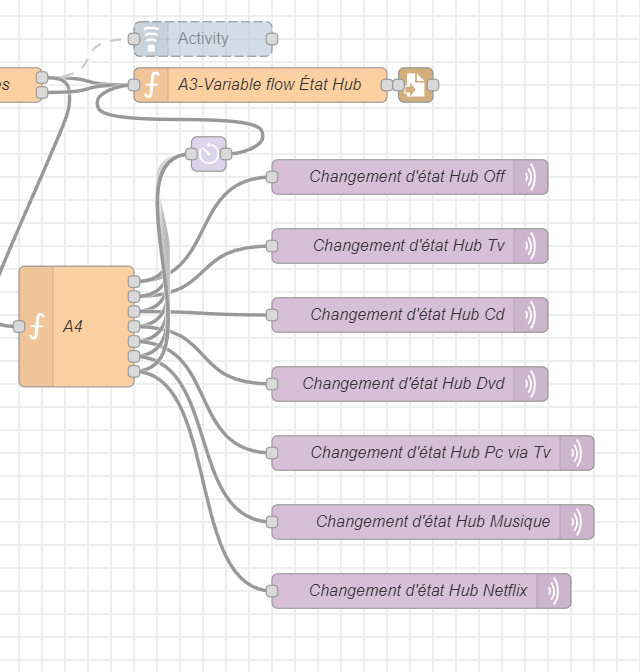
Con esto, cuando seleccionas una actividad, la anterior se pone en modo off
3.3.4. Reinicialización del botón off (por si acaso).
Pongamos en marcha un Node función para que si desactivas el botón off, se reinicializará.
Habrá que ponerlo entre las entradas MQTT y la función que envía el código.
//Reinicio del estado hub Off en caso de error si no hay actividad
if (msg.payload === 0) {
    var verifCommande = msg.topic.includes("powerextinction");//Pon entre comillas el nombre de la actividad off que has puesto en Gladys
    if (verifCommande) {
        msg.payload = "1";
        return [null, msg];
    }
}
return msg;
Y lo vamos a conectar a su segunda salida al node MQTT que corresponde al botón off.
3.3.5. Reinicialización de la variable estado hub
En caso de problema, debido a un reinicio de Node-Red, vamos a poner en marcha una pequeña función para leer el archivo de texto de copia de seguridad y volver a ponerlo en la variable correcta, si solo está vacía.

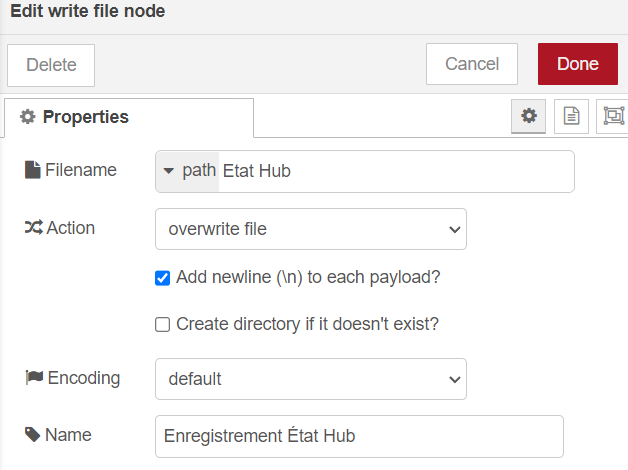
En read file, a nivel de path, hay que poner el mismo nombre que en el registro en el archivo de texto.
En la función.
let flowEtatHub = flow.get('etatHub');
let testArray = flowEtatHub.etatHub.length; //prueba si el array está vacío
if (testArray === 0) {//Si está vacío, volvemos a poner cada elemento del array en su sitio
    for (const i in msg.payload.etatHub) {

        flowEtatHub.etatHub.push(msg.payload.etatHub[i]);
    }
}
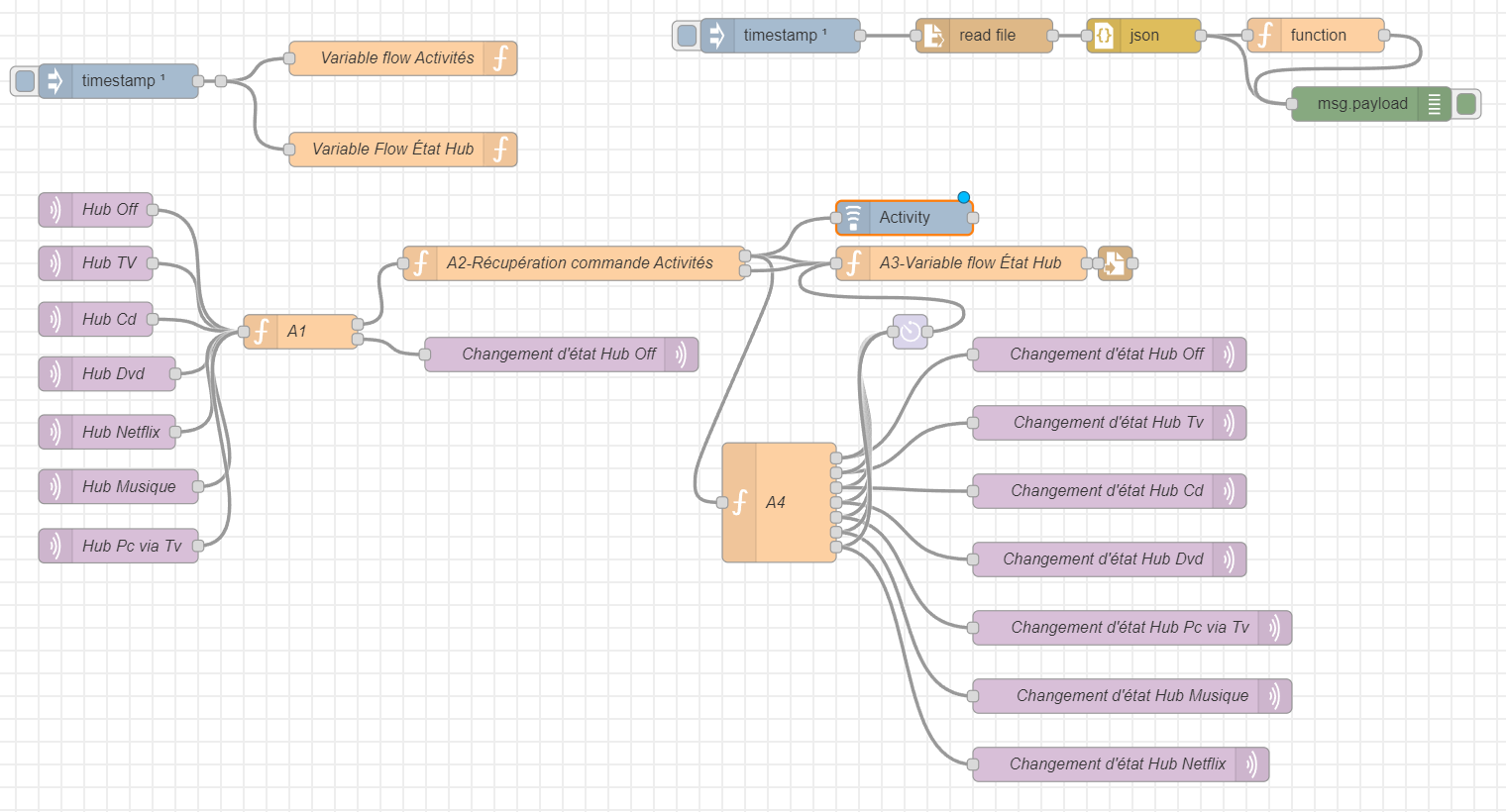
Normalmente debería parecerse a esto,
Puedes cambiar cada nombre de variable según tu gusto en la condición de que los modifiques en todo el resto del código.
4. Cambio de canal
4.1 Integración MQTT en Gladys
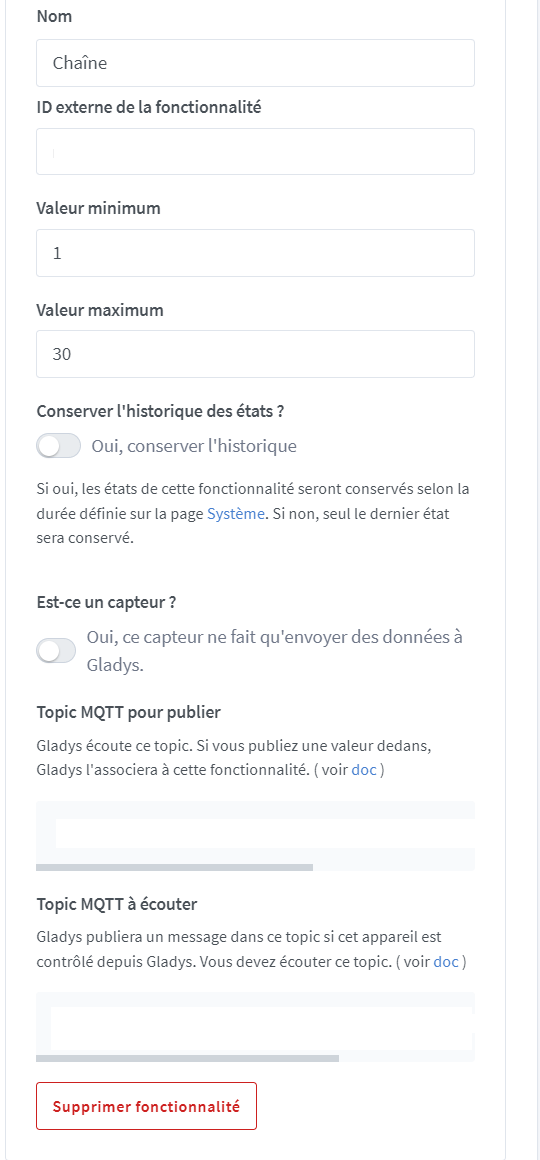
Piensa en cambiar el número de canales que tienes en casa, la siguiente parte permitirá llegar hasta 99.
Pero una pequeña modificación puede hacerse en caso de que haya más.
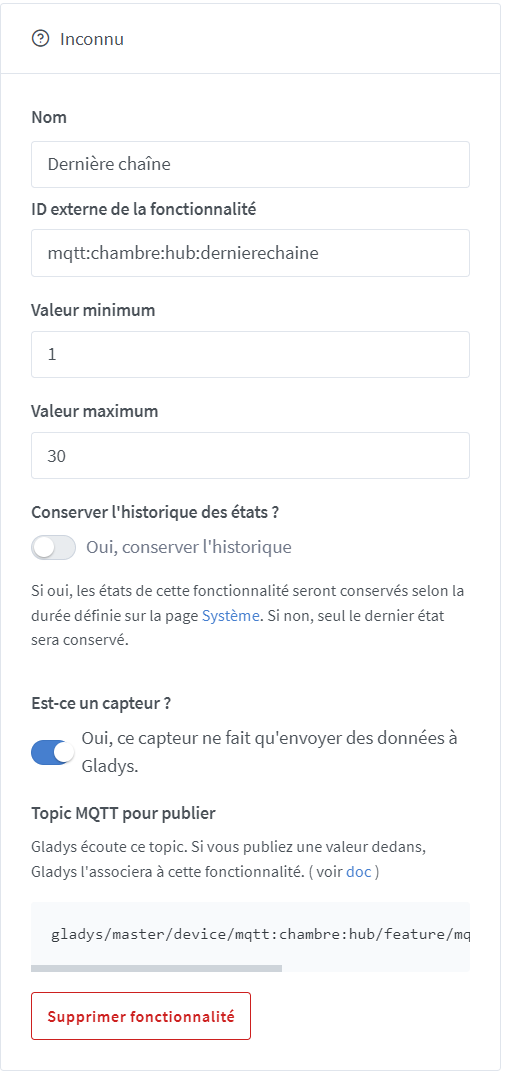
Este permitirá conservar el último canal utilizado, así, podremos crear escenas en Gladys para encender la actividad de la tele y cambiar de canal.
Para empezar en Node-Red, vamos a recuperar el código de cada número. Mismo principio que antes pero con los nodes command, de inyección y de depuración.

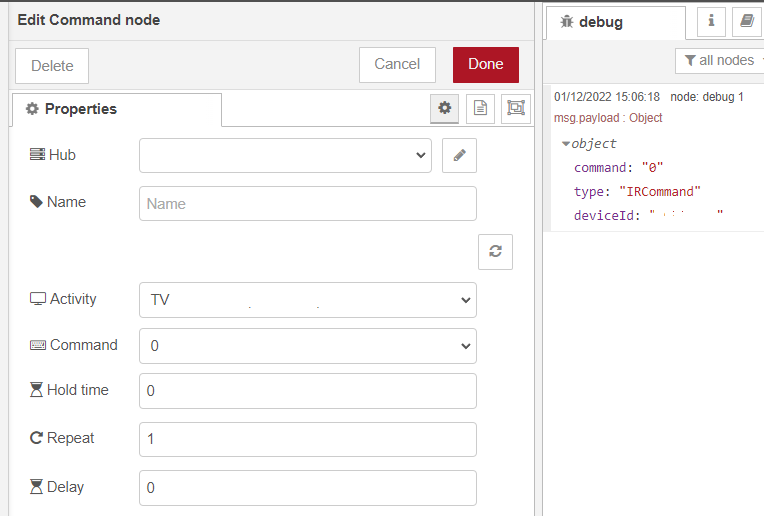
Hacemos de nuevo una variable flow como esta y la ponemos aquí
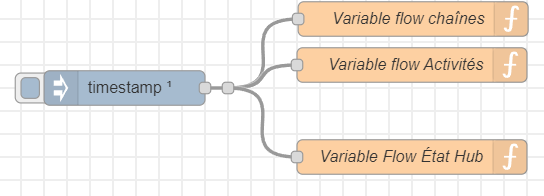
const a = flow.get('chaineTv') || {
    "chaines": [
        {
            "name": "0",
            "command": {
                "command": "0",
                "type": "IRCommand",
                "deviceId": "//Pon aquí el id de la TV del Hub"
            }
        },
        {
            "name": "1",
            "command": {
                "command": "1",
                "type": "IRCommand",
                "deviceId": ""
            }
        },
        {
            "name": "2",
            "command": {
                "command": "2",
                "type": "IRCommand",
                "deviceId": ""
            }
        },
        {
            "name": "3",
            "command": {
                "command": "3",
                "type": "IRCommand",
                "deviceId": ""
            }
        },
        {
            "name": "4",
            "command": {
                "command": "4",
                "type": "IRCommand",n                "deviceId": ""
            }
        },
        {
            "name": "5",
            "command": {
                "command": "5",
                "type": "IRCommand",
                "deviceId": ""
            }
        },
        {
            "name": "6",
            "command": {
                "command": "6",
                "type": "IRCommand",
                "deviceId": ""
            }
        },
        {
            "name": "7",
            "command": {
                "command": "7",
                "type": "IRCommand",
                "deviceId": ""
            }
        },
        {
            "name": "8",
            "command": {
                "command": "8",
                "type": "IRCommand",
                "deviceId": ""
            }
        },
        {
            "name": "9",
            "command": {
                "command": "9",
                "type": "IRCommand",
                "deviceId": ""
            }
        }
    ]
}
flow.set('chaineTv', a)
4.4 Node completo + Ajustes

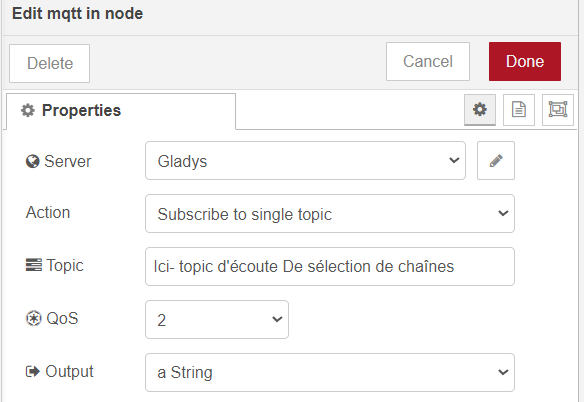
En la imagen anterior, deberías saber cómo llenarla con el topic de escucha adecuado. Pero lo más importante, para facilitar la siguiente parte, es configurar correctamente el menú desplegable output en **string
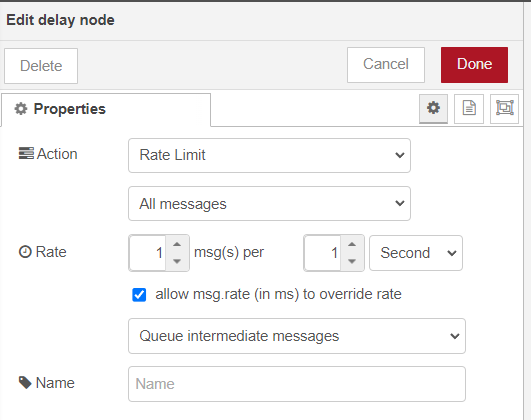
Arriba, la imagen muestra el ajuste del Node delay para el uso que queremos aquí. Dejamos pasar el primer mensaje y el segundo espera un lapso de tiempo en milisegundos que determinaremos en la función B1
Luego en la función B1
const commandeHubChaineTv = flow.get('chaineTv');
let flowEtatHub = flow.get("etatHub");
let chaines = msg.payload;
let commandEnvoi2 = {};
let sauvegardeChaine = {};
let etatTv = false;
let etatExtinction = false;
sauvegardeChaine.payload = msg.payload;

//Verificación de que la actividad TV está encendida y que el botón de apagado está desactivado
for (const i in flowEtatHub.etatHub) {
    if (flowEtatHub.etatHub[i].commande === "tv" && flowEtatHub.etatHub[i].etat) {
        etatTv = true;
    }
    if (flowEtatHub.etatHub[i].commande === "extinction" && !flowEtatHub.etatHub[i].etat) {
        etatExtinction = true;
    }
}
if (etatTv && etatExtinction) {
    //verificación del número del canal y luego recuperación del comando
    if (chaines.length === 1) {
    //Hacemos un bucle en la variable de todos los comandos de los canales
    //Comparamos con el canal solicitado y luego recuperamos el comando que enviamos
        for (const i in commandeHubChaineTv.chaines) {
            if (chaines === commandeHubChaineTv.chaines[i].name) {
                msg.payload = commandeHubChaineTv.chaines[i].command;
                return [msg, sauvegardeChaine];
            }
        }
    }
    //verificación del número del canal y luego recuperación de los 2 comandos
    else if (chaines.length === 2) {
    //Hacemos lo mismo
        chaines = chaines.split(""); //Esto permite dividir en 2 en un array cada número del canal
       //recupera en este array los valores y los compara como antes
        var nbrChaine = chaines[0];
        var nbrChaine2 = chaines[1];
        for (const j in commandeHubChaineTv.chaines) {
            if (nbrChaine === commandeHubChaineTv.chaines[j].name) {
                msg.payload = commandeHubChaineTv.chaines[j].command;
                msg.rate = 500; //Tiempo en milisegundos entre cada mensaje puede ser cambiado
            }
        }
        for (const i in commandeHubChaineTv.chaines) {
            if (nbrChaine2 === commandeHubChaineTv.chaines[i].name) {
                commandEnvoi2.payload = commandeHubChaineTv.chaines[i].command;
            }
        }
        //Devolvemos en la primera salida del Node el primer número, luego el segundo, luego guardamos el canal con la segunda salida hacia el mqtt
        return [[msg, commandEnvoi2], sauvegardeChaine];
    }
}
 , ya funciona todo correctamente.

