Experiencia de migración a SSD
- Gladys en Raspberry Pi 3B
- Computadora personal con Linux
- SSD https://www.kubii.fr/support-de-stockage/3058-disque-dur-ssd-verbatim-vi550-3272496311510.html?search_query=SSD&results=21
- Carcasa para Raspberry Pi 3 Amazon.fr
- Tarjeta de expansión de almacenamiento en disco duro Amazon.fr
- Cargador de alimentación 5V 4A https://mafianumerique.com/alimentation-chargeur-5v-4a-embout-5-5-2-1mm-transformateur-adaptateur-secteur.html
1) Crear una imagen de disco de la tarjeta SD de Gladys
Desconecte su Raspberry.
Retire la tarjeta SD y colóquela en su computadora personal.
Inicie el software « Discos »
Seleccione su tarjeta SD y luego crear una imagen de disco
Guárdela en su computadora.
(En mi opinión, Raspberry Pi Imager con las opciones correctas también debe poder realizar esta operación)
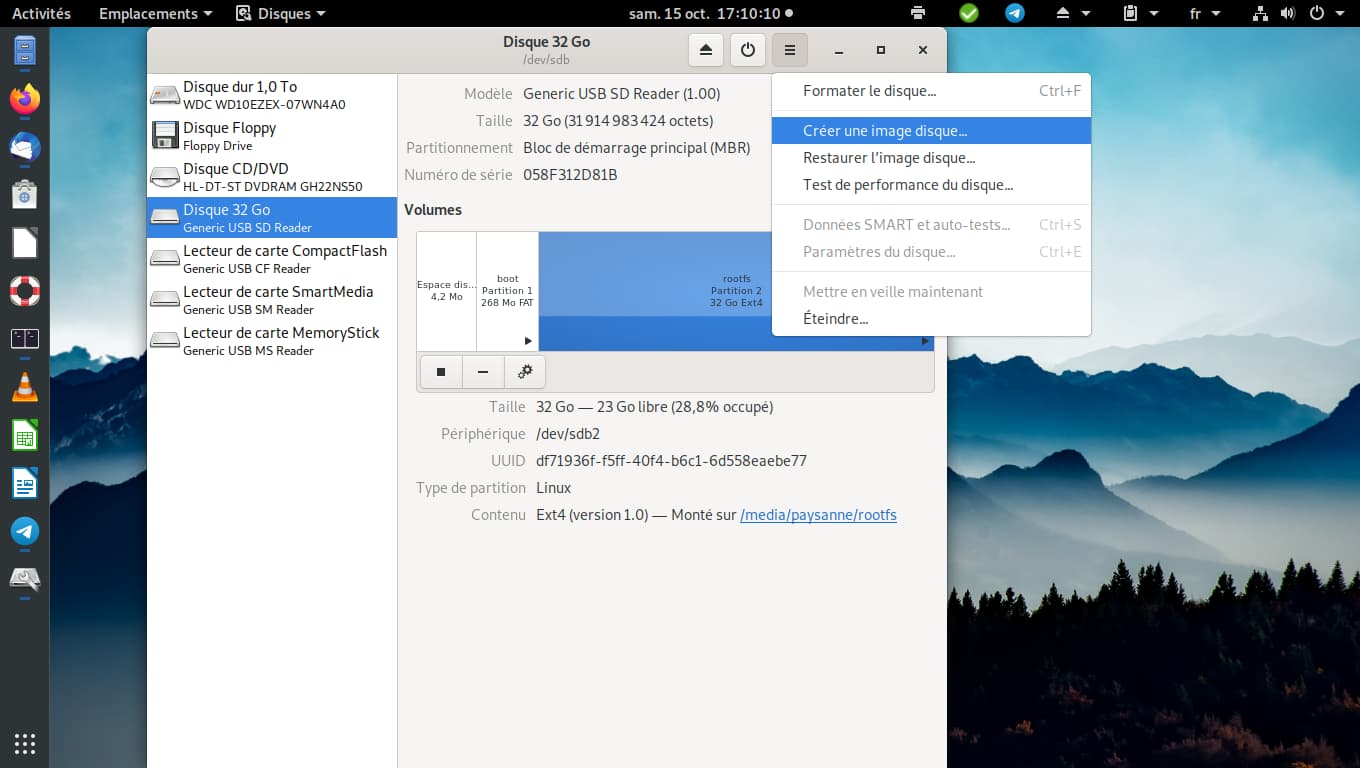
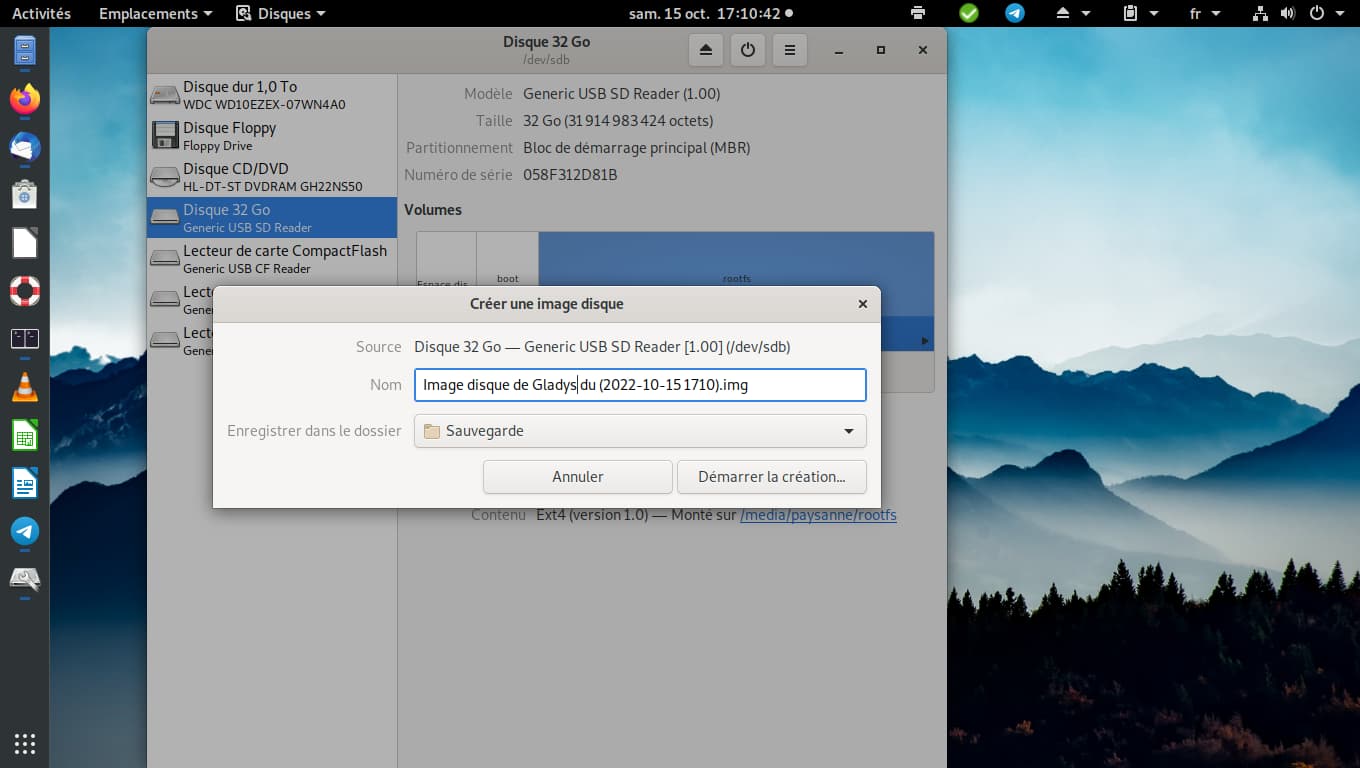
2) Copiar la imagen de disco de Gladys en el SSD
Después de conectar el SSD a la tarjeta de expansión de almacenamiento, conéctelo a su computadora personal.
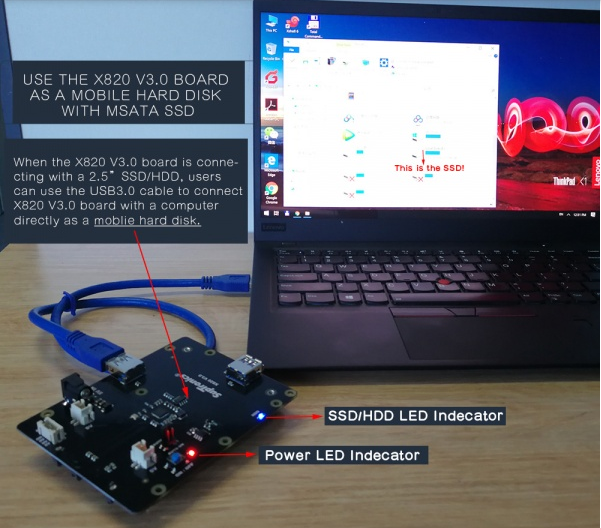
Vuelva a iniciar el software « Discos », seleccione su disco duro y luego restaurar la imagen de disco
Seleccione la imagen Gladys creada anteriormente y lance la restauración.
Montar la carcasa con el Raspberry y el SSD
3) Instalar el arranque en USB
Como @pascal_sapin, el arranque con la tarjeta SD no funciona.
Por lo tanto, como él, creé una tarjeta SD con la versión Raspberry Pi OS Lite y Raspberry Pi Imager, tenía acceso a las opciones haciendo clic en el engranaje; activé SSH e ingresé mi contraseña, luego creé la tarjeta SD.
Desconecté la alimentación de mi SSD, inserté la tarjeta SD de Raspberry Pi OS Lite en el Raspberry y luego lo conecté.
Me conecto por SSH, ingresé la contraseña ingresada anteriormente y copié el mismo código dado por @pascal_sapin o la documentación de la tarjeta de expansión.
sudo apt-get update
sudo apt-get upgrade
echo program_usb_boot_mode=1 | sudo tee -a /boot/config.txt
sudo reboot
Verificamos los cambios
vcgencmd otp_dump | grep 17:
La respuesta debe contener 3020000a
Apagamos el Raspberry
sudo shutdown now
Retiramos la tarjeta SD, reconectamos el SSD y luego iniciamos el Raspberry
En mi caso, hay que esperar más de 2 minutos para que Gladys sea funcional.
4) Extender la partición a la totalidad del SSD
Nos reconectamos por SSH y escribimos
sudo raspi-config
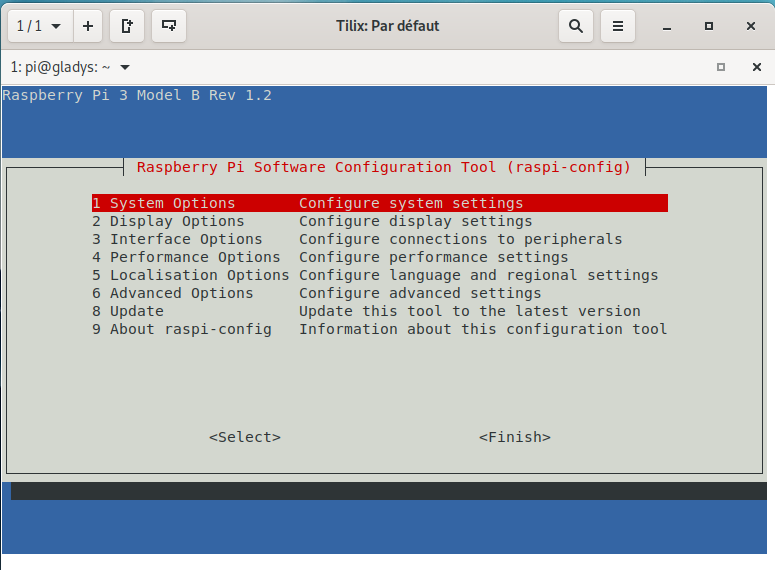
Con la flecha hacia abajo, bajamos a 6 Opciones avanzadas
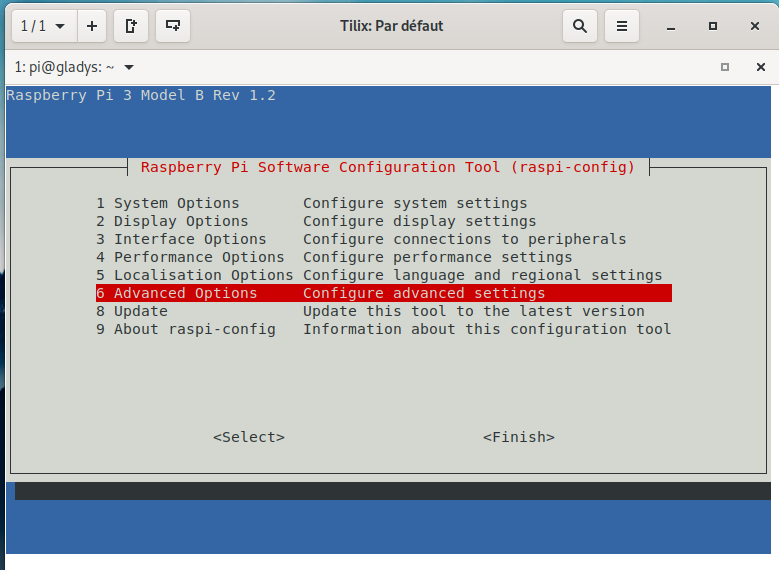
Luego Entrar
Ir a A1 Expand Filesystem
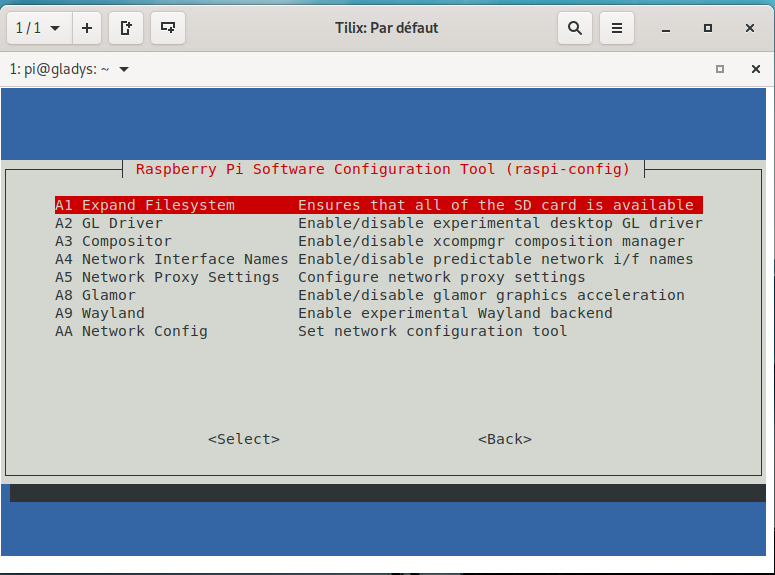
Luego Entrar
Para terminar, se le informa que el redimensionamiento tendrá efecto en el próximo arranque.
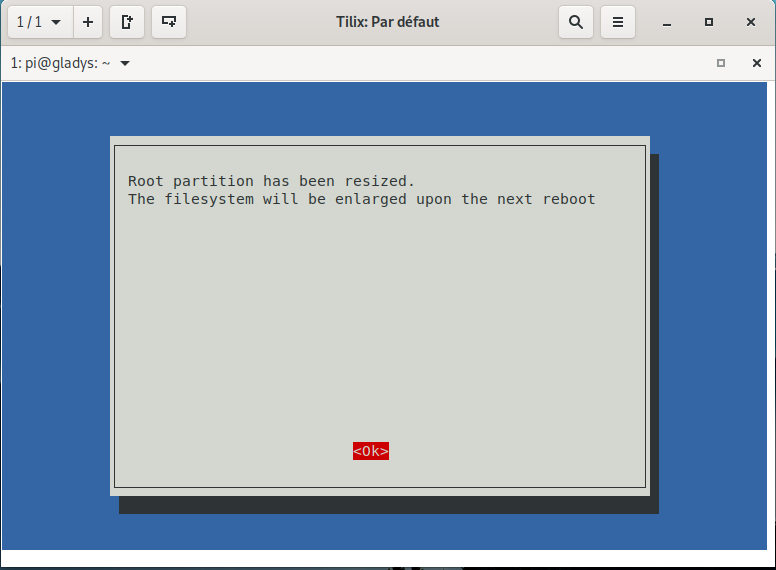
Presione Entrar
Luego, con la tecla de tabulación, muévase a Finalizar
Presione Entrar
Responda Sí
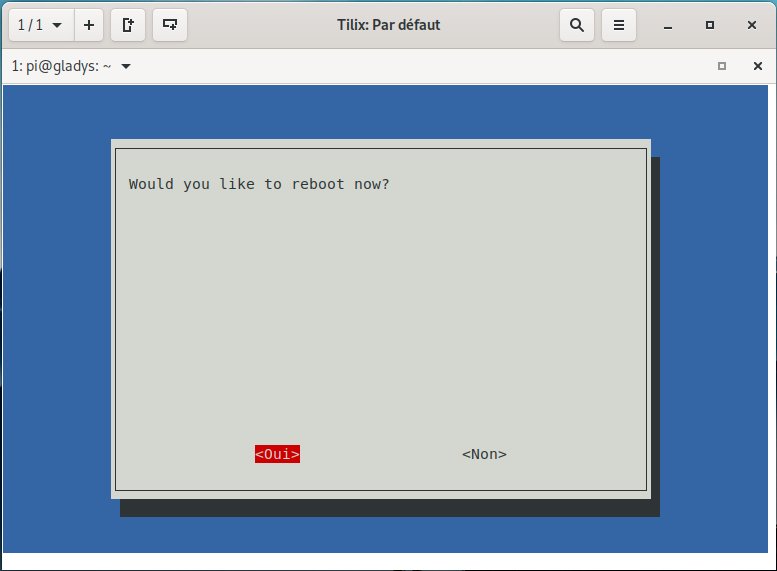
¡Listo! Ahora tienes Gladys en tu SSD y no has perdido ninguna configuración
- Node-red
- Zigbee2MQTT
Todo funciona.