¿Script Wake on LAN para Gladys 4?

Hola,

En Gladys 3, podíamos crear scripts en Java, lo cual era muy práctico porque podía encender y apagar mi PC.
Había creado 2 dispositivos. 1 ejecutando mi script bash de arranque y 1 ejecutando mi script bash de apagado que se encuentran en mi Raspberry. (ej: Device1 con identificador « sh /home/pi/script/shutdown.sh » y device2 con identificador « sh /home/pi/script/boot.sh »)
También había creado un script que se ejecutaba al salir y volver a casa:

let PcOnDevice = {
devicetype: 4,
value: 1

};

let PcOffDevice = {
devicetype: 3,
value: 1

};

gladys.deviceType.exec(PcOffDevice) ;

setTimeout(function(){
gladys.deviceType.exec(PcOnDevice);
},2000) ;

¿Hay posibilidad de hacer lo mismo en Gladys 4? Si es así, ¿cómo? Si no, ¿está previsto poder ejecutar scripts o se planea una integración WOL?
He visto en otros posts que ya ha habido algunas discusiones sobre la posibilidad de ejecutar scripts, pero no hay una respuesta real.

Gracias de antemano por sus respuestas.

En este estado no es posible ejecutar scripts… Pero puedes crear un mini servidor web que active tu script.
Solo tienes que hacer una llamada HTTP y ¡listo!

Mira aquí, puede ser interesante para ti https://jacobsalmela.com/2020/09/15/introducing-sampo-a-bash-api-server-that-runs-your-shell-scripts/

¡Ja, gracias por esta solución! Voy a echarle un vistazo.
¡Gracias por poner un enlace porque no sé nada del tema, así que me va a ayudar muchísimo!

Hola, no dudes en hacer un pequeño tutorial si consigues lo que quieres, ¡puede servirle a otros :wink:!

Por supuesto.
Pero esto se presenta mal, porque ahora mismo no entiendo nada de SAMPO, así que tendré que encontrar otra cosa que entienda un poco mejor, pero es difícil cuando no se sabe nada…

No conozco particularmente este proyecto, seguramente existe otro que será más adecuado y fácil de usar.

La idea es tener un servidor Web API que te permita ejecutar un script con una simple llamada. Por ejemplo, http://monip/monscript1 ejecuta un script bash en particular.

Bueno, son las 3 de la madrugada, pero finalmente tengo una solución.
Si tienes una solución más fácil, ¡me interesa!
(Gladys gira en un raspberry pi)

EN EL RASPBERRY PI:
#################

  1. Actualizamos el raspberry:

sudo apt-get update
sudo apt-get upgrade

  1. Instalamos apache y modificamos el puerto para que no use el mismo que gladys:

sudo apt-get install apache2 -y
sudo nano /etc/apache2/ports.conf
→ modificar la línea « Listen 80 » a « Listen 90 » (he puesto 90 como puerto pero puedes poner el que te convenga)

  1. Instalamos PHP:

sudo apt-get install php -y

  1. Activamos el servicio apache al inicio del sistema operativo y arrancamos el servicio apache:

sudo systemctl enable apache2.service
sudo systemctl start apache2.service

  1. Instalamos los servicios para apagar y arrancar el PC remoto:

sudo apt-get install samba-common -y
sudo apt-get install samba-common-bin
sudo apt-get install etherwake -y

  1. Creamos el archivo de script PHP para el arranque del PC remoto mediante Wake-On-Lan:

sudo nano /var/www/html/boot.php

  1. Añadimos el siguiente código en él:
<?php exec("etherwake -D DIRECCIONMACDELPC"); ?>

(reemplaza DIRECCIONMACDELPC por la dirección MAC del PC remoto)

  1. Luego le añadimos permisos:

sudo chmod 700 /var/www/html/boot.php
sudo chown www-data:www-data /var/www/html/boot.php

EN EL PC WINDOWS REMOTO:
###########################

Ejecutar regedit y dirigirse a esta ubicación:
HKEY_LOCAL_MACHINE\SOFTWARE\Microsoft\Windows\CurrentVersion\Policies\System
Añadir una nueva clave DWORD32 llamada « LocalAccountTokenFilterPolicy » y poner el valor a « 1 » si no existe.

Ejecutar Services.msc, poner el servicio « Registro remoto » en « Automático » y arrancarlo.

En el firewall de Windows, permitir « Infraestructura de gestión de Windows (WMI) » (personalmente, no he tenido que hacerlo)

EN GLADYS4:
#############

Crear una nueva Escena.
Como desencadenante, elegir el que te convenga. (en mi caso, he elegido « regreso a casa », así que mi pc se enciende cuando llego a casa.)
Como acción, Elegir « Hacer una solicitud HTTP », método = « POST » y URL = « http://IPDURASPBERRY:90/boot.php ». Dejar el resto vacío y guardar la escena.
(reemplaza IPDURASPBERRY por la dirección IP del raspberry pi)

Puedes probar el funcionamiento pulsando el botón « Iniciar » en la escena que acabas de crear.
Para cancelar un apagado en Windows, abrir un CMD y escribir « shutdown -a »

.
.
.
.
.
Para el apagado del PC remoto, repetimos los puntos 6 a 8 de la siguiente manera:
6) Creamos el archivo de script PHP para el apagado del PC remoto:

sudo nano /var/www/html/shutdown.php

  1. Añadimos el siguiente código en él:
<?php exec("net rpc shutdown -f -I IPDUPCDISTANTE -U USUARIO%CONTRASEÑA"); ?>

(reemplaza IPDUPCDISTANTE por la dirección IP del PC remoto, USUARIO por tu nombre de usuario del PC remoto y CONTRASEÑA por la contraseña del usuario del PC remoto)

  1. Luego le añadimos permisos:

sudo chmod 700 /var/www/html/shutdown.php
sudo chown www-data:www-data /var/www/html/shutdown.php

Por supuesto, aún te queda hacer una escena en Gladys como para el arranque, pero eligiendo « salida de casa » como desencadenante, por ejemplo, y como acción, Elegir « Hacer una solicitud HTTP », método = « POST » y URL = « http://IPDURASPBERRY:90/shutdown.php ». Dejar el resto vacío y guardar la escena.

¡Genial si has encontrado una solución!

Si no, otra solución era pasar por la integración MQTT y hacerte un pequeño script (en cualquier lenguaje: Node.js, Python, da igual) que escuche en un tema MQTT y que reaccione a la recepción de un mensaje MQTT en ese tema.

La API MQTT de Gladys está descrita en esta documentación:

También hice un video sobre el tema:

¡Pero tu solución funciona muy bien!! :smiley:

Atención a dos cosas a nivel de seguridad

Autorizas a otros en el archivo, un chown www-data y un 700 en el archivo debería ser suficiente :slight_smile:

El php exec también es bastante peligroso, especialmente si tu gladys es accesible en tu LAN :stuck_out_tongue:

Puedes limitar añadiendo en el vhost un Require ip 127.0.0.1 para autorizar solo a gladys

Doy like a @Totof por el aspecto de seguridad

¡Gracias a todos por la ayuda!

He modificado el chmod a 701 y 700 en el pequeño tutorial de arriba y en mi Raspberry. 701 para boot.php, si no, no funciona.

->Voy a intentar hacer eso esta semana si tengo tiempo.

También debería echar un vistazo a la integración MQTT, pero me daba un poco de miedo. Con el tutorial, quizá me tranquilice y quién sabe, quizá me lance a ello cuando tenga 2-3 días de vacaciones.

Os aviso si consigo hacer ese tema VHOST.

Hola,

Entonces, puedo ofrecerte una solución hecha en nodejs que yo uso. Es una API que desarrollé rápidamente para complementar mis necesidades además de gladys.

Si quieres, he puesto un repositorio en público: GitHub - JeuFore/control-node · GitHub
Un Docker Hub también: https://hub.docker.com/r/jeufore/control-node

En resumen, hay muchas cosas que no son necesariamente útiles para ti, pero puedes mirar el repositorio, o ejecutarlo en un contenedor.

Entre otras cosas, hay:

  • Una API
  • Soporte para Alexa
  • Soporte para MQTT
  • Soporte para diversos dispositivos

Para el uso exclusivo de wol, debes crear un archivo device.js

const WolDevice = require('../utils/WolDevice');

module.exports = [
    {
        deviceName: 'Pc', // por ejemplo
        deviceMQTTName: 'pc', // por ejemplo
        deviceRoom: 'server', // por ejemplo
        deviceParam: { mac: '00:00:00:00:00:00' },
        deviceInstance: WolDevice,
        features: [
            'state'
        ],
        children: []
    }
]

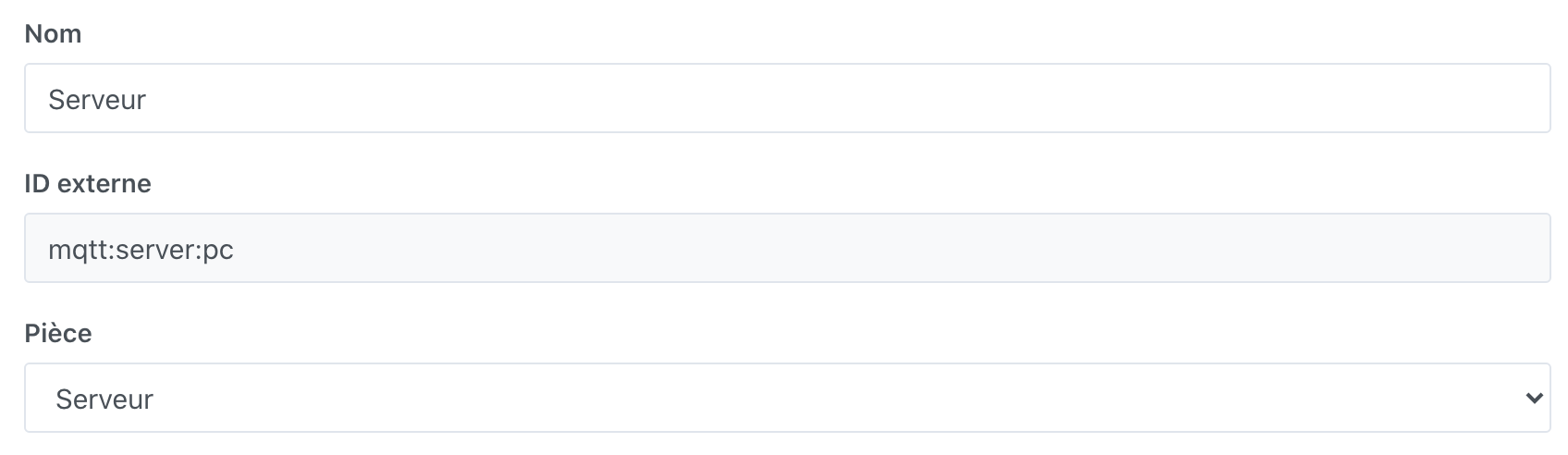
Luego, crear un dispositivo MQTT en gladys


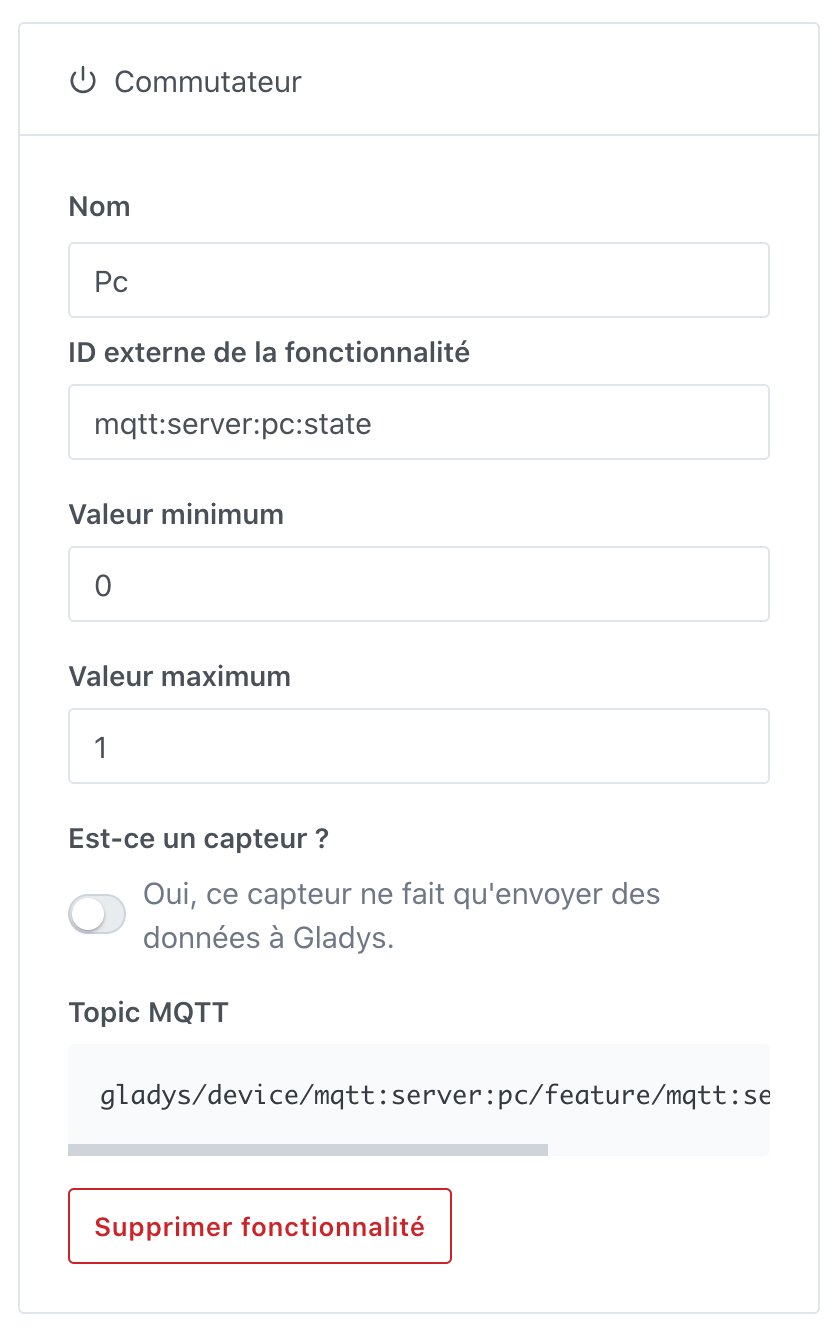
Después, añadir una funcionalidad

Para finalmente hacer un docker run:

docker run -d \
--network=host \
--name control-node \
-e MQTT_HOST=HOST \
-e MQTT_USER=USER \
-e MQTT_PASSWORD=PASSWORD \
-v ./device.js:/usr/src/app/const/device.js \
jeufore/control-node

Espero que esto pueda ayudar a algunas personas :slight_smile:

701 =  -rwx-----x

Por lo tanto, ejecución para todos

¿Has ejecutado el comando de abajo?

chown www-data:www-data boot.php 

Para el require ip en el vhost, deberías tener en este directorio: /etc/apache2/sites-enabled/ un archivo tipo default y tienes la sintaxis abajo :slight_smile:

Eh, no, nada en absoluto. ¿Qué hace exactamente? (no sé nada, me repito)

Acabas de ahorrarme 2 días de búsqueda :smiling_face_with_three_hearts:

www-data es el usuario que ejecuta un sitio. El comando chown permite cambiar el propietario:grupo a www-data

Por ejemplo, este archivo html

-rw-r--r-- 1 root root 10701 Nov 21  2020 index.html

está en root:root con permisos 644, por lo que otros pueden leerlo y el servidor web podrá mostrarlo

Si lo cambio a 640, el archivo no podrá ser mostrado

-rw-r----- 1 root root 10701 Nov 21  2020 index.html

usando un chown

chown www-data:www-data index.html

Este es el resultado

-rw-r----- 1 www-data www-data 10701 Nov 21  2020 index.html

En este caso se mostrará :slight_smile:

Podría ayudarte con el require ip si no funciona ^^

Ah, vale.
Gracias por la mini clase, ¡así está más claro!
Efectivamente, en cuanto a seguridad es mucho mejor.

Para el require ip, con la información que ya has proporcionado antes irá bien.
¡Muchas gracias @Totof!

Edición 01/2022:
El script de apagado no ha funcionado por alguna razón desde hace un tiempo, así que me he puesto a investigar y me he dado cuenta de que el comando « net » (útil para apagar el PC de Windows desde el Raspberry) ya no se reconoce.
net: command not found

Por lo tanto, he tenido que instalar samba-common-bin
sudo apt-get install samba-common-bin -y

El apagado del PC de Windows funciona de nuevo.

He modificado la solución con este cambio (ver mensaje 7 - Script Wake on lan Gladys 4? - #7 par djokoss22)