Hola,
les propongo un tutorial sobre el envío de datos de un robot aspirador Roborock S51 bajo Valetudo a Gladys a través de MQTT.
Si su robot no es compatible con Valetudo, el código puede adaptarse a sus necesidades, esto les dará una base.
TUTORIAL N°4: Gestión de su robot aspirador bajo Valetudo en Gladys.
EDIT 28/06/2023: Revisión completa del archivo RobotAspiToGladys.sh que simplifica su uso
EDIT 25/06/2023: Modificación del código (JsonArrayToString, etc.), información sobre Valetudo RE y la tarjeta
Lado del robot aspirador:
Es necesario instalar Valetudo RE en él.
Valetudo (para la parte de instalación): https://valetudo.cloud/pages/general/getting-started.html
Valetudo RE: GitHub - rand256/valetudo: Valetudo RE - experimental vacuum software, cloud free · GitHub
Comandos MQTT Valetudo RE: MQTT API · rand256/valetudo Wiki · GitHub
Tuve que configurar la conexión MQTT en Valetudo RE.
URL: mqtt://gladys:XYZ@192.168.XXX.XXX:1883
No he tocado la configuración básica:
Identificador: rockrobo
Prefijo de tema: valetudo
Prefijo de autoconfiguración: homeassistant
Lado BASH:
- Archivo compartido: /opt/mosquitto/MQTTConfig.sh
Voy a usar el archivo compartido propuesto con mis otros tutoriales: [TUTO] Partage d'informations entre BASH et Gladys
Permite probar la presencia de comandos, compartir variables de conexión a Gladys y agregar color a los mensajes.
Hay que añadir el siguiente código en el bloque « Variables a personalizar »:
# Atajós de los temas Gladys
GladysSet="gladys/master/device"
GladysGet="gladys/device"

# Atajós a dispositivos MQTT
AspiRobot="mqtt:sala:aspirobot/feature/mqtt:aspirobot"
Adaptando AspiRobot con su tema.
También parece que hay que modificar la variable ORANGE por:
ORANGE="\e[1m\e[38;5;202m"
- Script BASH : /opt/mosquitto/RobotAspiToGladys.sh
La idea es crear un bucle que supervise la llegada de información para mostrarla en Gladys.
El script enviará toda la información que encuentre a Gladys, que solo actualizará los datos mostrados.
jq llenará un array asociativo con todas las claves y valores que encuentre para cada tema.
Esta noción de tema es importante porque se utilizará en Gladys.
Es posible personalizar los valores (formato de fecha, por ejemplo) y los tipos (texto o estado).
Hay que mirar un poco el código, que está normalmente bastante detallado.
Habrá que automatizar su lanzamiento al inicio del pc/raspberry.
Requiere los comandos mosquitto_pub y mosquitto_sub (paquete debian mosquitto-clients) así como jq (paquete debian jq).
#!/bin/bash

#########################################################
## Envío de información del aspiradora a Gladys ##
#########################################################
# Requiere los paquetes: mosquitto-clients jq
# Ejecutar al inicio, su bucle infinito supervisará permanentemente lo que ocurre

# Carga del archivo común
source /opt/mosquitto/MQTTConfig.sh

# Verificación de la presencia de dependencias
! CommandCheck "mosquitto_pub:mosquitto-clients" "mosquitto_sub:mosquitto-clients" "jq:jq" && exit 1

### Variables a personalizar

# Variable de acceso definida en Valétudo
ValeRock="valetudo/rockrobo"

# Variables para la concatenación en texto al recuperar valores en formato array json
ValueSeparator=", "
LineSeparator="@"

### Variables a personalizar

# Cálculos para la creación de la tabla
TerminalWidth=$(($(tput cols) - 2 - 54))
printf -v ColumnValueDash '─%.0s' $(seq 1 ${TerminalWidth})
printf -v ColumnValueSpace ' %.0s' $(seq 1 $(( ${TerminalWidth} - 8 )))

# Mostrar los encabezados de la tabla
echo "Base del tema : ${GladysSet}/${AspiRobot}:"
echo "┌─────────────────────────────────────────────┬───────┬${ColumnValueDash}┐"
echo -e "│ ${ORANGE}Topic                                      ${RAZ} │ ${FUCHSIA}Tipo${RAZ}  │ ${BLEUFONCE}Valor${RAZ} ${ColumnValueSpace}│"
echo "├─────────────────────────────────────────────┼───────┼${ColumnValueDash}┤"


# Función descendente en los objetos {} y que añade las claves y subclaves en un array con su valor
function AutoJsonReader()
{
    # $1 : Tema / Objeto madre
    # $2 : Código JSON
    # AllValues : Nombre de la variable global que se llenará

    # Definición de variables locales
    local Key Value Line

    # Uso de NULL como separadores, el -j permite no tener salto de línea entre las entradas
    mapfile -td '' Lines < <(jq -rj 'to_entries[] | "\(.key)@@@\(.value)\u0000"' <<< "${2}")

    # Bucle sobre el código JSON y devuelve clave@@@valor
    for Line in "${Lines[@]}"
    do
        # Valor de la clave con la adición de la clave madre si está presente
        Key="${1}${Line%%@@@*}"

        # Valor de la clave
        Value="${Line##*@@@}"

        # Si el valor es un objeto {}
        if [[ "${Value:0:1}${Value: -1:1}" == '{}' ]]
        then
            # Relanzar la función con este código para llenar las subclaves
            AutoJsonReader "${Key}." "${Value}"

        else
            # Añadir la (sub-)clave y su valor al array
            AllValues["${Key}"]="${Value}"
        fi
    done
}


# Función que convierte un array json en texto
# El array puede contener otros pero no {}
function JsonArrayToString()
{
    # Variables locales
    local NewString Line

    # Si el array contiene un sub-array
    if [[ "${1:0:2}" == '[[' ]]
    then
        # Bucle que procesa los arrays uno a uno
        while read Line
        do
            # Llamada a la función con un sub-array y recuperación de su valor de texto
            NewString+="$(JsonArrayToString "${Line}")${LineSeparator:-@}"
        done < <(jq -c '.[]' <<< "${1}")

        # Devolver el texto final con supresión del último LineSeparator
        echo "${NewString/%${LineSeparator:-@}}"

    elif [[ "${1:0:1}" == "[" ]]
    then
        # Conversión del array en texto
        NewString=$(jq -r --arg Separator "${ValueSeparator:-:}" 'join($Separator)' <<< "${1}")

        # Devolver el texto final o de un sub-array
        echo "${NewString}"
    fi
}


# Bucle sobre la información enviada por el aspirador
# ${ValeRock}/map_data no utilizada, reemplazada por la "cámara"
while read Topic JSONCode
do
    # Solo conserva el último nivel del tema para el caso
    # ej : valetudo/rockrobo/state => state
    Topic="${Topic##*/}"

    # Limpieza del array
    unset AllValues
    declare -A AllValues

    # Relleno del array
    AutoJsonReader "${Topic}:" "${JSONCode}"

    # En el caso del campo error, solo se devuelve si es el caso, por lo que le doy un valor por defecto
    if [[ ${Topic} == "state" ]]
    then
        [[ -z ${AllValues["state:error"]} ]] && AllValues["state:error"]="Sin error"
    fi

    # Bucle sobre los nombres de los campos al recuperarlos.
    for Field in "${!AllValues[@]}"
    do
        # Recuperación del valor correspondiente.
        Value="${AllValues[${Field}]}"

        # Retrabajo del valor de ciertas informaciones, basta con utilizar su Topic como clave
        case "${Field}" in
            # Formato de tipo fecha
            "attributes:last_bin_out"|"attributes:last_bin_full"|"command_status:updated"|"attributes:last_run_stats.endTime"|"attributes:last_run_stats.startTime")
                Value=$((Value / 1000 ))
                Value=$(date +'%d/%m/%Y' -d "@$Value") ;;

            "attributes:last_run_stats.duration") Value=$((Value / 60 )) ;;
        esac

        # Tipo text por defecto
        ValueType="text"
        TypeSpace=" "

        # Si se quiere forzar un tipo text, basta con añadir claves separadas por | en el @()
        if [[ "${Field}" != @() ]]
        then
            # Si el tipo es numérico, se pasa a estado
            [[ "${Value}" == ?(+|-)+([0-9])?(.|,)*([0-9]) ]] && { ValueType="state"; unset TypeSpace; }
        fi

        # No procesa los valores nulos (no encontrados)
        if [[ ${Value} != "null" ]]
        then
            # Conversión de array json en texto si el valor comienza con un [ y termina con un ]
            [[ "${Value:0:1}${Value: -1:1}" == '[]' ]] && Value="$(JsonArrayToString "${Value}")"

            # Cálculos para la tabla
            printf -v FieldSpace ' %.0s' $(seq 1 $(( 43 - ${#Field} )))
            printf -v ValueSpace ' %.0s' $(seq 1 $(( ${#ColumnValueSpace} - ${#Value} + 7)))

            # Mostrar información en la terminal en una tabla
            echo -e "│ ${ORANGE}${Field}${RAZ}${FieldSpace} │ ${FUCHSIA}${ValueType}${RAZ}${TypeSpace} │ ${BLEUFONCE}${Value}${RAZ}${ValueSpace}│"

            # Envío del valor del buen tema a Gladys
            # Uso de accesos directos para definir el tema completo
            # Es importante configurar correctamente los dispositivos MQTT en Gladys para tener el formato correcto de tema
            mosquitto_pub -u "${User}" -P "${Pass}" -t "${GladysSet}/${AspiRobot}:${Field}/${ValueType}" -m "${Value}"

            # Recuperación del valor de retorno del comando mosquitto_pub
            MosquittoReturns=${?}

            # Muestra un mensaje en caso de error de mosquitto
            (( ${MosquittoReturns} )) && echo -e "[${ROUGE}Error${RAZ}] El comando mosquitto_sub devolvió el código ${MosquittoReturns}." 1>&2
        fi
    done

    # Separador entre temas
    echo "├─────────────────────────────────────────────┼───────┼${ColumnValueDash}┤"
done < <(mosquitto_sub -v -u "${User}" -P "${Pass}" -t ${ValeRock}/state \
                                                    -t ${ValeRock}/attributes \
                                                    -t ${ValeRock}/command_status \
                                                    -t homeassistant/vacuum/valetudo_rockrobo/config)
Si lo ejecutamos, mostrará por ejemplo:
bash RobotAspiToGladys.sh
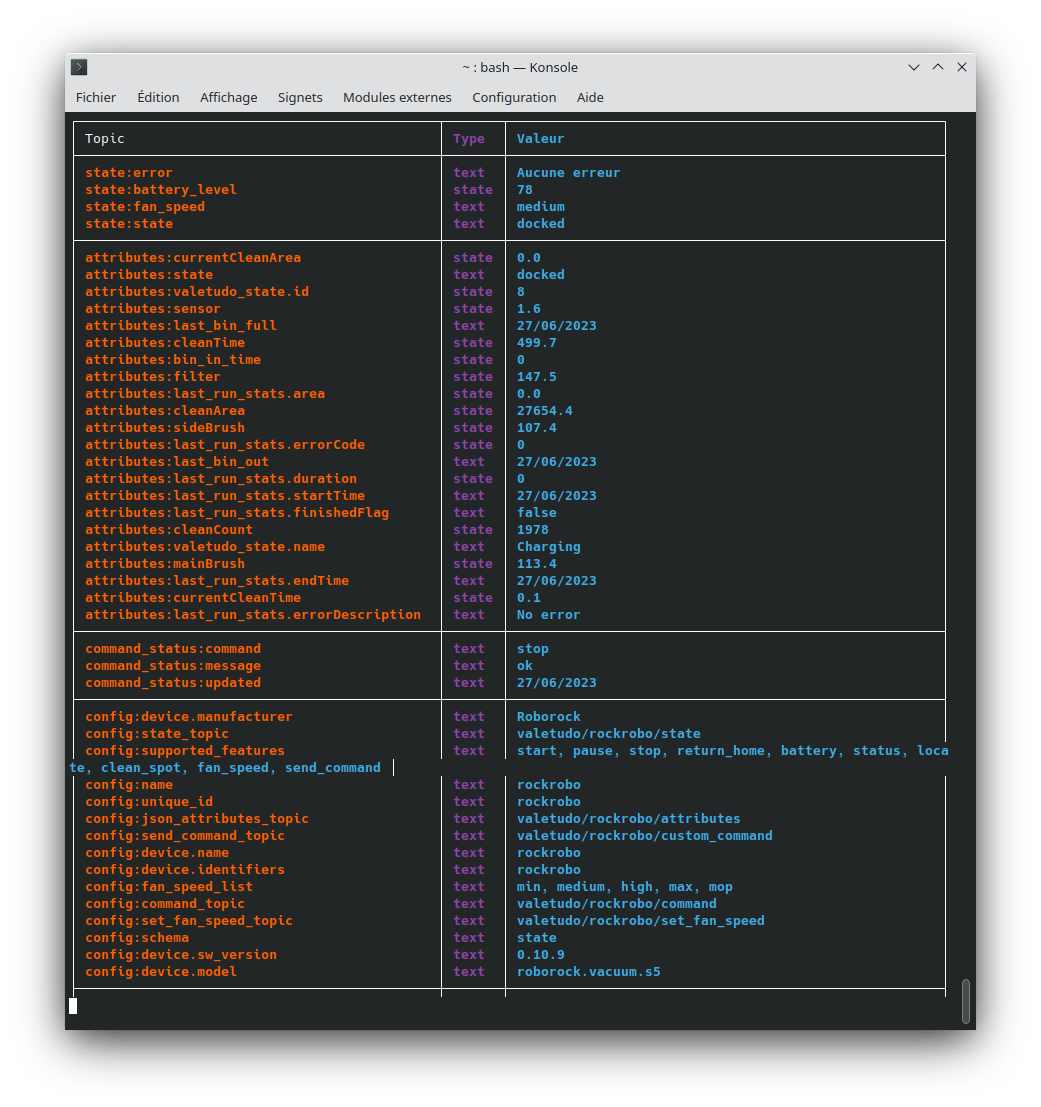
Los temas son importantes, deberás indicárselos a Gladys más adelante.
- Script BASH: /opt/mosquitto/GladysToRobotAspi.sh
Es posible enviar comandos mqtt a Valetudo.
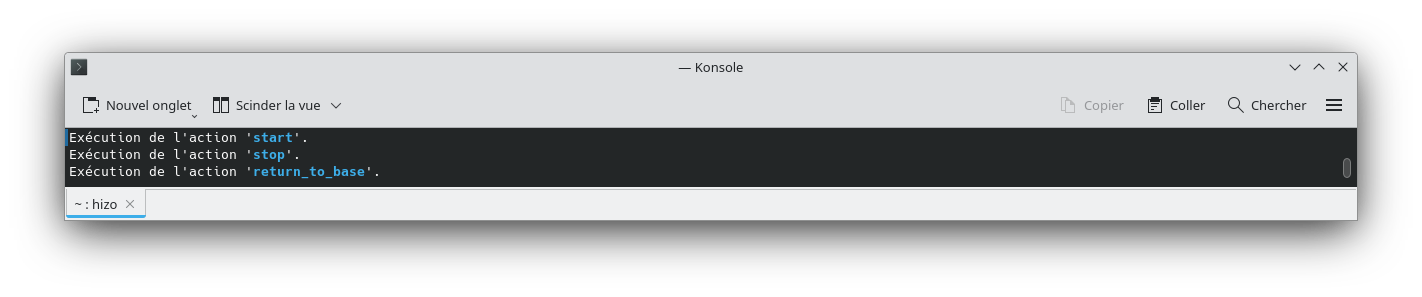
En el código siguiente, propongo 3 acciones que se lanzarán cuando presione un botón Xiaomi.
1 clic (código 1): start
2 clics (código 2): stop
clic largo (código 5): return to base
Para cambiar las acciones, basta con modificar la variable Actions.
Habrá que automatizar su lanzamiento al inicio del pc/raspberry.
Requiere los comandos mosquitto_pub y mosquitto_sub (paquete debian mosquitto-clients).
#!/bin/bash

#####################################################################################################
## Supervisión del botón especial de la aspiradora y desencadenamiento de las acciones adecuadas de la aspiradora ##
#####################################################################################################
# Requiere el paquete: mosquitto-clients

# Carga del archivo común
source /opt/mosquitto/MQTTConfig.sh

# Verificación de la presencia de los comandos
! CommandCheck "mosquitto_pub:mosquitto-clients" "mosquitto_sub:mosquitto-clients" && exit 1

### Variables a personalizar

# Lista de acciones, correspondencia de los códigos MQTT y los comandos
Actions=(null start stop pause locate return_to_base clean_spot)

### Variables a personalizar

# Bucle infinito de recuperación del valor del botón MQTT
while read Valeur
do
    # Bloqueo si el código enviado es desconocido
    if [[ ${Valeur} != @([1-6]) ]]
    then
        echo -e "[${ORANGE}Atención${RAZ}] Valor ${Valeur} desconocido..." 1>&2
        continue
    fi

    # Recuperación del comando asociado al código del botón
    Action="${Actions[${Valeur}]}"

    # Envío del comando a la aspiradora a través del broker
    echo -e "Ejecución de la acción '${BLEUFONCE}${Action}${RAZ}'."
    mosquitto_pub -u "${User}" -P "${Pass}" -t valetudo/rockrobo/command -m ${Action}

    # Recuperación del valor de retorno del comando mosquitto_pub
    MosquittoReturns=${?}

    # Muestra un mensaje en caso de error de mosquitto
    (( ${MosquittoReturns} )) && echo -e "[${ROUGE}Error${RAZ}] El comando mosquitto_sub devolvió el código ${MosquittoReturns}." 1>&2
done < <(mosquitto_sub -u "${User}" -P "${Pass}" -t "${GladysGet}/${AspiRobot}:action/state")
Si lo ejecutamos, esto da por ejemplo:
bash GladysToRobotAspi.sh
Lado Gladys:
- Creación de la aspiradora a nivel MQTT:
Nombre: Aspiradora Robótica
Id externo: mqtt:sala:aspirobot (mqtt:Pieza:Elemento)
Pieza: Sala
En mi caso, esto es lo que tengo:
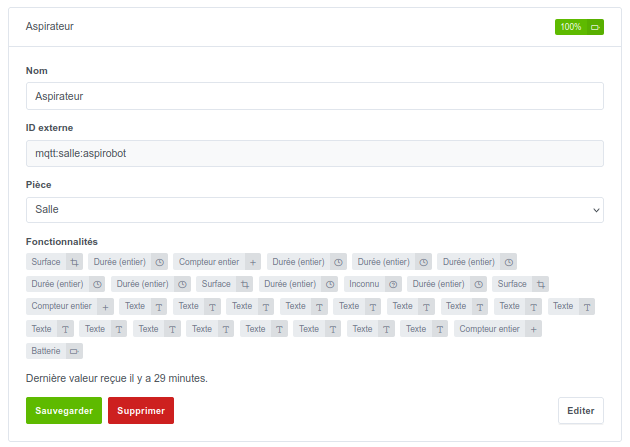
Hay que adaptarlo a lo que hayas puesto en la variable AspiRobot del archivo bash MQTTConfig.sh
- Creación de las funcionalidades deseadas con el tipo correcto:
Este paso será largo, ya que hay que crear todas las funcionalidades a gestionar con Gladys…
Me he creado bloques para agrupar la información.
Hay que tener cuidado de usar los tipos correctos de funcionalidades para que los datos recibidos sean compatibles.
Batería, texto, superficie o duración…
Ejemplos de formato del id externo de las funcionalidades:
Lo importante es retomar los temas indicados por el script bash RobotAspiToGladys.sh y dárselos a Gladys.
En mi caso, esto es lo que tengo:

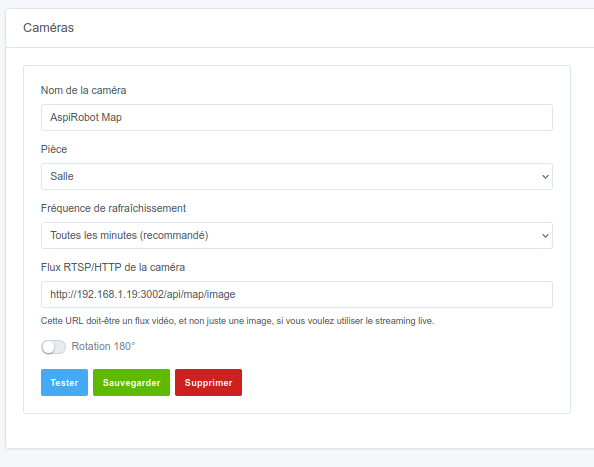
- Creación de la cámara que muestra el mapa:
Es posible usar http://IpAspirador/api/simple_map para recuperar el mapa, por ejemplo:
wget http://AspiRobotIP/api/simple_map -O "/tmp/AspiRobotMap.png"
Pero esta solicita una imagen cada minuto, lo que parece pesado para la aspiradora.
Es posible instalar GitHub - rand256/valetudo-mapper: Valetudo companion service · GitHub que generará un mapa a partir de los datos MQTT.
Entonces se puede dar la dirección http://ipServidor:3000/api/map/image (¿o puerto 3002?) al dispositivo de tipo cámara.
En mi caso, esto es lo que tengo:
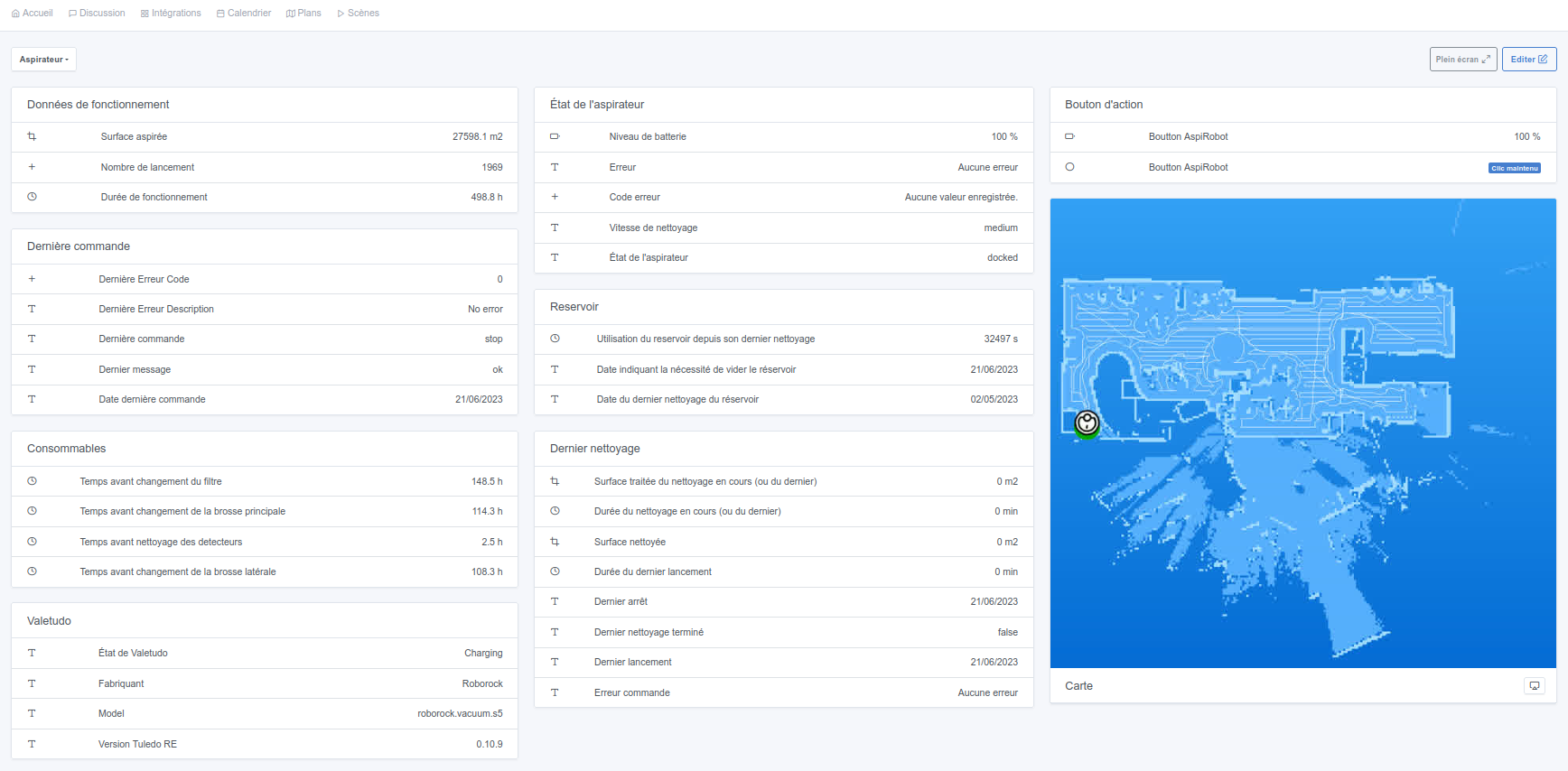
- Añadir las diferentes funcionalidades al tablero de control:
Nada específico aquí, hay que proceder como de costumbre.
En mi caso, esto es lo que he hecho:
- Gestión del botón de acción:
Basta con tener una funcionalidad específica en el dispositivo mqtt (visible en mi captura de pantalla)
- Tipo: Desconocido
- Nombre: Acción
- Id: mqtt:aspirobot:action
- Valores: de 1 a 10
- ¿Es un sensor? No
Tener un disparador como un botón (botón AspiRobot en mi caso, con un bonito error  )
Crear una escena en el botón que enviará el código de la acción a la funcionalidad anterior:
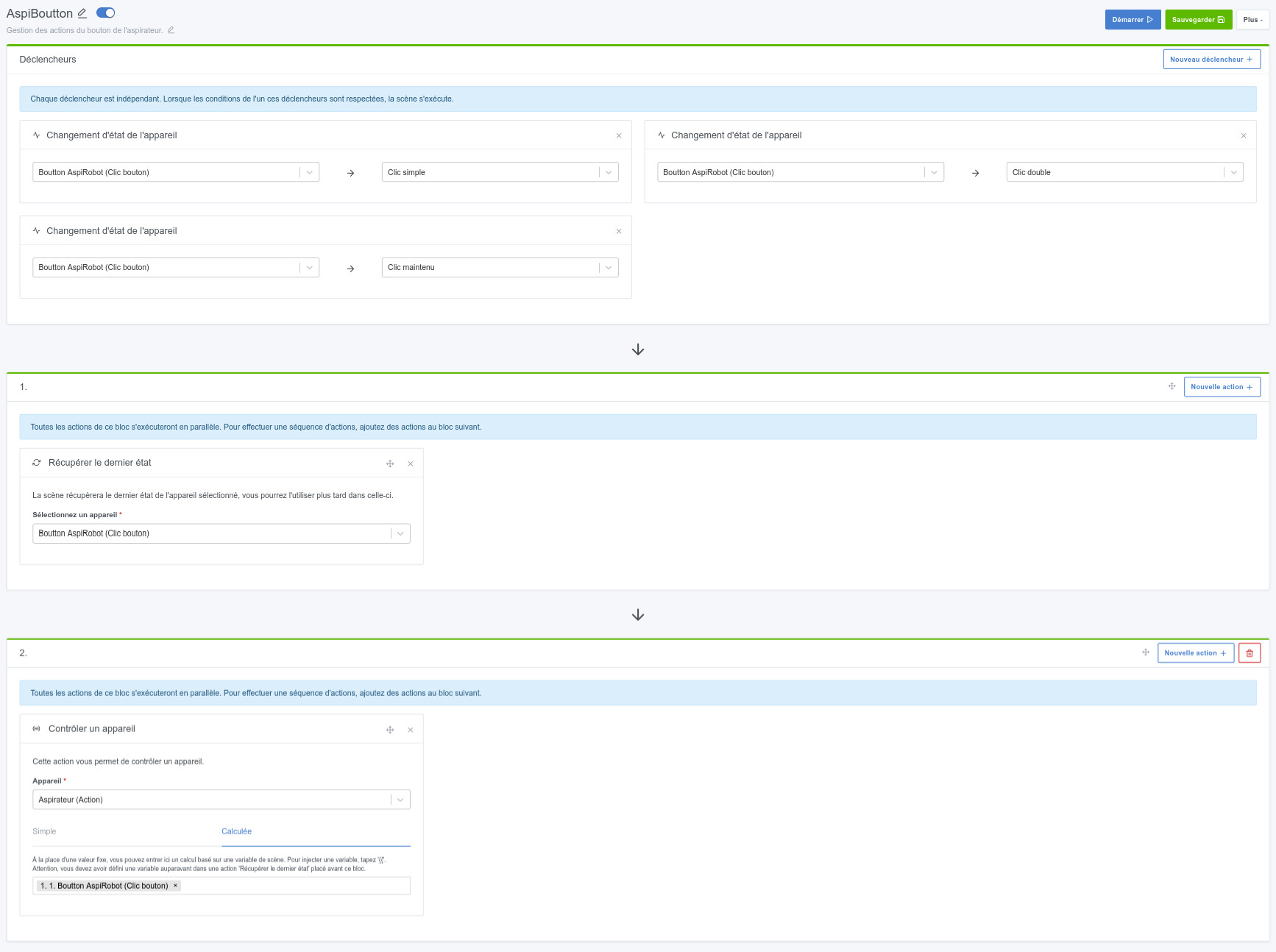
El código será recibido por el archivo /opt/mosquitto/GladysToRobotAspi.sh.
Espero que esto pueda servir, al menos como base o idea de partida para otras aspiradoras.
Valetudo:
Si utilizas esta versión, parece que hay mucha información: https://valetudo.cloud/pages/integrations/mqtt.html#capabilities
Gracias a: Faire communiquer votre aspirateur robot Xiaomi Roborock en MQTT
Otros tutoriales:
TUTORIAL n°1: Mostrar la temperatura del Raspberry en Gladys.
TUTORIAL n°2: Ejecutar un comando BASH a través de una acción Gladys.
TUTORIAL n°3: Indicar la presencia de un usuario a través del WI-FI de su teléfono.

 Lo voy a compartir en las redes sociales Gladys