Falls Sie wie ich einige alte Steckdosen oder andere « vernetzte » Accessoires aus der ersten Stunde haben, die mit 433MHz kommunizieren, könnte Sie das hier vielleicht interessieren.
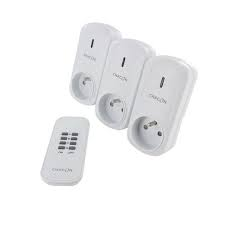
Es ist möglich, diese recht einfach in Gladys Assistant zu integrieren, mit etwas günstigem Material und ihnen so ein zweites Leben zu geben!
Material
Sie benötigen:
-
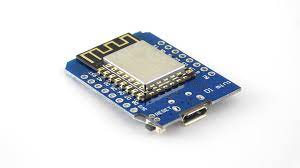
Ein Wemos D1 Mini;
-
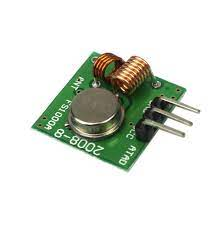
Ein RF433-Sender (z. B. FS1000A);
-
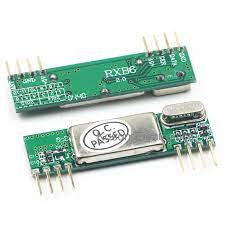
Ein RF433-Empfänger (z. B. RXB6);
-
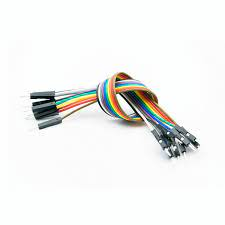
Einige Kabel/Verbinder vom Typ Dupont
Montage
Sobald das Material eingetroffen ist, können wir alles zusammenbauen!
Es ist möglich, alles ohne Löten zusammenzubauen, aber… es ist schwieriger, den bereits gelöteten Wemos zu finden!
Der Datenanschluss des FS1000A an D2 und der Datenanschluss des RXB6 an D1. Achten Sie darauf, eine Antenne vorzusehen, falls die Module, die Sie gekauft haben, keine haben. Wie geht das? Einfach einen Draht von 17,5 cm an den dafür vorgesehenen Anschlusspunkt (ant) befestigen!
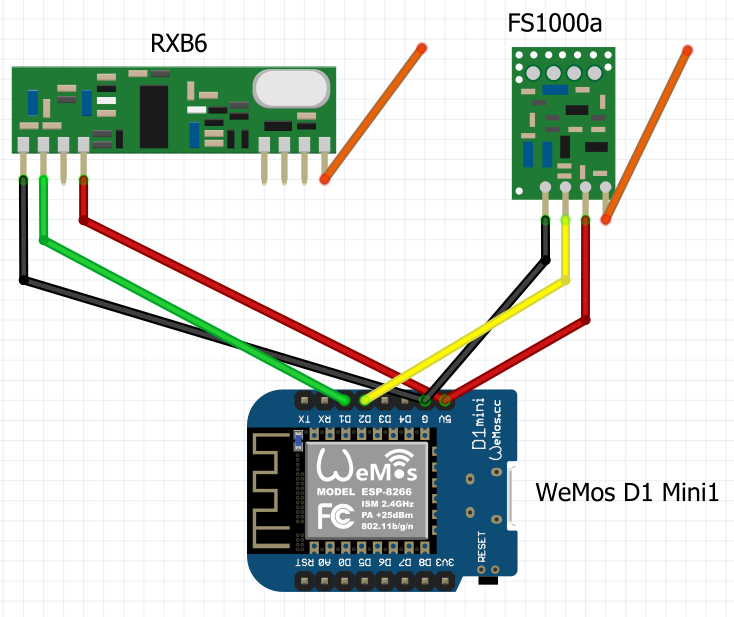
Allgemeine Montage:
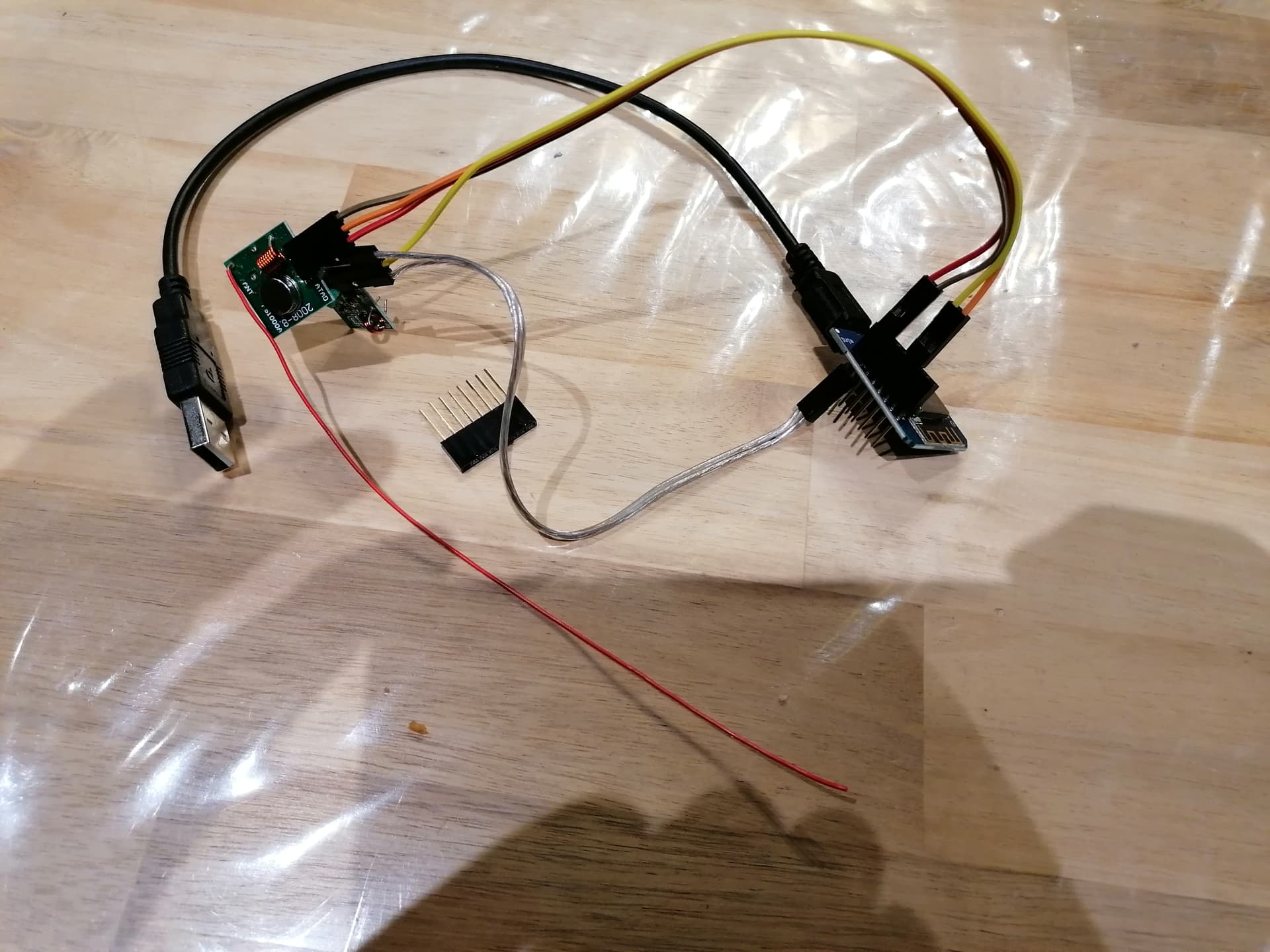
Oberansicht:

Der Sender:

Seitenansicht:
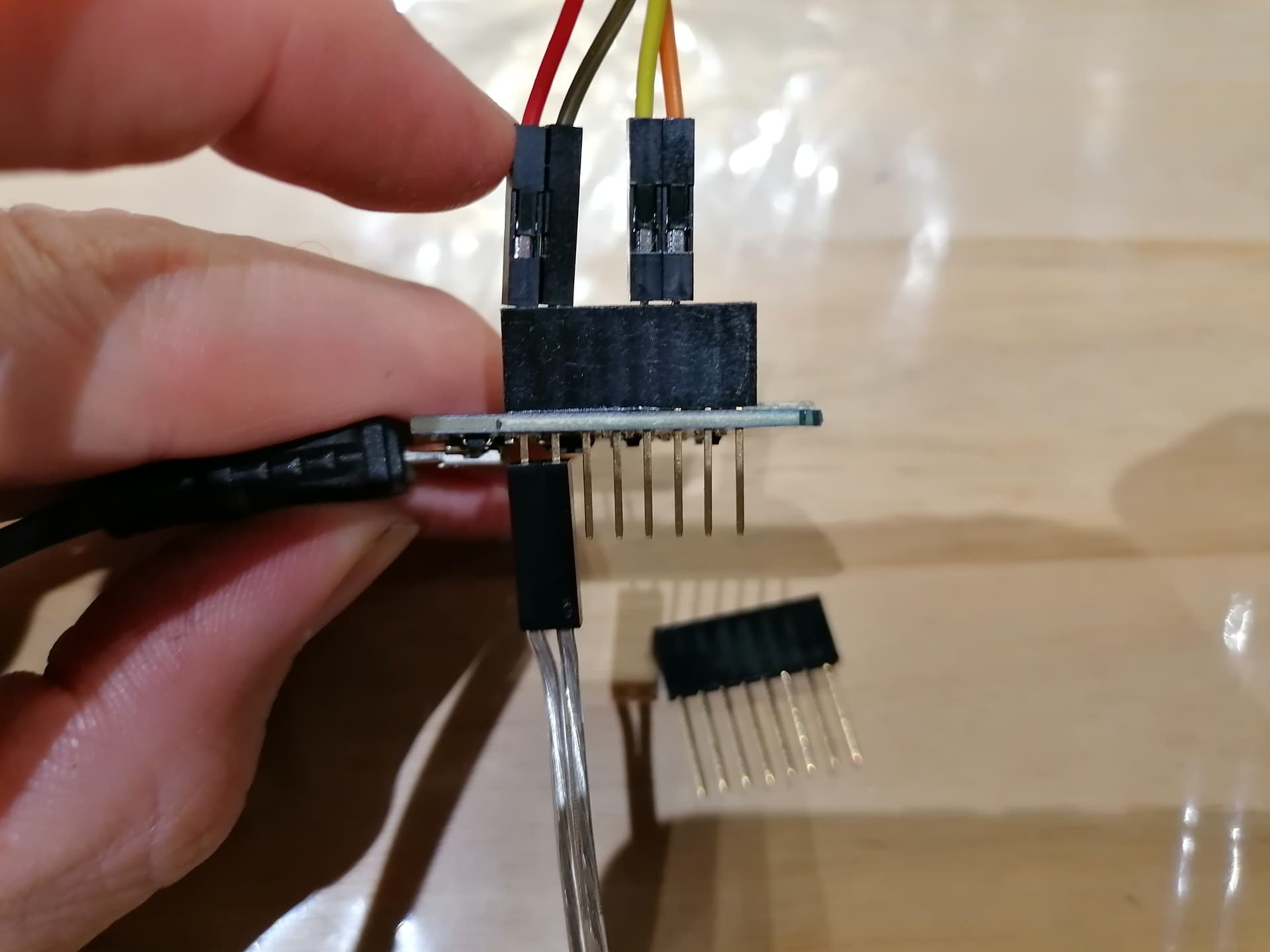
Wenn Sie genau hinschauen, verwende ich einen Dupont-Verbinder (mitgeliefert mit dem Wemos), der es ermöglicht, sich von oben und unten gleichzeitig anzuschließen und so jedes Löten zu vermeiden.
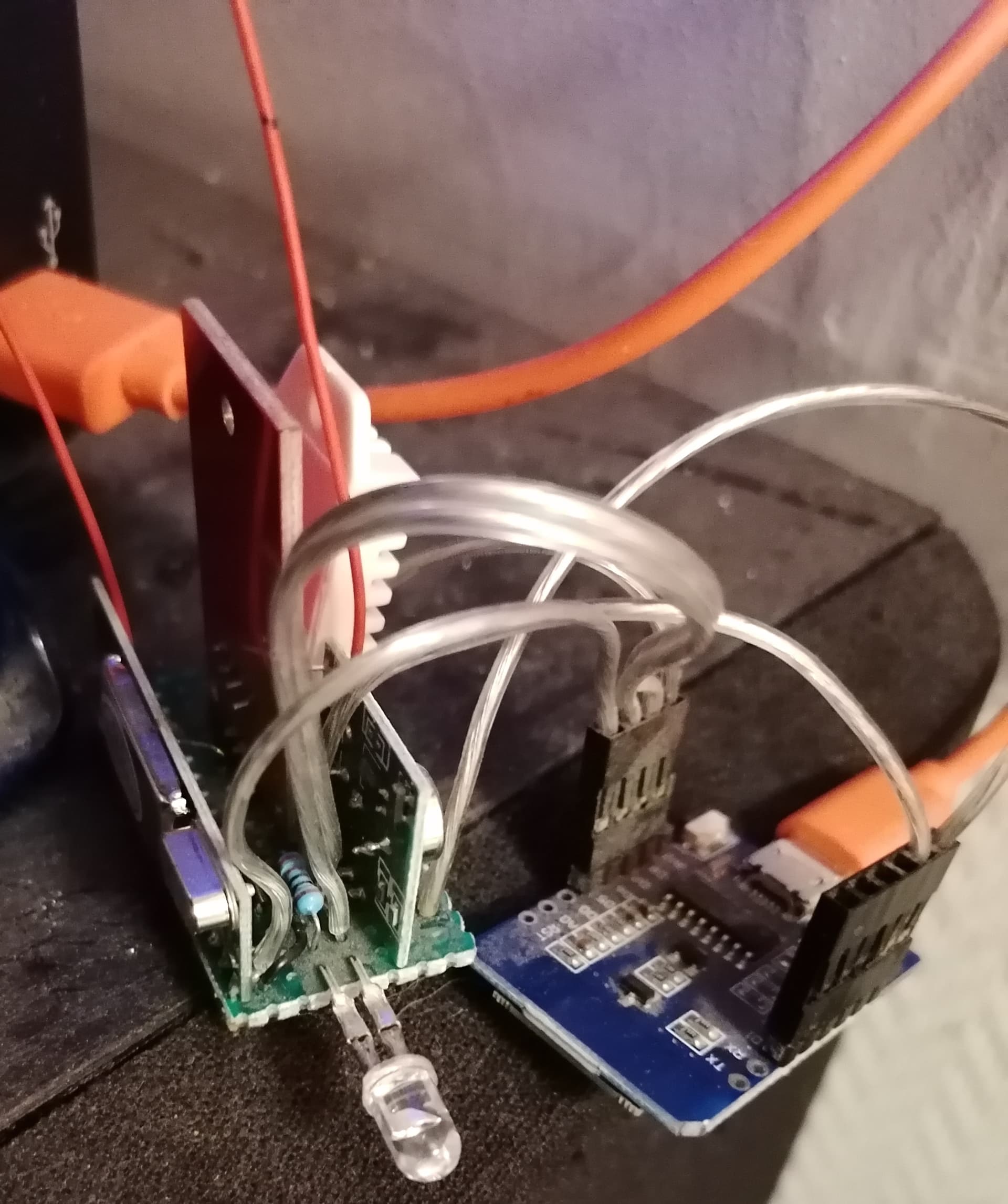
Mein endgültiger Aufbau (mit einer Infrarot-LED und einem DHT22-Sensor (Temperatur) zusätzlich):
Vorbereitung
Wir werden Tasmota auf dem Wemos D1 Mini installieren (flaschen).
Dazu ist es unter Windows ganz einfach:
-
« Tasmotizer » herunterladen
-
Den neuesten Tasmota-Firmware herunterladen (Achtung, Sie müssen die Sensor-Version nehmen!) Direkter Link
-
Wemos per USB an den PC anschließen
-
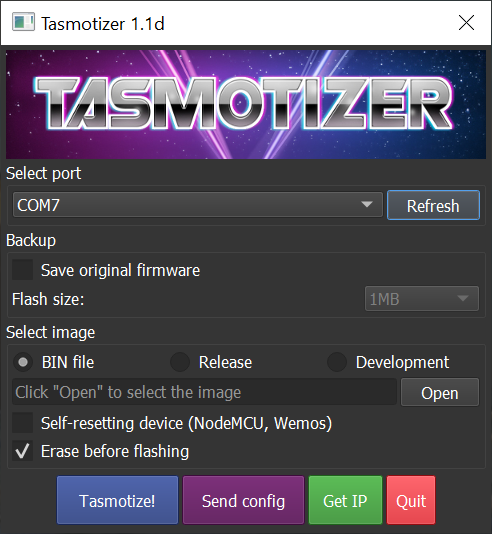
Die vorherige Datei in der Tasmotizer-Oberfläche öffnen (open), das Kontrollkästchen « Self-resetting device » und « Erase before flashing » aktivieren und dann Tasmotize! anklicken

Anschließend müssen Sie die Tasmota-Konfiguration ändern, um sich mit WiFi, MQTT usw. zu verbinden.
Verwenden Sie dann Ihr Smartphone, um sich mit Ihrem neuen Gerät zu verbinden und es mit Ihrem Netzwerk zu verbinden.
Suchen Sie nach neuen WiFi-Netzwerken. Verbinden Sie sich mit dem Netzwerk Tasmota-xxxx, das erscheinen sollte. Sie sollten dann einen Konfigurationsvorschlag von Tasmota erhalten. Geben Sie die Informationen Ihres WiFi-Netzwerks ein.
Ich gehe hier nicht auf das Verfahren ein, da andere Themen dies bereits tun.
Konfiguration des Wemos
Auf der Tasmota-Startseite des Wemos klicken Sie auf Configuration > Configure Other und fügen Sie den folgenden Code in das Feld Template ein:
{"NAME":"Wemos D1","GPIO":[1,1,1,1,1,1,1,1,1,1,1,1,1,1],"FLAG":0,"BASE":18}
Aktivieren Sie das Kontrollkästchen Activate und klicken Sie auf Save.
Nach dem Neustart des Wemos klicken Sie auf Configuration > Configure Module und wählen Sie die Kontrollkästchen wie folgt aus:
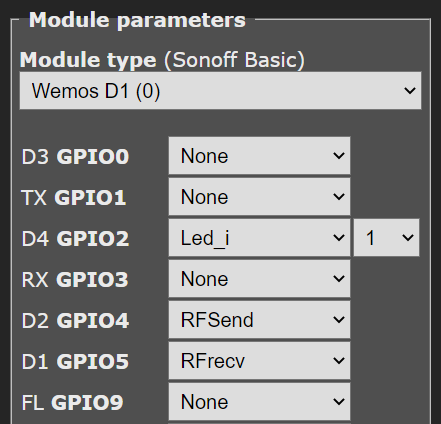
Und klicken Sie auf Save. Behalten Sie die Tasmota-Seite nicht zu weit weg, wir werden sie noch brauchen!
Kehren Sie zu Gladys zurück:
- MQTT-Integration
- Neues Gerät
Ich empfehle « Ganzzahliger Zähler », aber das ist nicht wirklich wichtig…
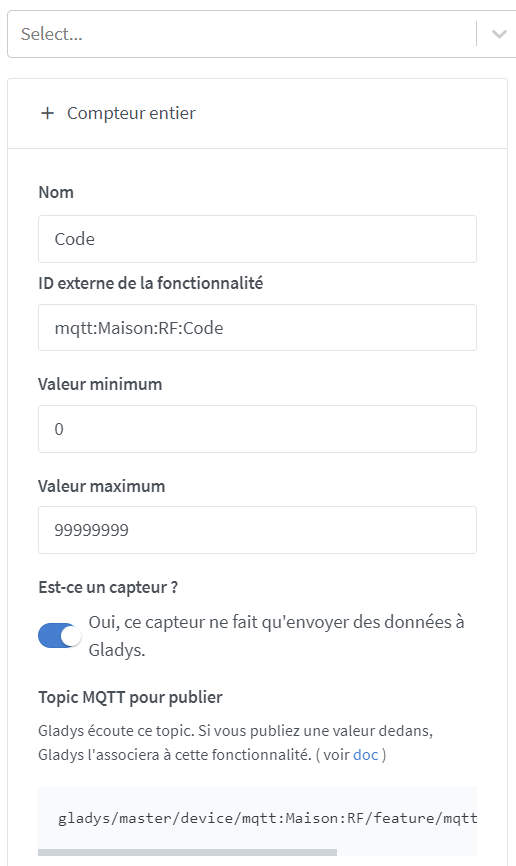
Und hier kopieren wir das MQTT-Topic zum Veröffentlichen
Gehen Sie zurück zur Tasmota-Seite von vorhin:
Wählen Sie « Console »
Fügen Sie das MQTT-Topic zum Veröffentlichen, das Sie zuvor kopiert haben, in die folgende Zeichenfolge ein, anstelle meines Topics (gladys/master/device/mqtt:Maison:RF/feature/mqtt:Maison:RF:Code/state)
Rule1 ON RfReceived#Data!=0 DO publish gladys/master/device/mqtt:Maison:RF/feature/mqtt:Maison:RF:Code/state %value% ENDON
(Es ist also "Rule1 ON RfReceived#Data!=0 DO publish IHR TOPIC %value% ENDON)
Drücken Sie « Enter » und bestätigen Sie den Befehl Rule1 1, um die erstellte Regel zu aktivieren.
Fertig!
Nun bleibt das Wesentliche: die Integration in die Szenen…
Was wird der Auslöser sein?
Am einfachsten ist es, die Codes der Fernbedienungen und anderer von der Tasmota-Integration erkannten Geräte zu sammeln. Dazu müssen Sie das Gerät, das Sie zu Beginn erstellt haben, in Ihrem Dashboard hinzufügen

Sie können dann einen Auslöser dieser Art erstellen:

Aber wie kann man sie dann steuern?
Einfach!
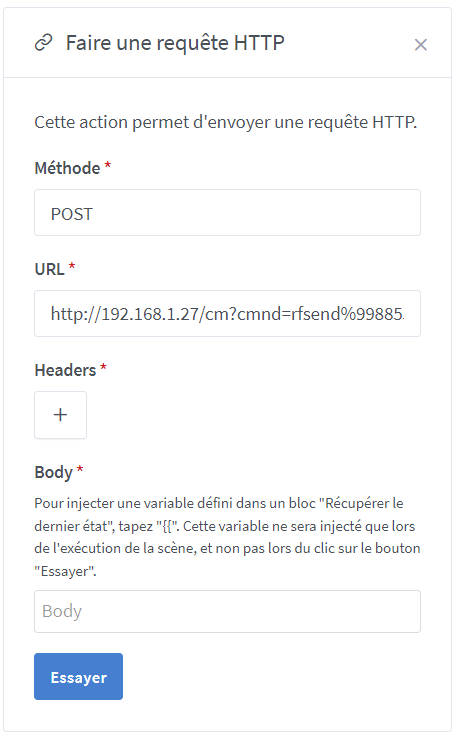
Man verwendet den http-Befehl « rfsend%20xxxxxx », wobei xxxxxx dem Code entspricht, der direkt aus den Szenen gesendet werden soll! Hier ein Beispiel:
http://192.168.1.27/cm?cmnd=rfsend%20998854
Dabei entspricht « 192.168.1.27 » der IP-Adresse des Wemos.
Und zur Information: Das Ganze kann auch für Infrarot funktionieren, einfach angepasst. Falls Sie interessiert sind, zeige ich es Ihnen 
