@guim31
Para empezar, necesitas recuperar el valor medido en kWh directamente en Node-Red
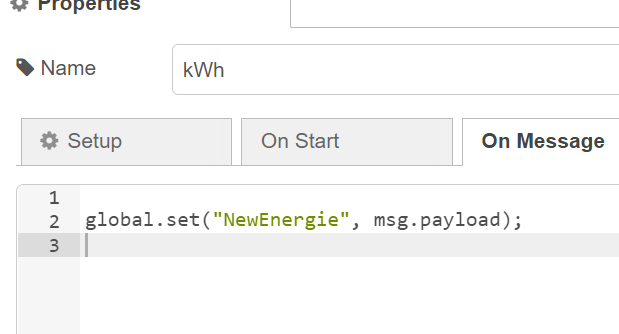
Una vez que tengas este valor, lo registraremos en una base de datos Node-Red a través de una función JS
Luego, necesitas actualizar el valor con la mayor frecuencia posible. (En mi caso, es una actualización cada 0.01 kWh)
Para la parte de recuperación de datos de tu equipo de medición, hemos terminado.
Ahora pasamos a Gladys, donde necesitas crear 1 dispositivo MQTT (En mi caso « inversor »)
En mi dispositivo he creado 2 funcionalidades:
Tipo: Desconocido
Nombre: Actualizar 10 Min
Mín: 0
Máx: 1
¿Es un sensor?: Desactivado
(Esta funcionalidad permitirá a Gladys decirle a Node-Red que active una función que crearemos más tarde)
Tipo: Energía consumida
Nombre: Energía Consumida (10 Min)
Mín: 0
Máx: 100000
¿Es un sensor?: Activado
(Esta funcionalidad permitirá recibir los valores de Node-Red a Gladys)
Ahora que tenemos nuestras 2 funcionalidades MQTT, vamos a crear nuestra función en Node-Red
A la izquierda está la funcionalidad « Actualizar 10 Min » con el tema Gladys « MQTT para escuchar »
A la derecha está la funcionalidad « Energía Consumida (10 Min) » con el tema Gladys « MQTT para publicar »
Tenemos una función JS en el medio
//Verificamos si la variable global existe o no
if(global.get("Energie10Min") === undefined)
{
    //Si no existe, la creamos con el último valor medido (para inicializar nuestra primera medición)
    global.set("Energie10Min", global.get("NewEnergie"));
}

//Calculamos la diferencia entre el último valor medido y el nuevo y lo redondeamos a 2 decimales
msg.payload = (global.get("NewEnergie") - global.get("Energie10Min")).toFixed(2);

//Registramos el nuevo valor como el valor medido anterior
global.set("Energie10Min", global.get("NewEnergie"));

return msg;
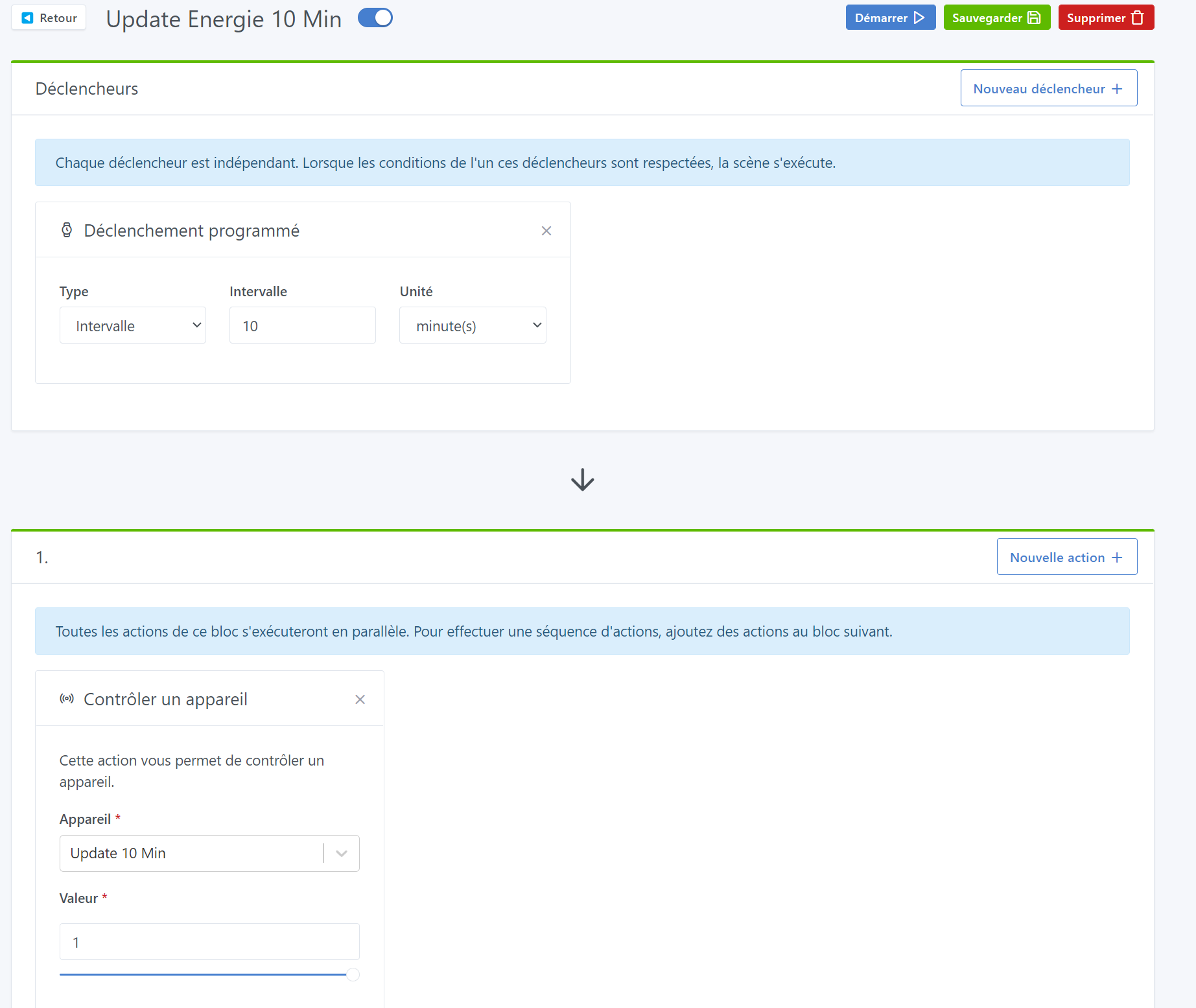
Ahora solo queda crear la escena de activación en Gladys
Si deseas tener varios intervalos, solo necesitas crear 2 nuevas funcionalidades MQTT en tu módulo y duplicar esta parte de Node-Red
Cambia toda la información excepto el nombre de la variable « NewEnergie » en la función JS, ya que corresponde a tu valor actualizado automáticamente en la primera función JS creada anteriormente
Ahora puedes mostrar tus valores en los gráficos de Gladys
/!\ El primer valor recibido en Gladys será 0, tendrás que esperar a la segunda lectura para obtener las mediciones
He creado las siguientes lecturas de mi parte:
10 Min
30 Min
1 Hora
1 Día
1 Semana
1 Mes
1 Año
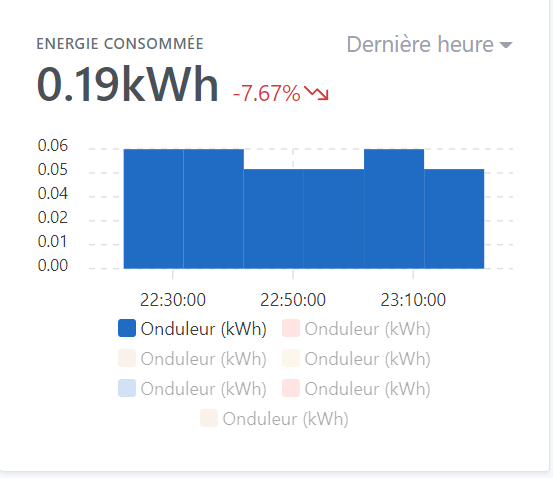
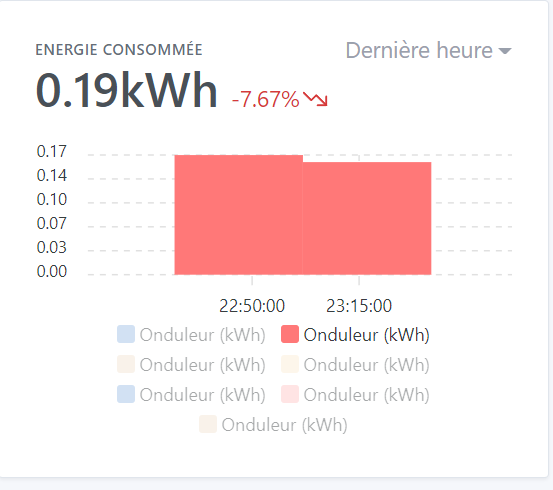
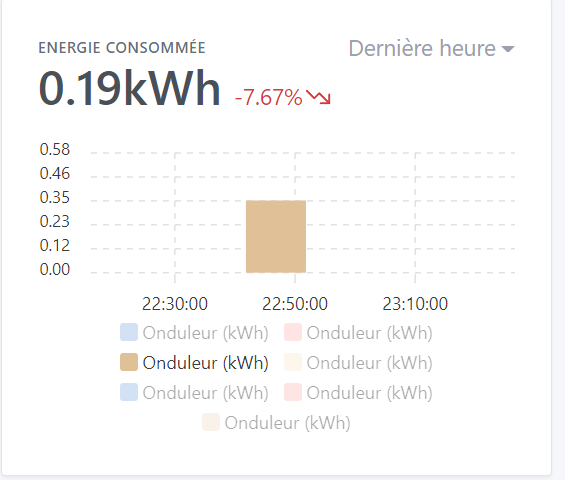
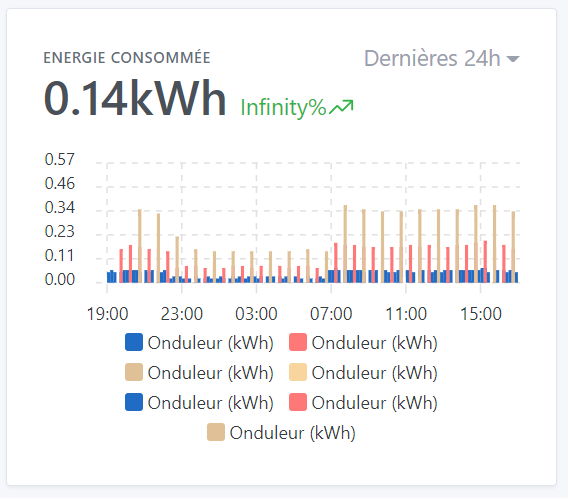
Y estos son los resultados para
10 Min
30 Min
1 Hora
Dime si no está todo claro