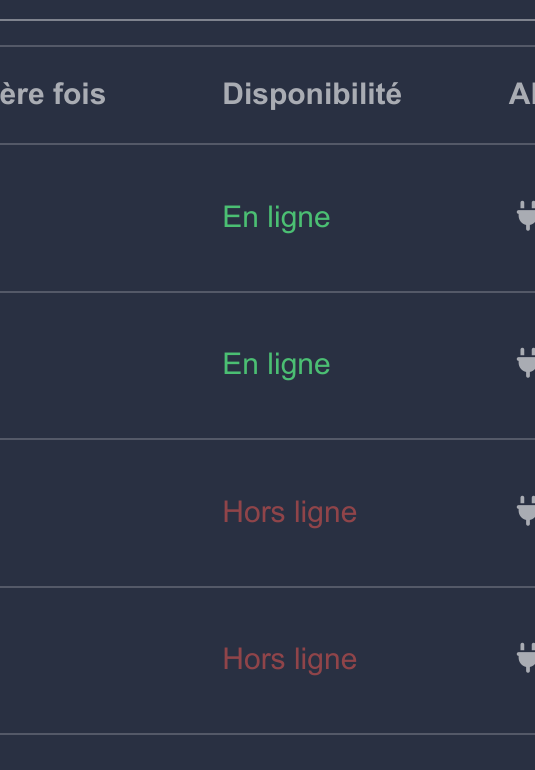
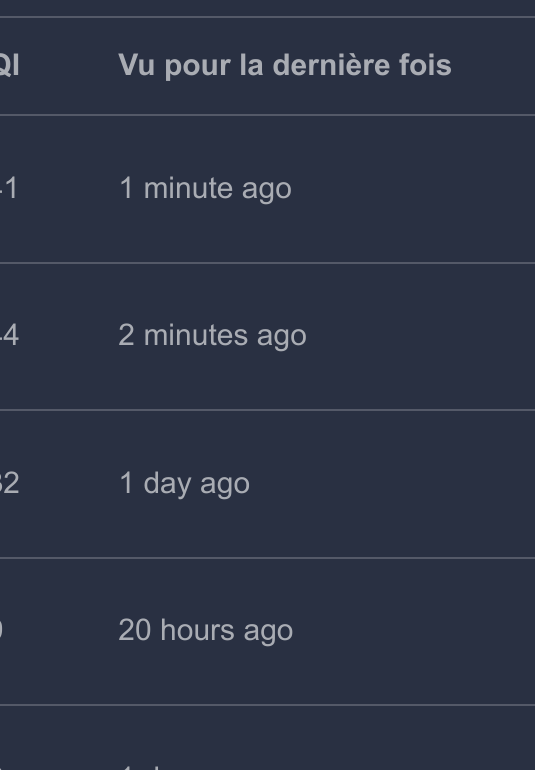
Ich teile Ihnen einen Node-Red-Flow mit, um die Empfangszeit des Signals eines Zigbee-Sensors zu messen.
Wenn die Zeit zwischen jedem Signalempfang länger als 24 Stunden ist (einstellbar), wird eine Telegramm-Benachrichtigung gesendet.
Ich habe diese Funktion erstellt, weil die Batterieanzeige der Zigbee-Sensoren nicht zuverlässig ist und ich mehrmals auf eine Temperatur hereingefallen bin, obwohl der Sensor nicht mehr funktionierte. Was ärgerlich sein kann, wenn man diesen Wert in einer Szene benötigt. Jetzt weiß ich, wenn einer meiner Sensoren nach 24 Stunden keine Daten mehr sendet. Und das in einer Schleife alle 24 Stunden. Getestet mit Türöffnungssensor, Temperatur-/Feuchtigkeitssensor, Schalter, Vibrationssensor, Bewegungssensor.
Die Funktionsanfrage in Gladys
Für die Installation von NODE-RED kennen Sie bereits alle das Video-Tutorial von @pierre-gilles. https://www.youtube.com/watch?v=bpmHzR8_S5g.
Voraussetzungen:
-
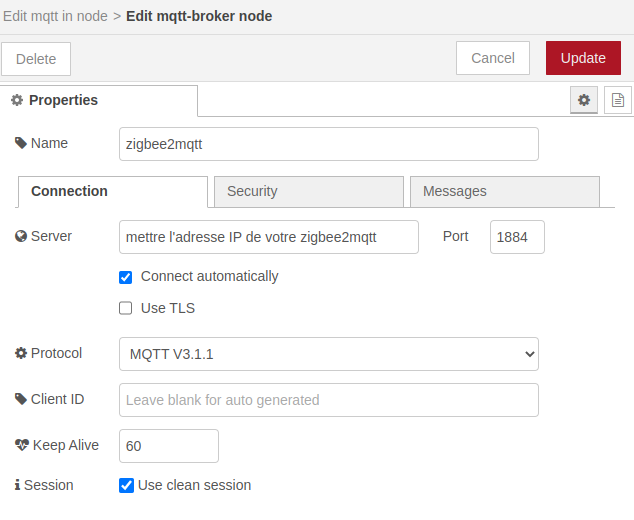
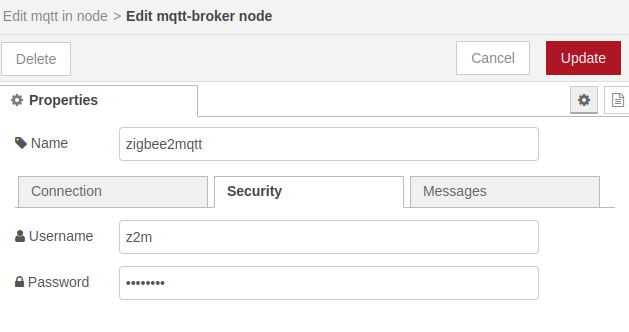
Konfigurieren Sie den MQTT-Broker, um sich mit dem Zigbee2mqtt-Broker zu verbinden
Das Passwort wird von Gladys generiert, Sie können es in der Datenbank finden.
-
Installieren Sie in Node-Red: « node-red–contrib-telegrambot »
-
Konfigurieren Sie einen Telegram-Bot für Node-Red
-
Holen Sie sich eine ChatId-Nummer, um Nachrichten mit Telegram in Node-Red senden zu können (ich werde später hinzufügen, wie man diese Nummer abrufen kann, falls erforderlich)
Dieser Teil mit Telegram ist optional, Sie können auch einen Zustand in einem Fake-MQTT-Gerät an Gladys senden. Und dann die Telegramm-Benachrichtigung mit Gladys durchführen. -
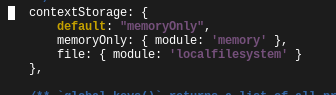
Konfiguration von Node-Red zum Schreiben/Lesen von Dateien:
Bearbeiten Sie die Datei /var/lib/node-red/settings.js (siehe das Video von @pierre-gilles zur Installation von Node-Red, er erklärt, wie man diese Datei bearbeitet)
Fügen Sie die folgenden Zeilen hinzu:
contextStorage: {
   default: "memoryOnly",
   memoryOnly: { module: 'memory' },
   file: { module: 'localfilesystem' }
},
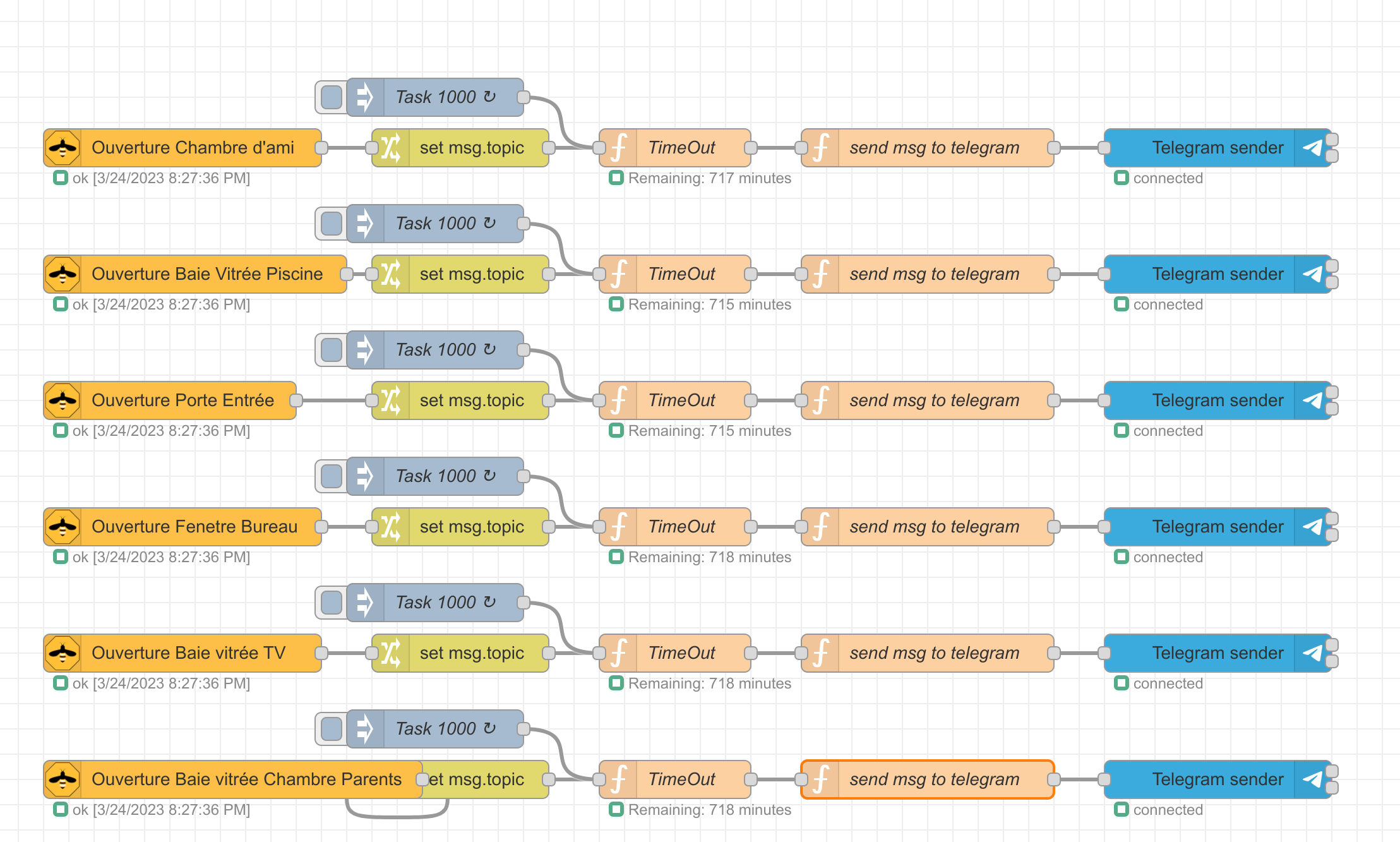
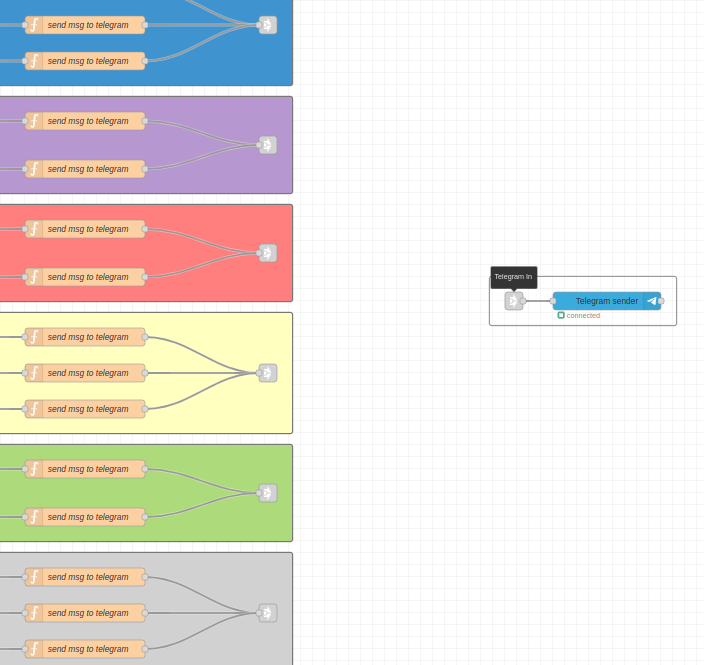
Hier ist ein Überblick über den Flow in Node-red für einen meiner Sensoren:

Hier ist der Flow zum Importieren in Node-Red: Ich habe einen meiner Flows so geändert, dass er generisch ist und meine Verbindungsdaten gelöscht wurden

[
    {
        "id": "d5482843ef207659",
        "type": "function",
        "z": "d76f072c1559266b",
        "g": "87c2f560ca6c5a98",
        "name": "Nachricht an Telegram senden",
        "func": "msg.payload={};\nmsg.payload.chatId =\"******\";\nmsg.payload.content = \"[ALARM] Verbindung zum Thermometer verloren! Bitte die Batterie dieses Geräts überprüfen!\";\nmsg.payload.type = \"message\";\nreturn msg;",
        "outputs": 1,
        "noerr": 0,
        "initialize": "",
        "finalize": "",
        "libs": [],
        "x": 1180,
        "y": 120,
        "wires": [
            [
                "f57a85488266a794"
            ]
        ]
    },
    {
        "id": "2c780ff8e1b28a9e",
        "type": "mqtt in",
        "z": "d76f072c1559266b",
        "g": "87c2f560ca6c5a98",
        "name": "Thermometer",
        "topic": "zigbee2mqtt/Thermometer",
        "qos": "2",
        "datatype": "auto",
        "broker": "2a159ac23236c7e2",
        "nl": false,
        "rap": true,
        "rh": 0,
        "inputs": 0,
        "x": 150,
        "y": 120,
        "wires": [
            [
                "47ee6c1dd9132535"
            ]
        ]
    },
    {
        "id": "47ee6c1dd9132535",
        "type": "change",
        "z": "d76f072c1559266b",
        "g": "87c2f560ca6c5a98",
        "name": "",
        "rules": [
            {
                "t": "set",
                "p": "topic",
                "pt": "msg",
                "to": "sensor",
                "tot": "str"
            }
        ],
        "action": "",
        "property": "",
        "from": "",
        "to": "",
        "reg": false,
        "x": 490,
        "y": 120,
        "wires": [
            [
                "147c4e952052bad4"
            ]
        ]
    },
    {
        "id": "cfd94c8353c2c6f9",
        "type": "inject",
        "z": "d76f072c1559266b",
        "g": "87c2f560ca6c5a98",
        "name": "Task 1000",
        "props": [
            {
                "p": "payload"
            },
            {
                "p": "topic",
                "vt": "str"
            }
        ],
        "repeat": "60",
        "crontab": "",
        "once": false,
        "onceDelay": 0.1,
        "topic": "task",
        "payload": "",
        "payloadType": "date",
        "x": 490,
        "y": 80,
        "wires": [
            [
                "147c4e952052bad4"
            ]
        ]
    },
    {
        "id": "147c4e952052bad4",
        "type": "function",
        "z": "d76f072c1559266b",
        "g": "87c2f560ca6c5a98",
        "name": "TimeOut",
        "func": "/*\n * Time-out Sensor\n */\n\n\nconst TIME_OUT = 1440; /* 24 Stunden */\n\n/*\n * Time-out Ausgabe\n */\nvar msg_TimeOut = null;\n\n/*\n * Verzögerung vor dem Time-out des Sensors zwischen zwei Empfängen\n */\nvar delayTimeOut = context.get(\"delayTimeOut\", \"file\") || TIME_OUT;  // Variablen initialisieren\n\n\nif (msg.topic === \"sensor\")  // Initialisierung des Zählers bei jedem Sensorempfang\n{\n    delayTimeOut = TIME_OUT;\n    context.set(\"delayTimeOut\", delayTimeOut, \"file\");  // Speichern des letzten Werts im lokalen Kontext\n\n    node.status({ fill: \"green\", shape: \"ring\", text: \"Verbleibend: \" + delayTimeOut + \" Minuten\" });\n\n    //msg_TimeOut = { topic: \"temp\", payload: delayTimeOut };\n}\n\nif (msg.topic === \"task\")   // Aktualisierung alle Minuten\n{\n    if (delayTimeOut > 0)\n    {\n        delayTimeOut--;\n        context.set(\"delayTimeOut\", delayTimeOut, \"file\");  // Speichern des letzten Werts im lokalen Kontext\n        \n        node.status({ fill: \"green\", shape: \"ring\", text: \"Verbleibend: \" + delayTimeOut + \" Minuten\" });\n\n    }\n\n    if (delayTimeOut === 0)\n    {\n        delayTimeOut = 0;    \n        context.set(\"delayTimeOut\", delayTimeOut, \"file\");  // Speichern des letzten Werts im lokalen Kontext\n\n        node.status({ fill: \"red\", shape: \"ring\", text: \"TIME OUT\" });\n\n        msg_TimeOut = { topic: \"timeout\", payload: \"TIME OUT\" };\n    }\n    \n} \n\nreturn msg_TimeOut;",
        "outputs": 1,
        "noerr": 0,
        "initialize": "",
        "finalize": "",
        "libs": [],
        "x": 900,
        "y": 120,
        "wires": [
            [
                "d5482843ef207659"
            ]
        ],
        "outputLabels": [
            "TimeOut"
        ]
    },
    {
        "id": "f57a85488266a794",
        "type": "telegram sender",
        "z": "d76f072c1559266b",
        "g": "87c2f560ca6c5a98",
        "name": "",
        "bot": "e1f028778559de40",
        "haserroroutput": false,
        "outputs": 1,
        "x": 1510,
        "y": 120,
        "wires": [
            []
        ]
    },
    {
        "id": "2a159ac23236c7e2",
        "type": "mqtt-broker",
        "name": "zigbee2mqtt2",
        "broker": "192.168.*.*",
        "port": "1884",
        "clientid": "",
        "autoConnect": true,
        "usetls": false,
        "protocolVersion": "4",
        "keepalive": "60",
        "cleansession": true,
        "birthTopic": "",
        "birthQos": "0",
        "birthPayload": "",
        "birthMsg": {},
        "closeTopic": "",
        "closeQos": "0",
        "closePayload": "",
        "closeMsg": {},
        "willTopic": "",
        "willQos": "0",
        "willPayload": "",
        "willMsg": {},
        "userProps": "",
        "sessionExpiry": "",
        "credentials": {}
    },
    {
        "id": "e1f028778559de40",
        "type": "telegram bot",
        "botname": "******",
        "usernames": "",
        "chatids": "",
        "baseapiurl": "",
        "updatemode": "polling",
        "pollinterval": "300",
        "usesocks": false,
        "sockshost": "",
        "socksprotocol": "socks5",
        "socksport": "6667",
        "socksusername": "anonymous",
        "sockspassword": "",
        "bothost": "",
        "botpath": "",
        "localbotport": "8443",
        "publicbotport": "8443",
        "privatekey": "",
        "certificate": "",
        "useselfsignedcertificate": false,
        "sslterminated": false,
        "verboselogging": false
    }
]
1. mqtt in : Konfiguration Zigbee-Sensor
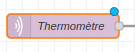
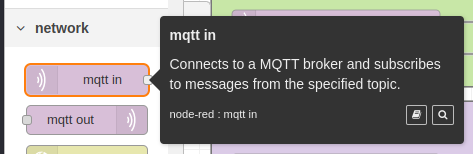
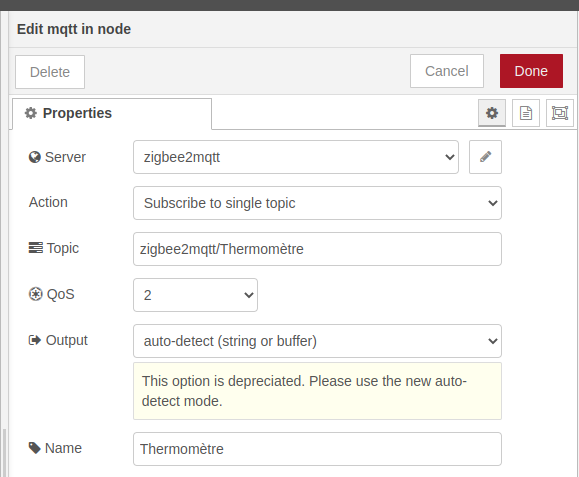
Ein mqtt in-Objekt einfügen
Geben Sie in Server Ihren Zigbee2mqtt-Broker an
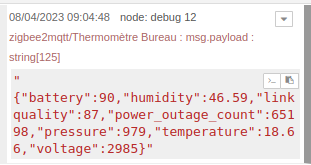
Geben Sie im Topic das Topic Ihres Sensors an (Sie können eine Anwendung wie MQTT Explorer verwenden, um Ihr Netzwerk zu erkunden und das Topic zu finden). Normalerweise lautet das Topic zigbee2mqtt/nameihresensors
2. change: Transformation des Topics
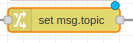
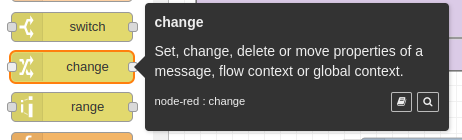
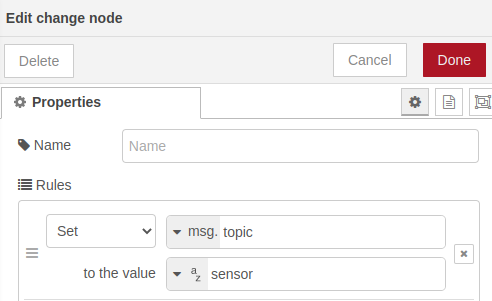
Ein change-Objekt einfügen, um das Topic zu ändern und so zu vermeiden, das Topic für jeden Sensor anschließend in der folgenden Funktion zu ändern.
3. function : Berechnung der Zeit zwischen zwei Zigbee-Signalen des Sensors
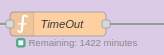
Ein function-Objekt einfügen
Im folgenden Code können Sie die Konstante TIME_OUT (in Minuten) ändern. Ich habe 1440 Minuten (24 Stunden) eingestellt
/*
 * Sensor Time-out
 */


const TIME_OUT = 1440; /* 24 Stunden */

/*
 * Time-out-Ausgabe
 */
var msg_TimeOut = null;

/*
 * Verzögerung vor dem Sensor Time-out zwischen zwei Empfängen
 */
var delayTimeOut = context.get("delayTimeOut", "file") || TIME_OUT;  // Variablen initialisieren


if (msg.topic === "sensor")  // Zählerinitialisierung bei jedem Sensorempfang
{
    delayTimeOut = TIME_OUT;
    context.set("delayTimeOut", delayTimeOut, "file");  // letzten Wert im lokalen Kontext speichern

    node.status({ fill: "green", shape: "ring", text: "Verbleibend: " + delayTimeOut + " Minuten" });

    //msg_TimeOut = { topic: "temp", payload: delayTimeOut };
}

if (msg.topic === "task")   // alle Minuten aktualisieren
{
    if (delayTimeOut > 0)
    {
        delayTimeOut--;
        context.set("delayTimeOut", delayTimeOut, "file");  // letzten Wert im lokalen Kontext speichern

        node.status({ fill: "green", shape: "ring", text: "Verbleibend: " + delayTimeOut + " Minuten" });

    }

    if (delayTimeOut === 0)
    {
        delayTimeOut = 0;
        context.set("delayTimeOut", delayTimeOut, "file");  // letzten Wert im lokalen Kontext speichern

        node.status({ fill: "red", shape: "ring", text: "TIME OUT" });

        msg_TimeOut = { topic: "timeout", payload: "TIME OUT" };
    }

}

return msg_TimeOut;
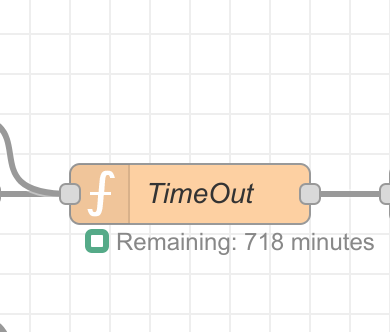
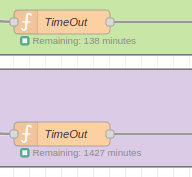
Ich habe die verbleibende Zeit in die Funktion eingefügt, bevor die Warnung gesendet wird
4. inject: Senden eines Payloads alle Minuten, um die Zeit in der Funktion neu zu berechnen
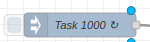
Ein inject-Objekt einfügen
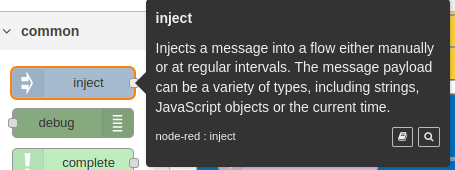
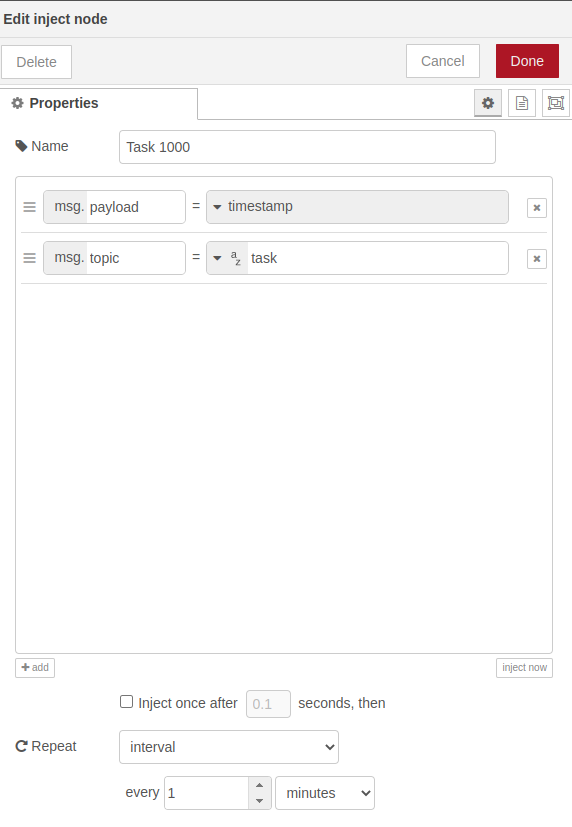
Geben Sie im Topic task an. Dieses Topic wird in der Funktion verwendet. Wenn Sie es ändern, müssen Sie den Code der Funktion anpassen.
Geben Sie dann ein Intervall von jeder Minute an
5. function: Erstellung des Textes für Telegram
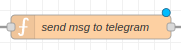
Ein function-Objekt einfügen
Sie müssen Ihre Chat-ID einfügen und können Ihre Nachricht anpassen
msg.payload={};
msg.payload.chatId ="******";
msg.payload.content = "[ALERT] Kommunikation mit dem Thermometer verloren! Bitte die Batterie dieses Geräts überprüfen!";
msg.payload.type = "message";
return msg;
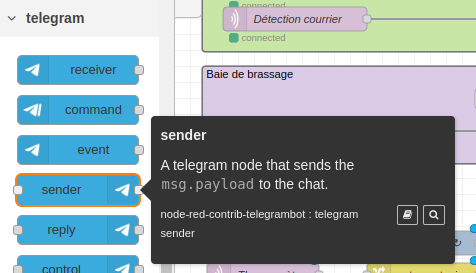
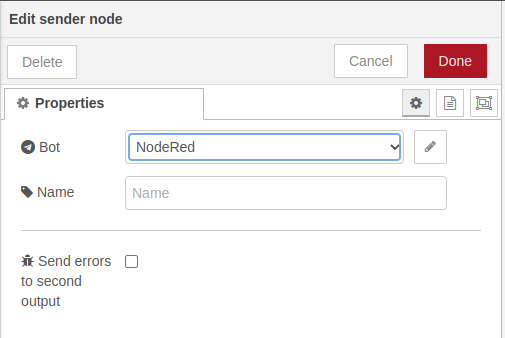
6. sender telegram: Senden der Nachricht
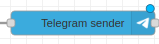
Ein Telegram-Sender-Objekt hinzufügen
Geben Sie Ihren Telegram-Bot für NodeRed an
 Vielen Dank!