Hallo Community,
seit der jüngsten Integration der Bedingung „Wenn Dann Sonst“ in die Szenen (Gladys 4.55), schlage ich Ihnen eine neue Version des Tutorials [TUTO] Mise à jour du tarif TEMPO vor, das es ermöglicht, von 7 Szenen auf nur noch eine zu wechseln!
Um den Tarif zu erhalten, empfehle ich Ihnen sehr stark das Tutorial von @prohand zum Teil node-red und zur Erstellung der MQTT-Funktionen (das ich hier nicht wiederhole): Tuto - Mise à jour du tarif TEMPO (Mise à jour via PDF en auto)
Los geht’s!
Erstellung der Szene:
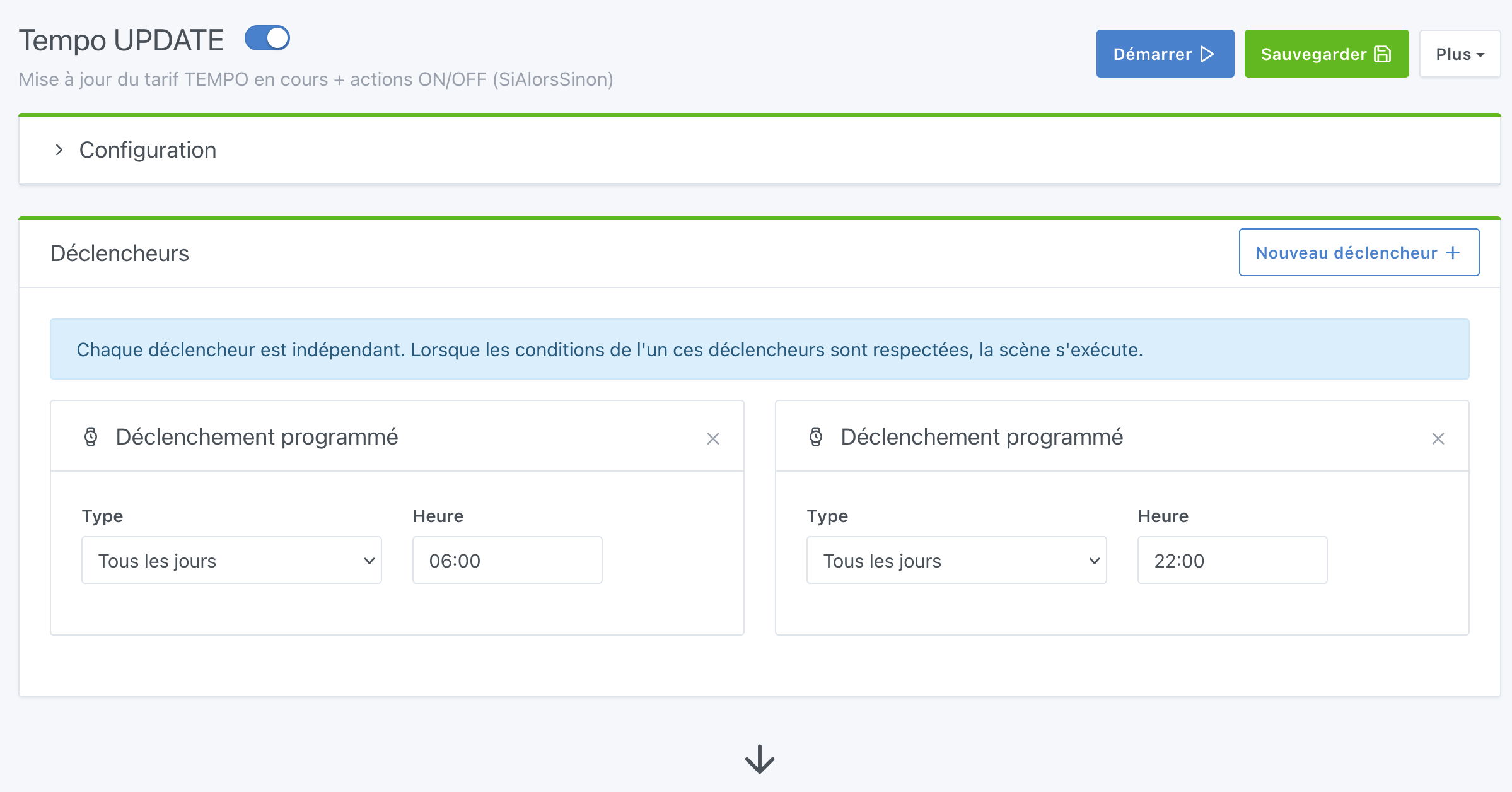
und dann wird alles in dieser einzigen Szene verwaltet


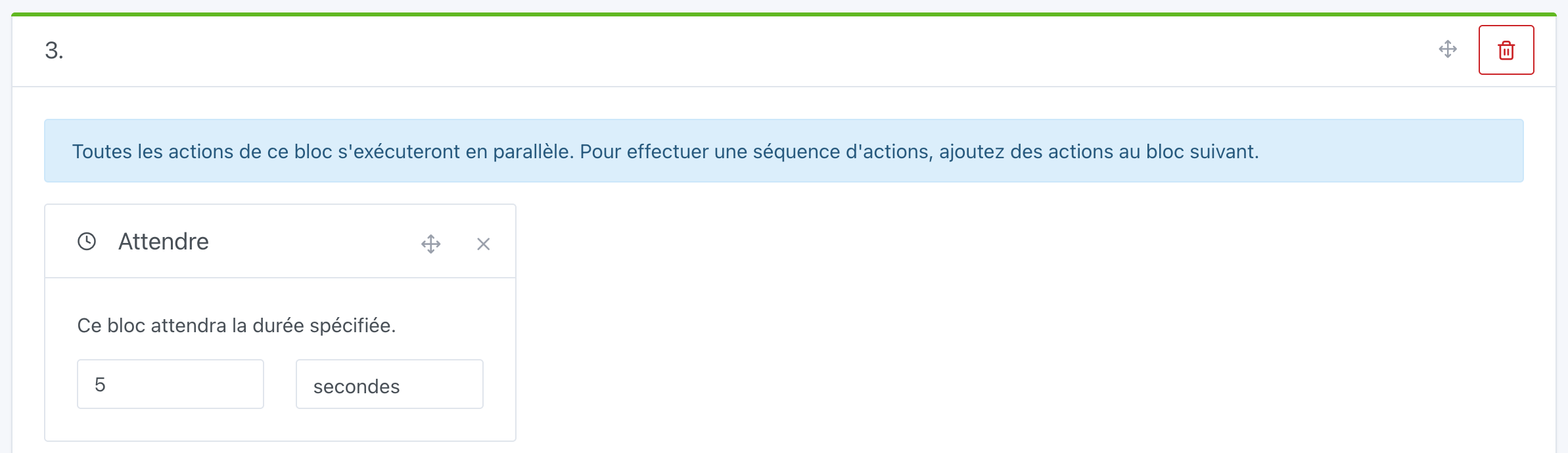
(Man muss nicht 5 Sekunden warten, aber ich behalte diesen Block lieber, um bei Bedarf zu pausieren)
In dem vorherigen Tutorial hatte ich eine Master-Szene, die 6 Kinderszenen gleichzeitig startete, um die Aktualisierung des aktuellen Tarifs zu erhalten. Ich habe dieses Funktionsprinzip parallel für die neue Szene beibehalten und 6 neue Aktionen „Bedingung ‹ Wenn… Dann… Sonst… ›“ hinzugefügt:
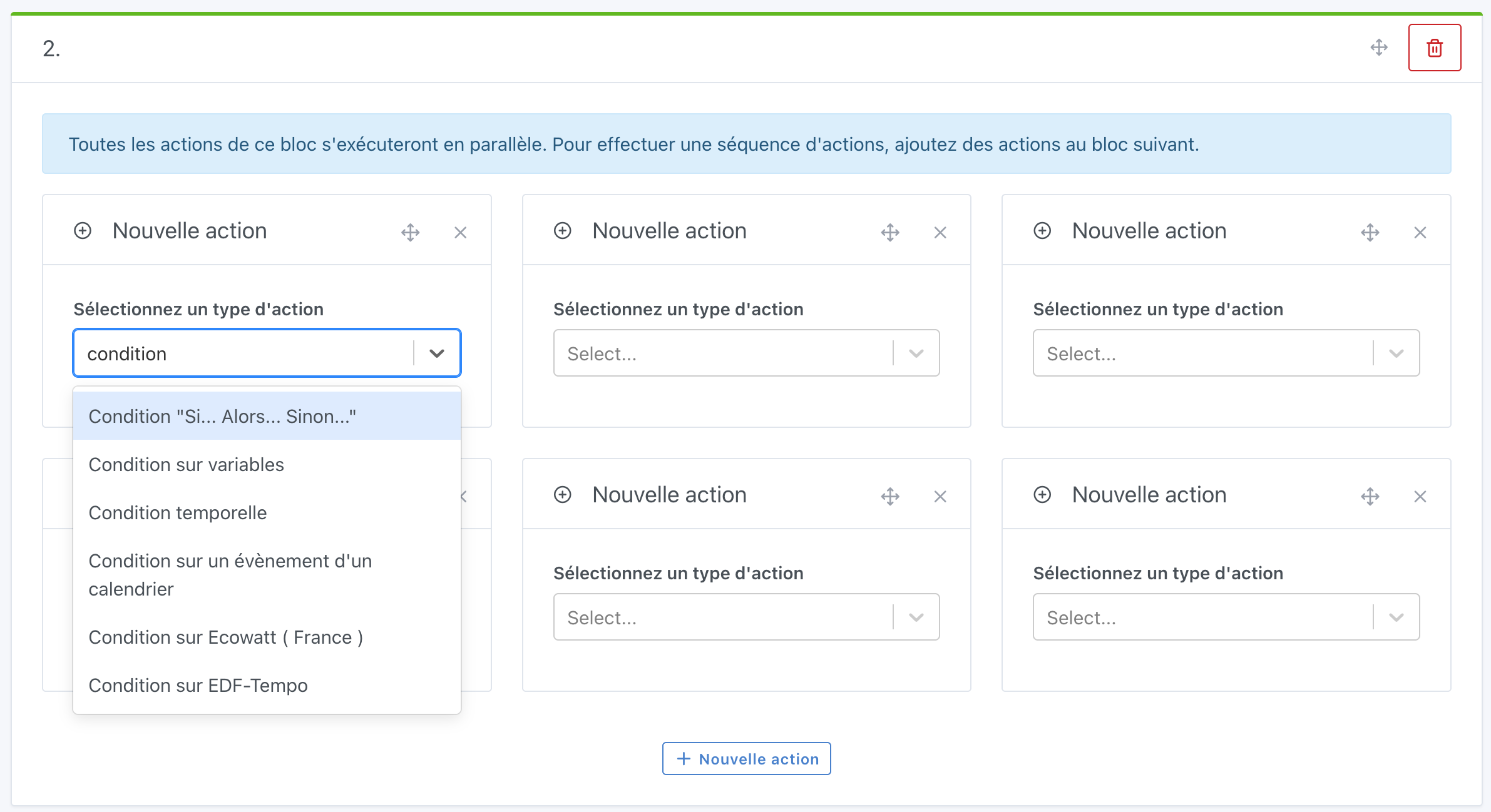
- 1. Aktion „Bedingung ‹ Wenn… Dann… Sonst… ›“ - blauer Tag HC
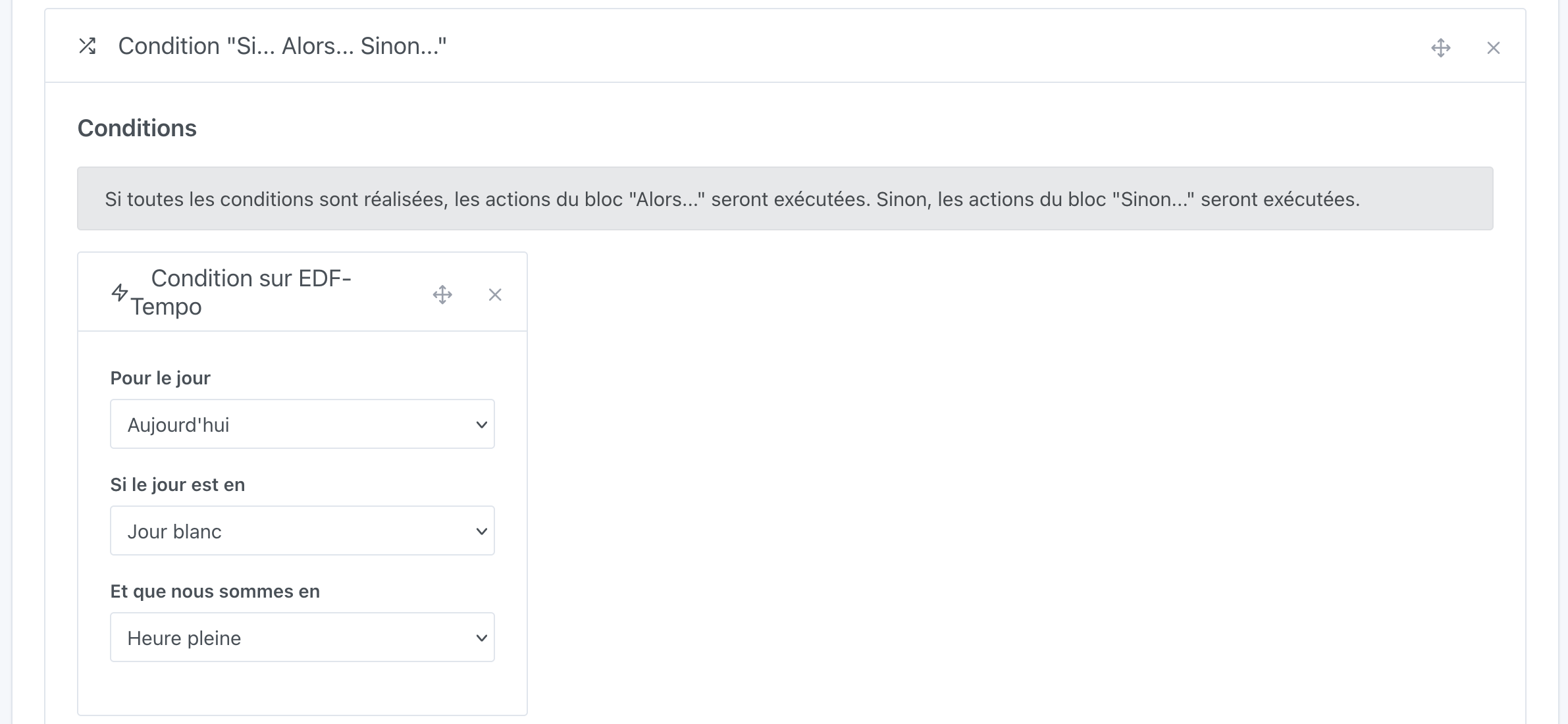
Dann beginnen wir, eine „Bedingung auf EDF Tempo“ für die erste „Bedingung ‹ Wenn… Dann… Sonst… ›“ zu setzen:
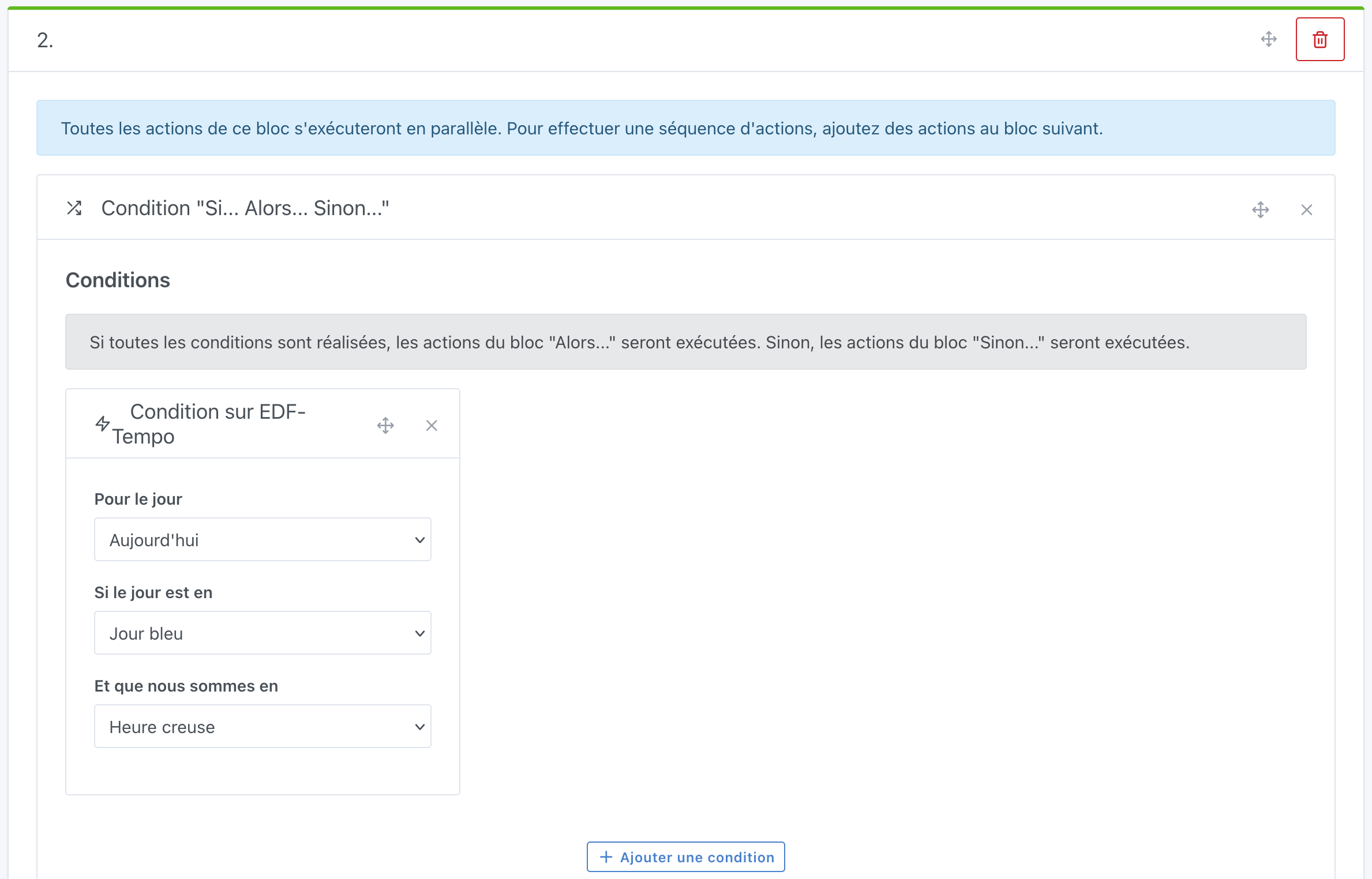
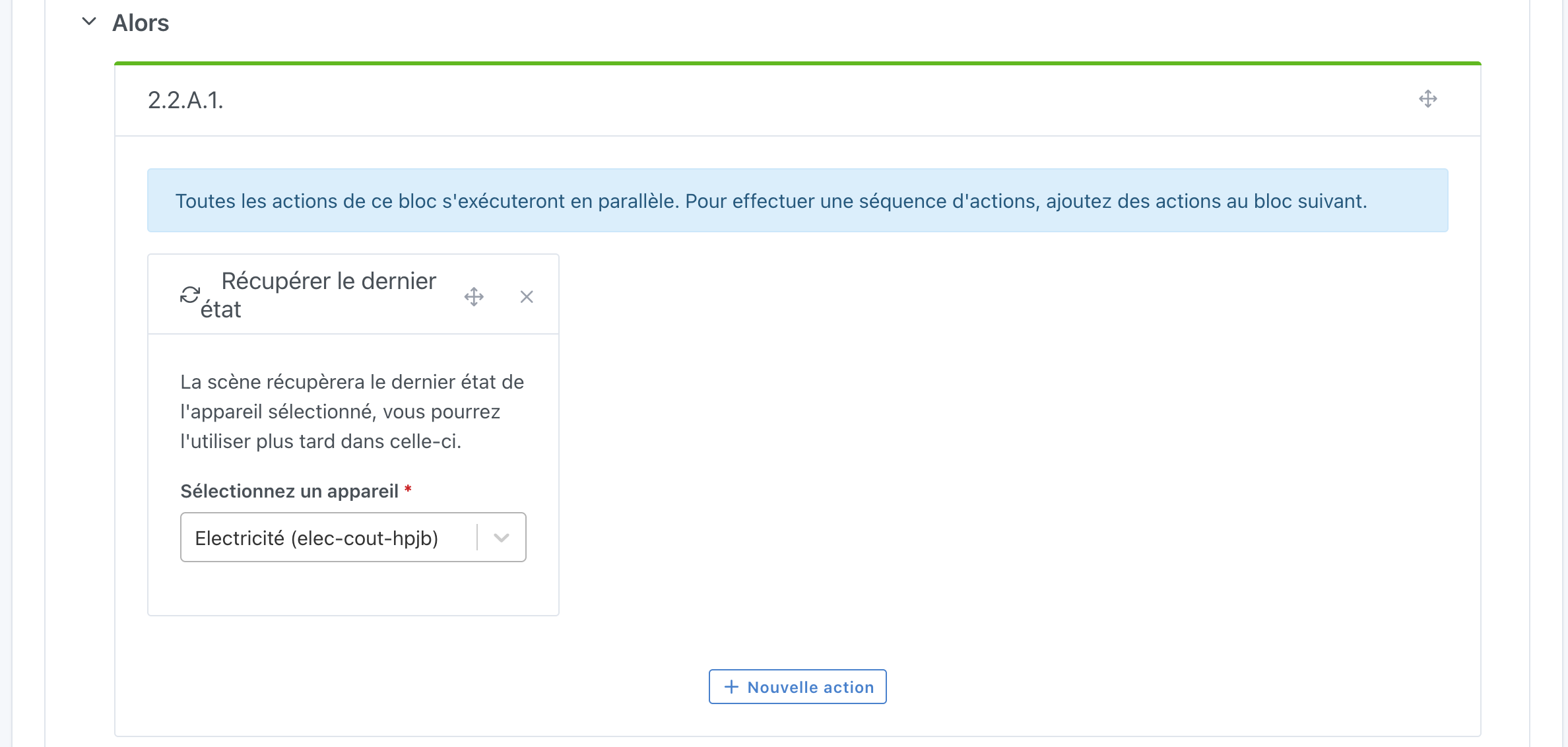
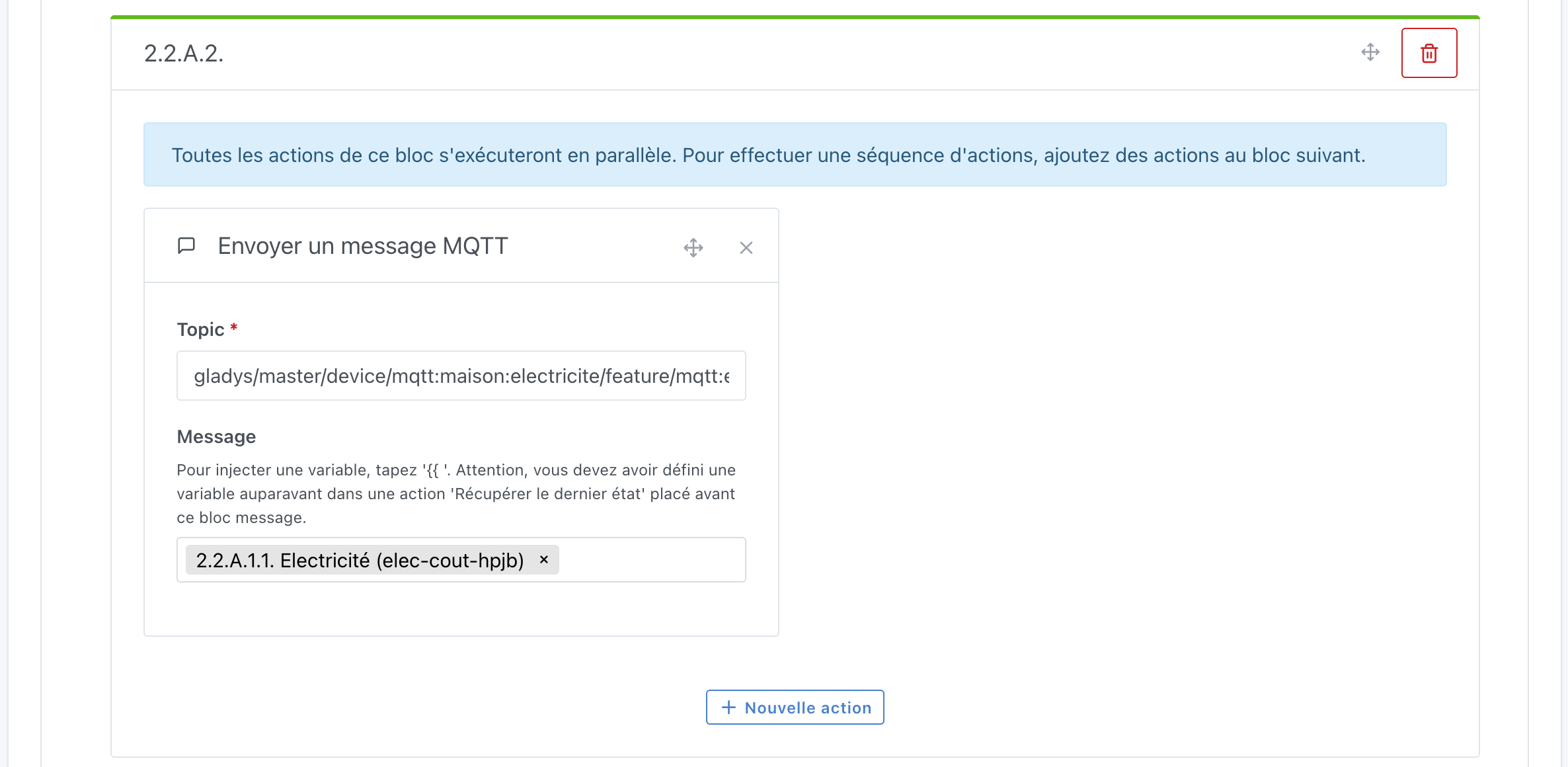
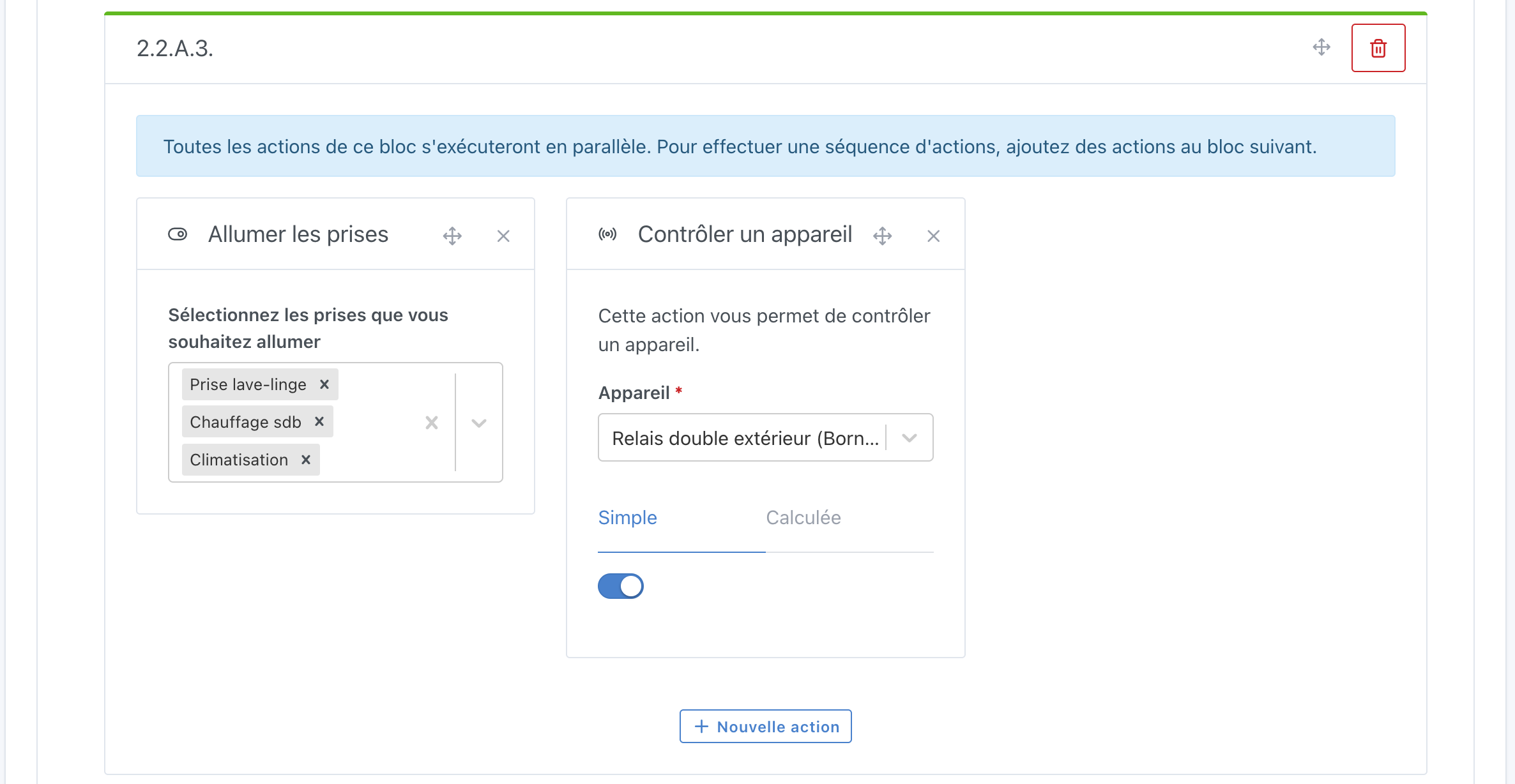
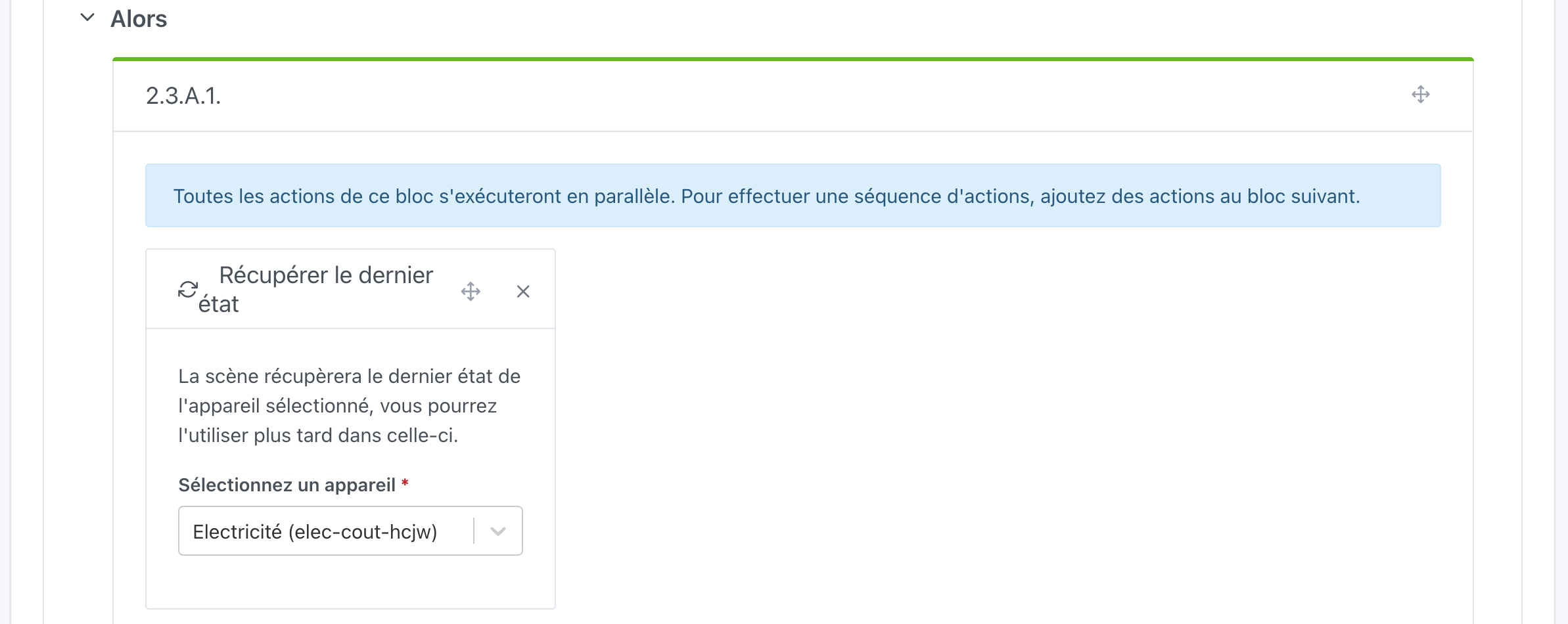
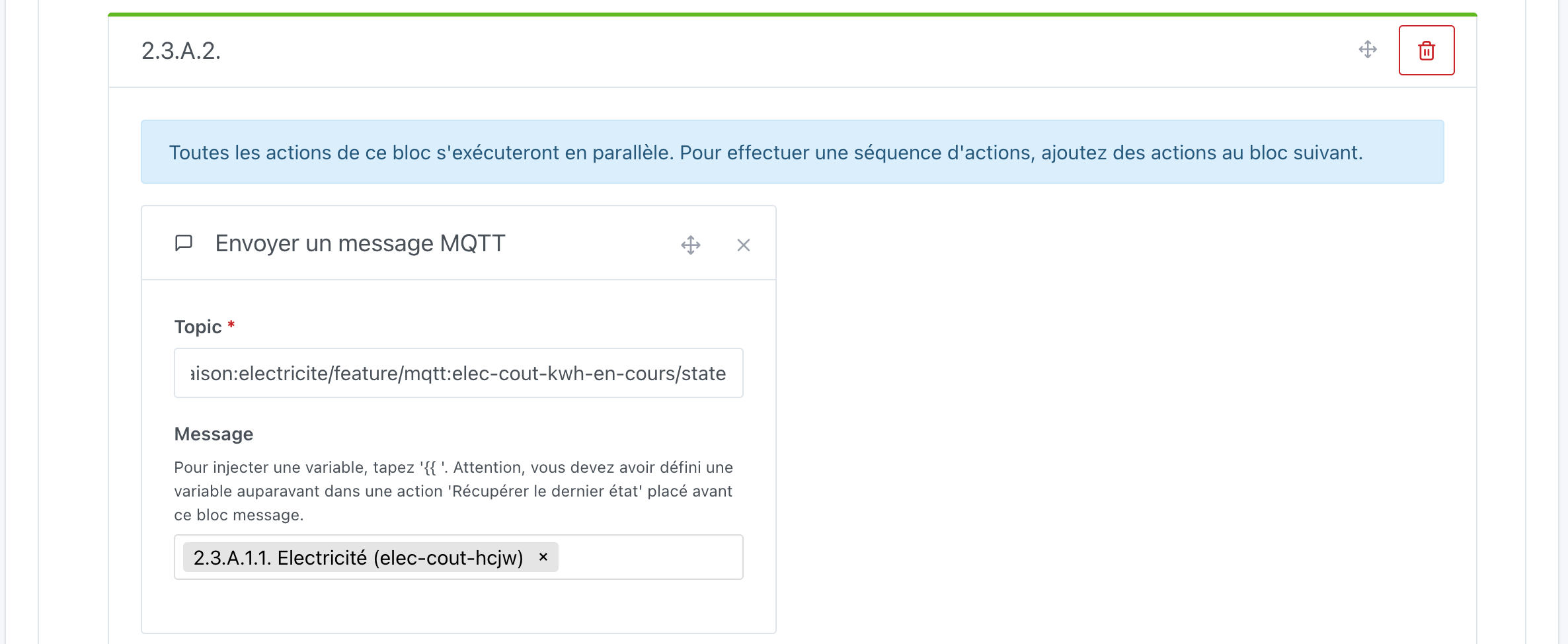
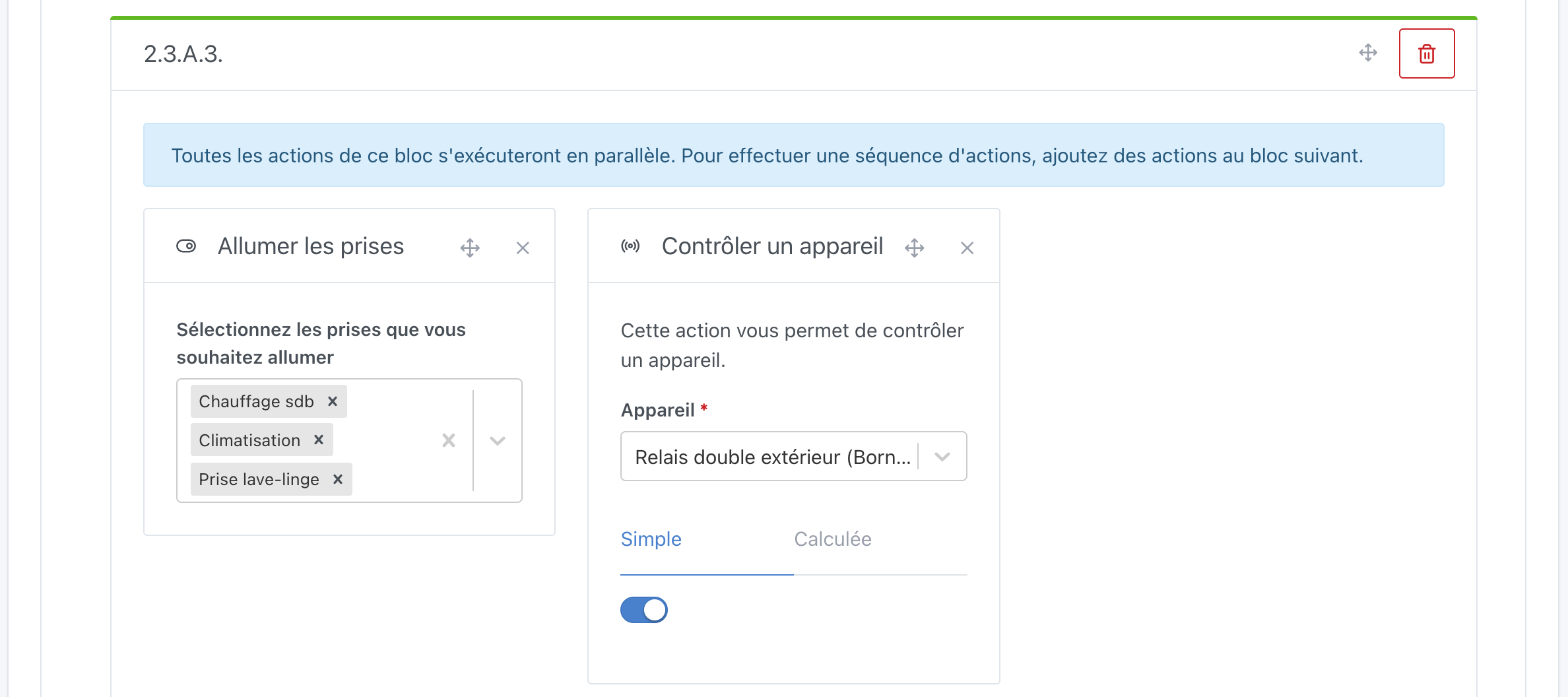
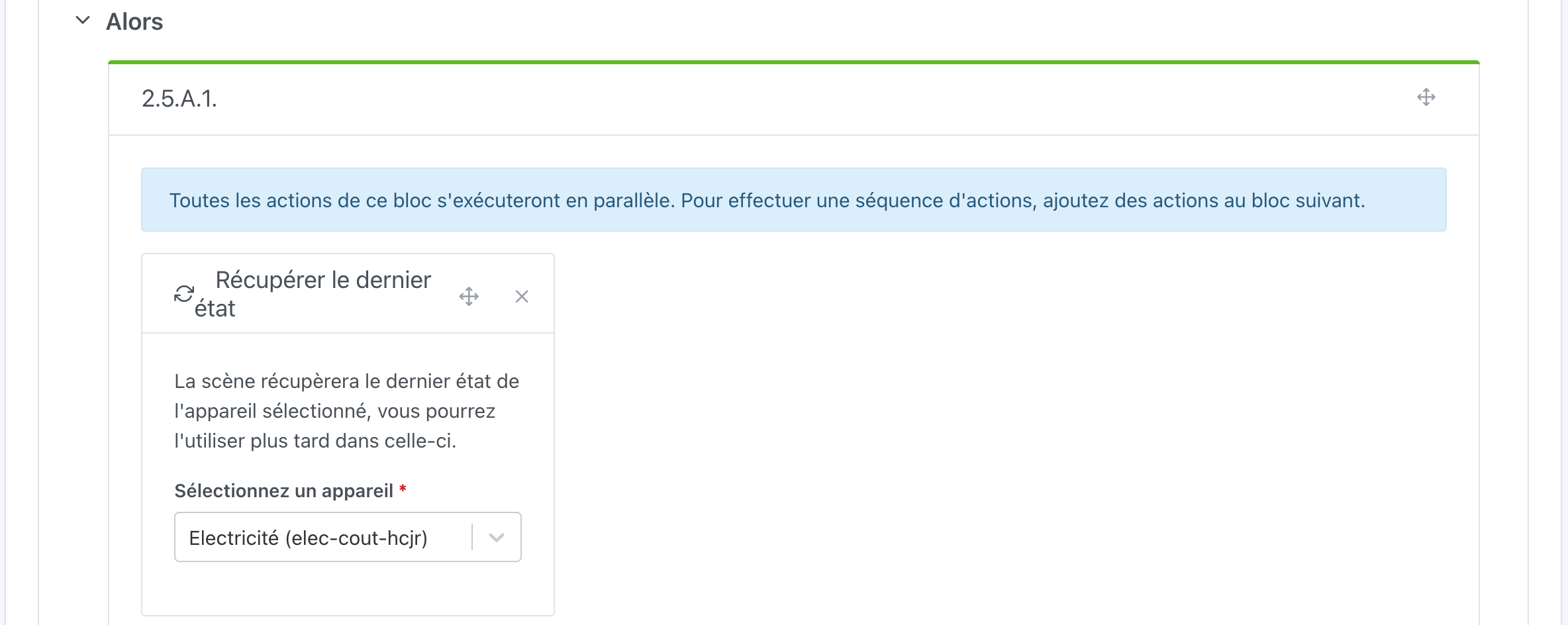
Dann füllen wir den Unterblock „Dann“ aus, indem wir Aktionen in Serie hinzufügen:
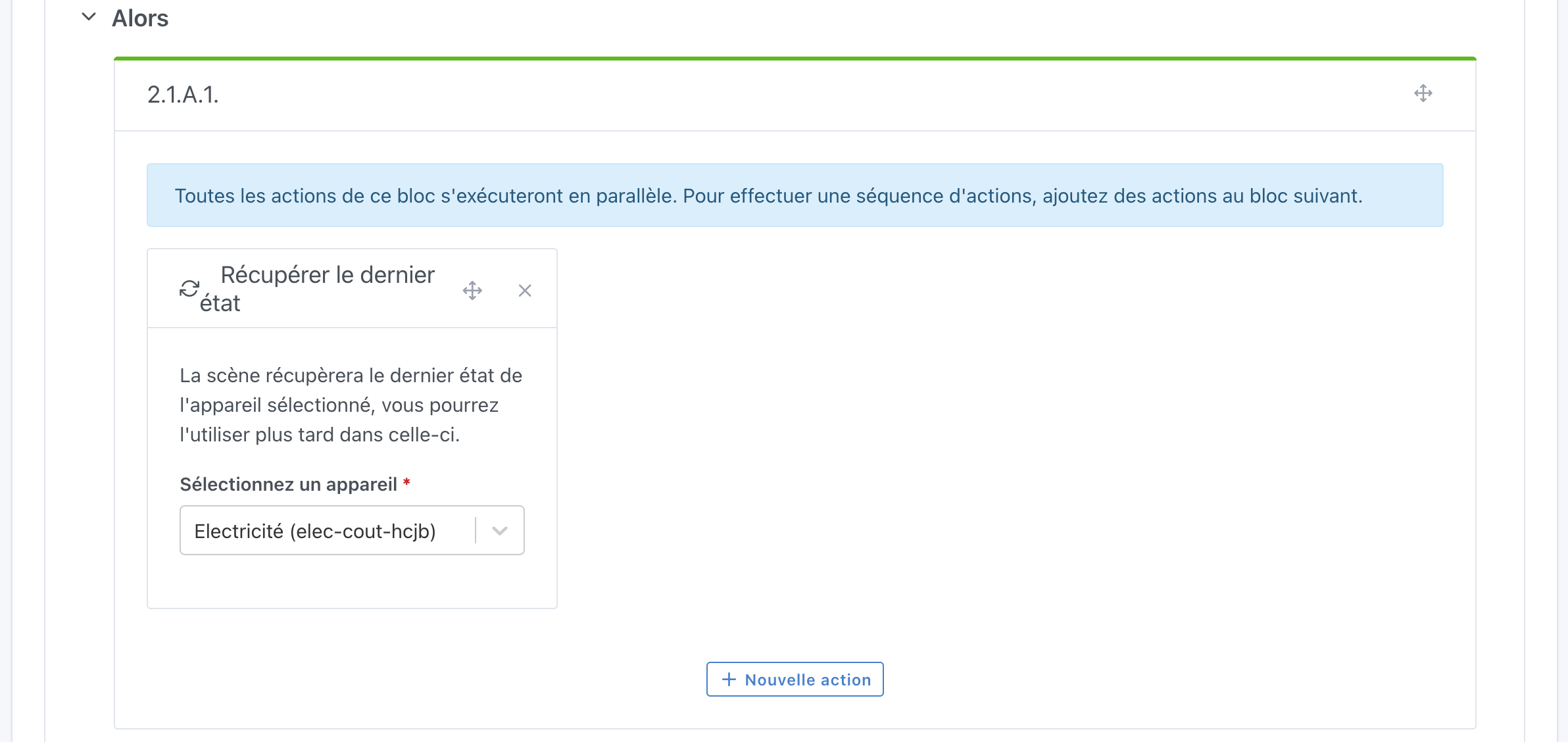
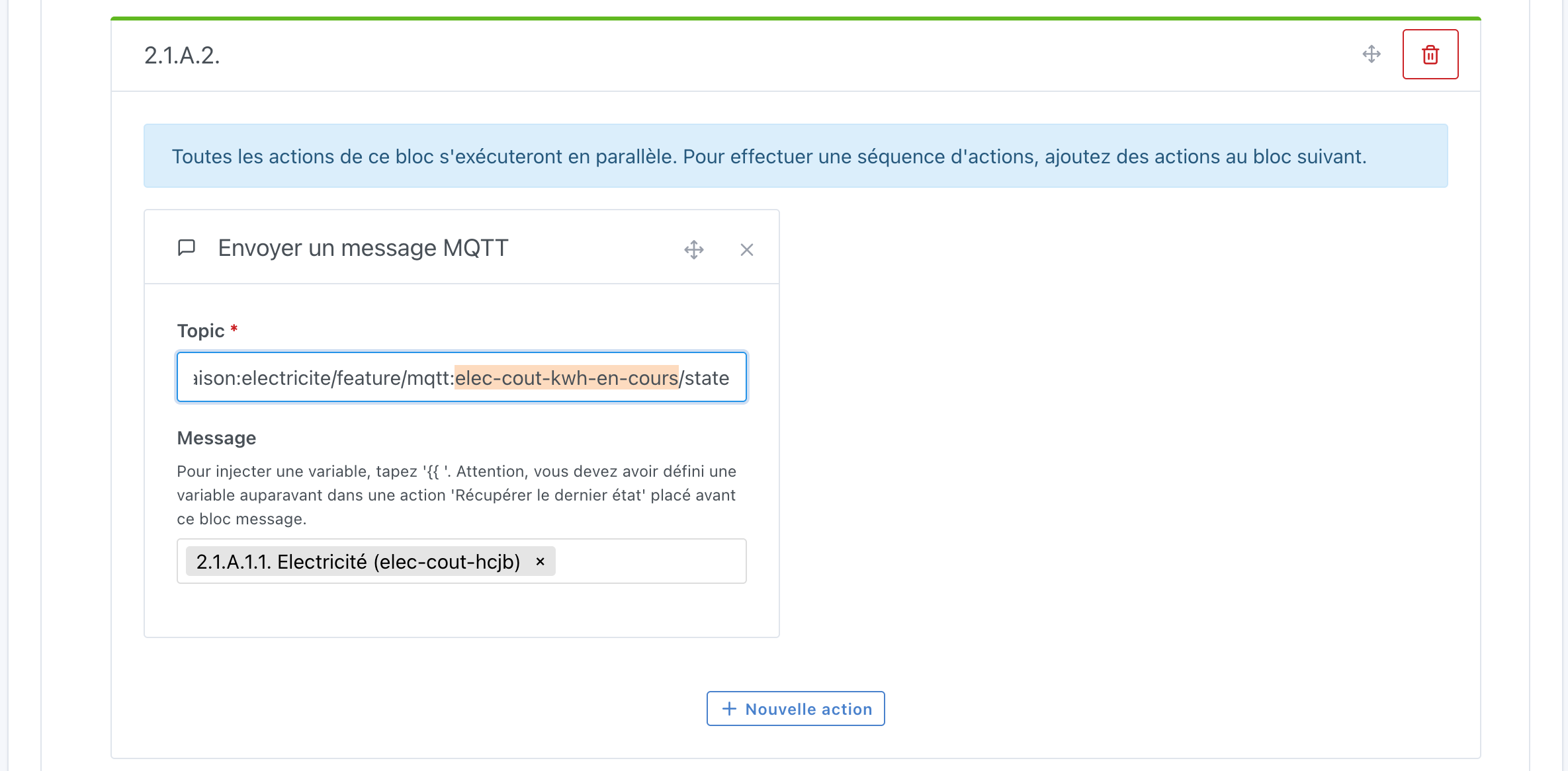
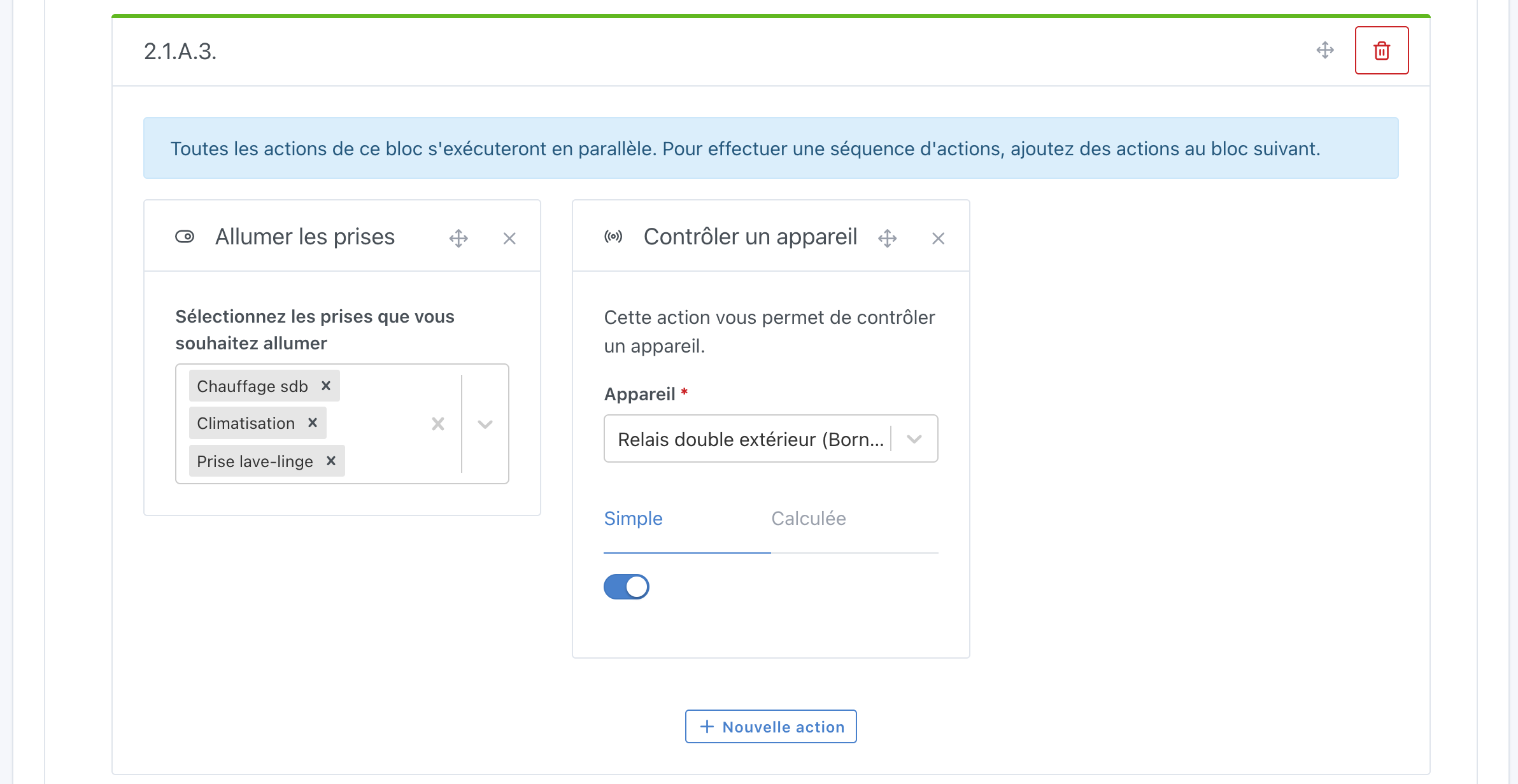
Sie werden Zahlen oben links jedes Aktionsblocks bemerken, dies ermöglicht es, sich in der Szene zurechtzufinden. Zum Beispiel „2.1.A.3“:
2 → Aktionsblock Nr. 2 in unserer Szene
1 → erste Aktion dieses Blocks
A → Unterblock „Dann“ der Aktion „Bedingung ‹ Wenn… Dann… Sonst… ›“ (wir hätten S mit einem Unterblock „Sonst“)
3 → 3. Aktion des Unterblocks

Wir haben nichts in den Unterblock „Sonst“ (der standardmäßig gefaltet ist) eingefügt und wir sehen eine Zusammenfassung der Anzahl der Aktionen. Es funktioniert auch auf die gleiche Weise, wenn wir den Unterblock „Dann“ falten:

Jetzt werden wir dasselbe für alle anderen Bedingungen der Tempo-Tarife tun:
- 2. Aktion „Bedingung ‹ Wenn… Dann… Sonst… ›“ - blauer Tag HP
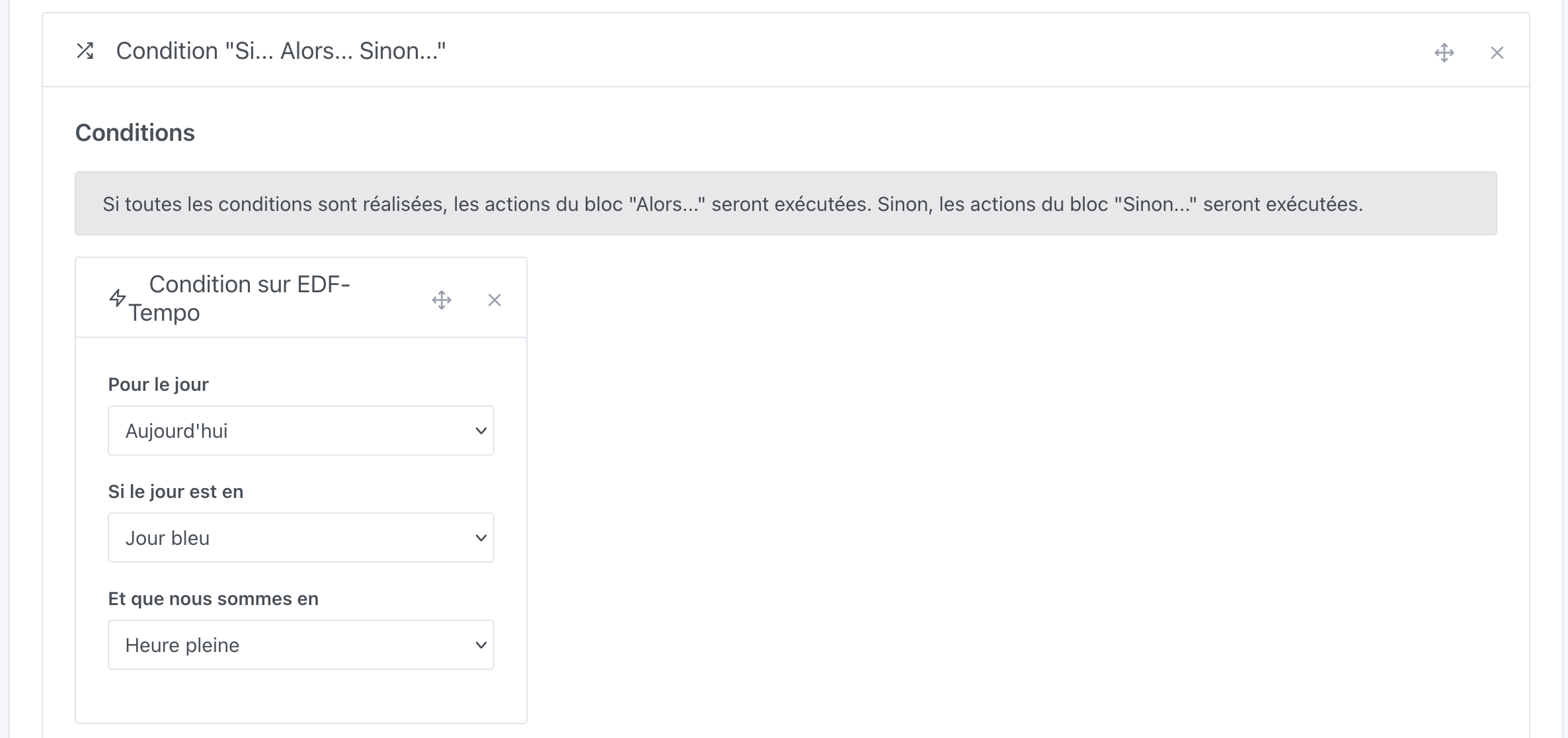
- 3. Aktion „Bedingung ‹ Wenn… Dann… Sonst… ›“ - weißer Tag HC
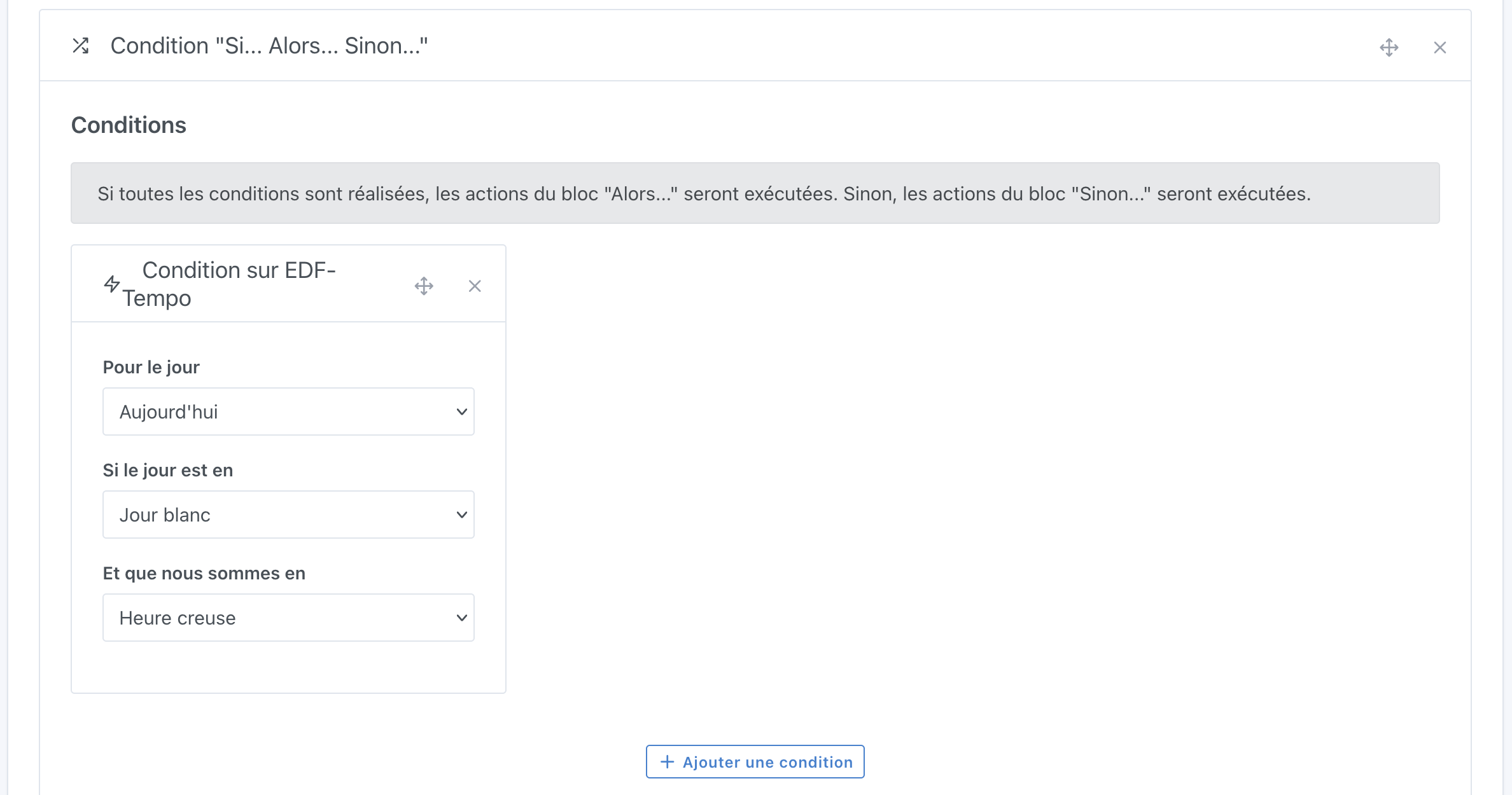
- 4. Aktion „Bedingung ‹ Wenn… Dann… Sonst… ›“ - weißer Tag HP
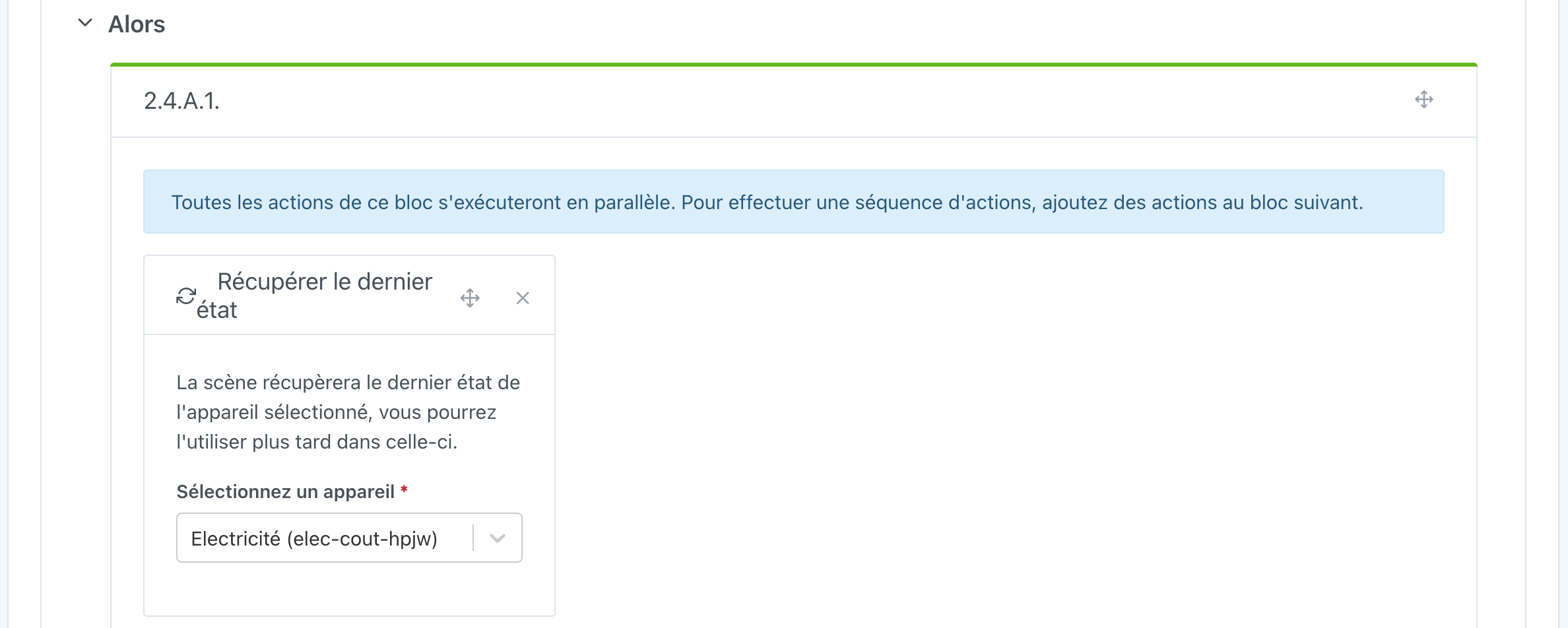
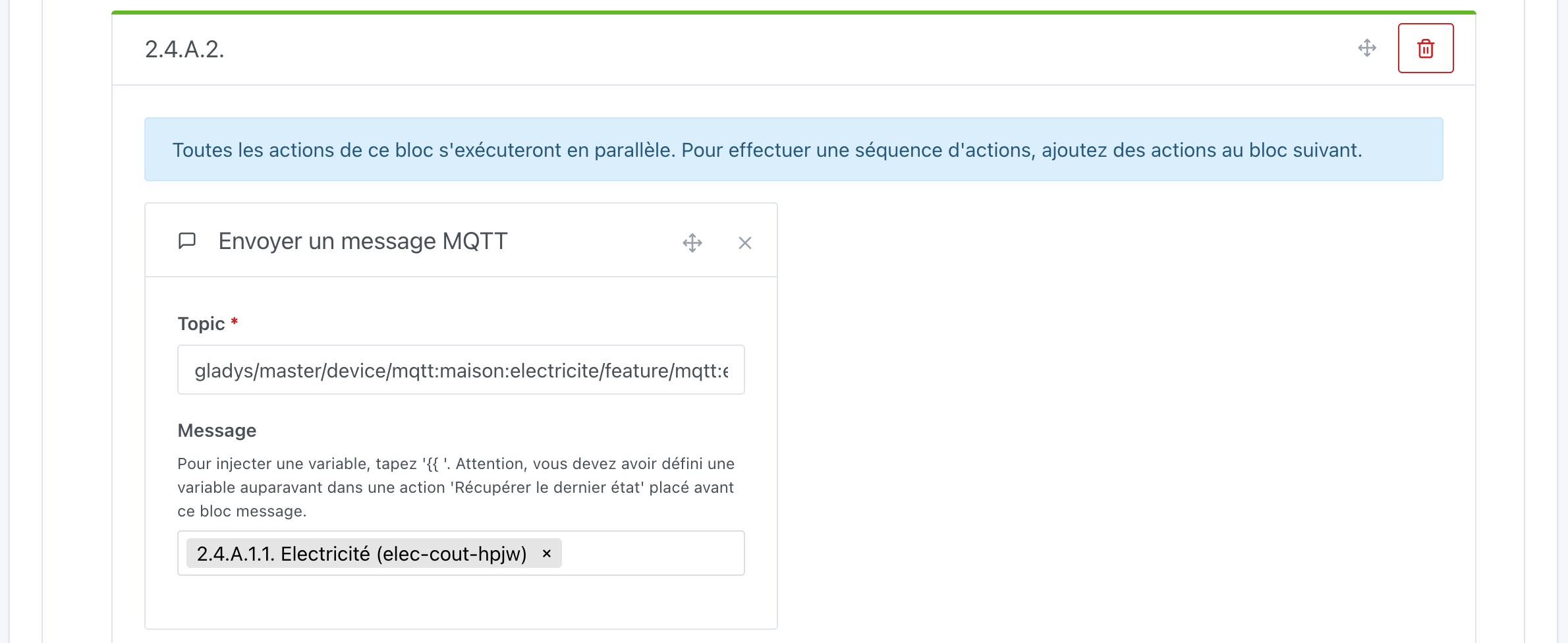
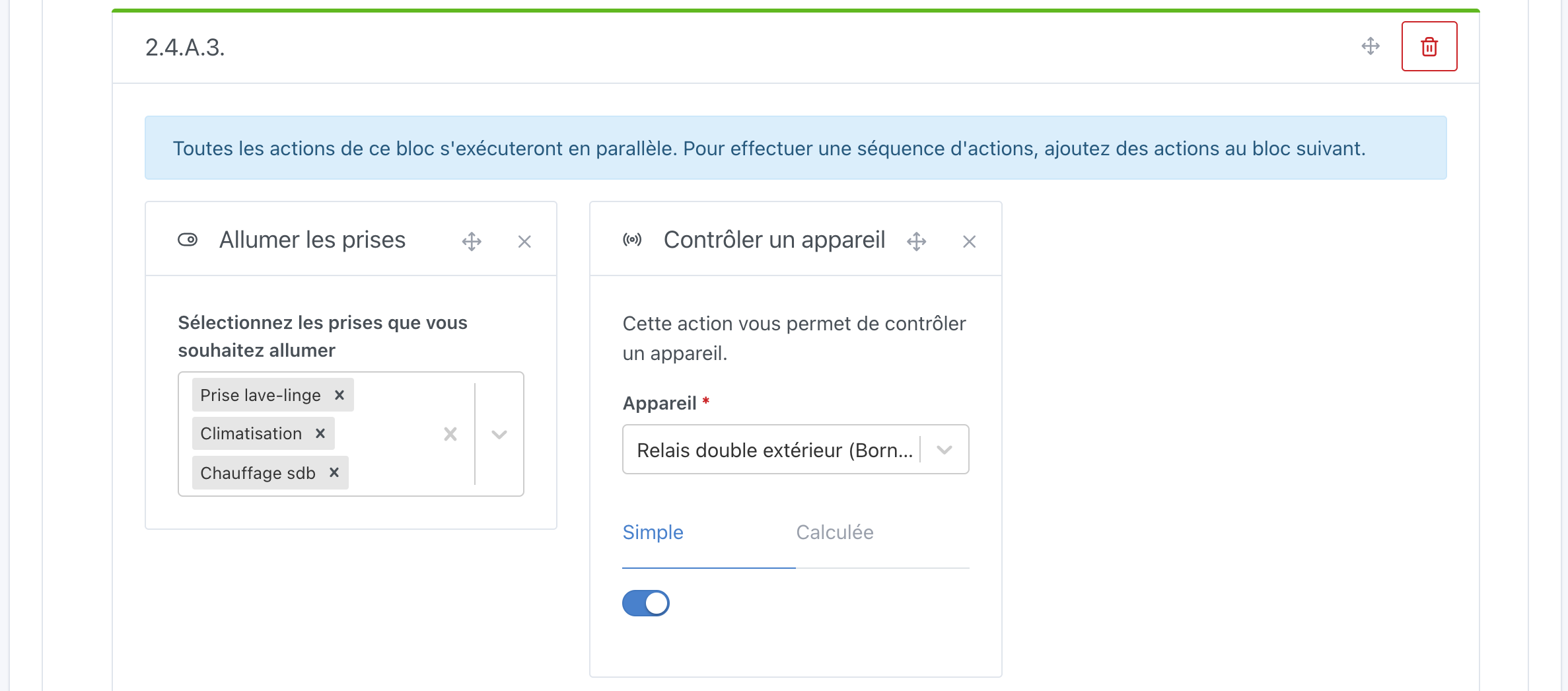
- 5. Aktion „Bedingung ‹ Wenn… Dann… Sonst… ›“ - roter Tag HC
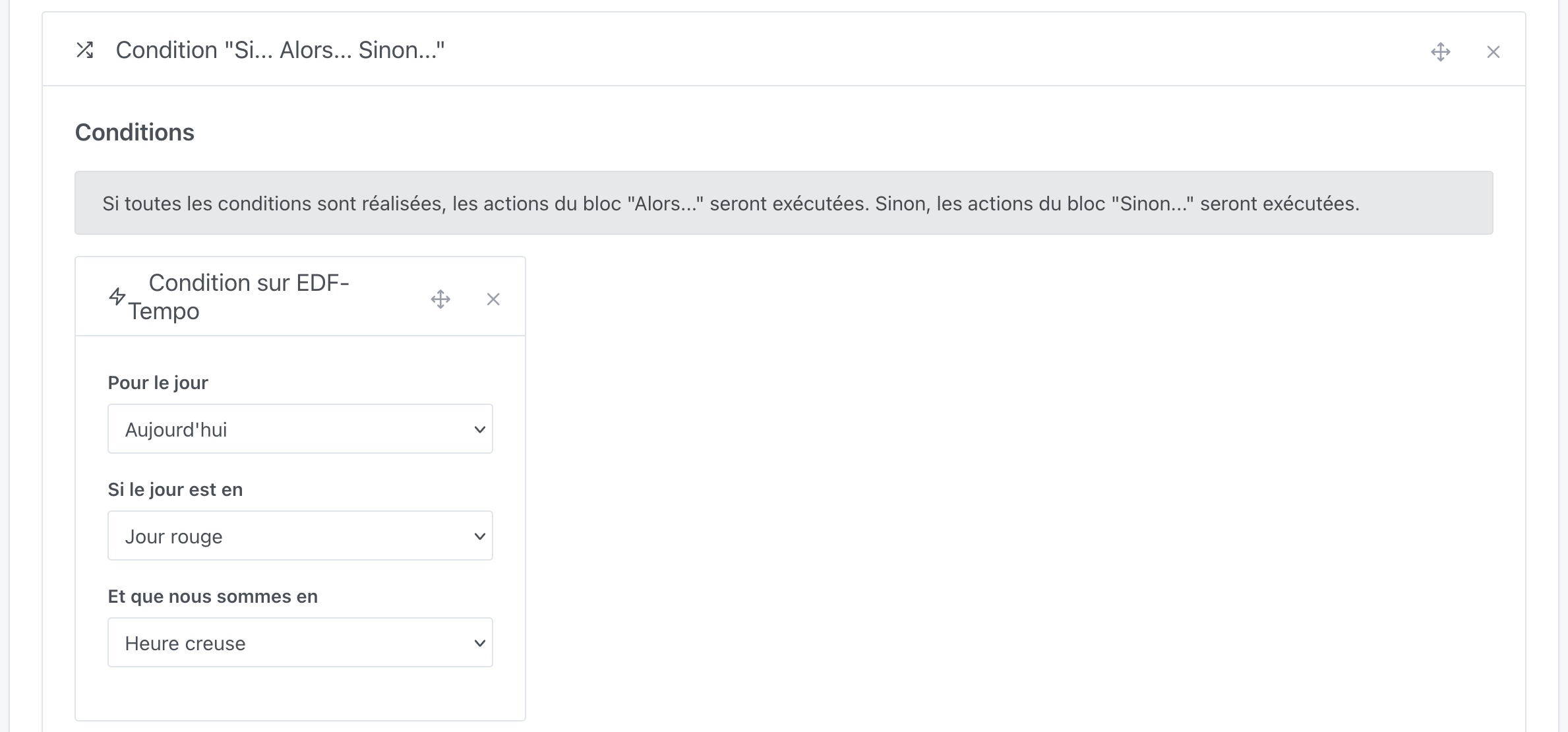
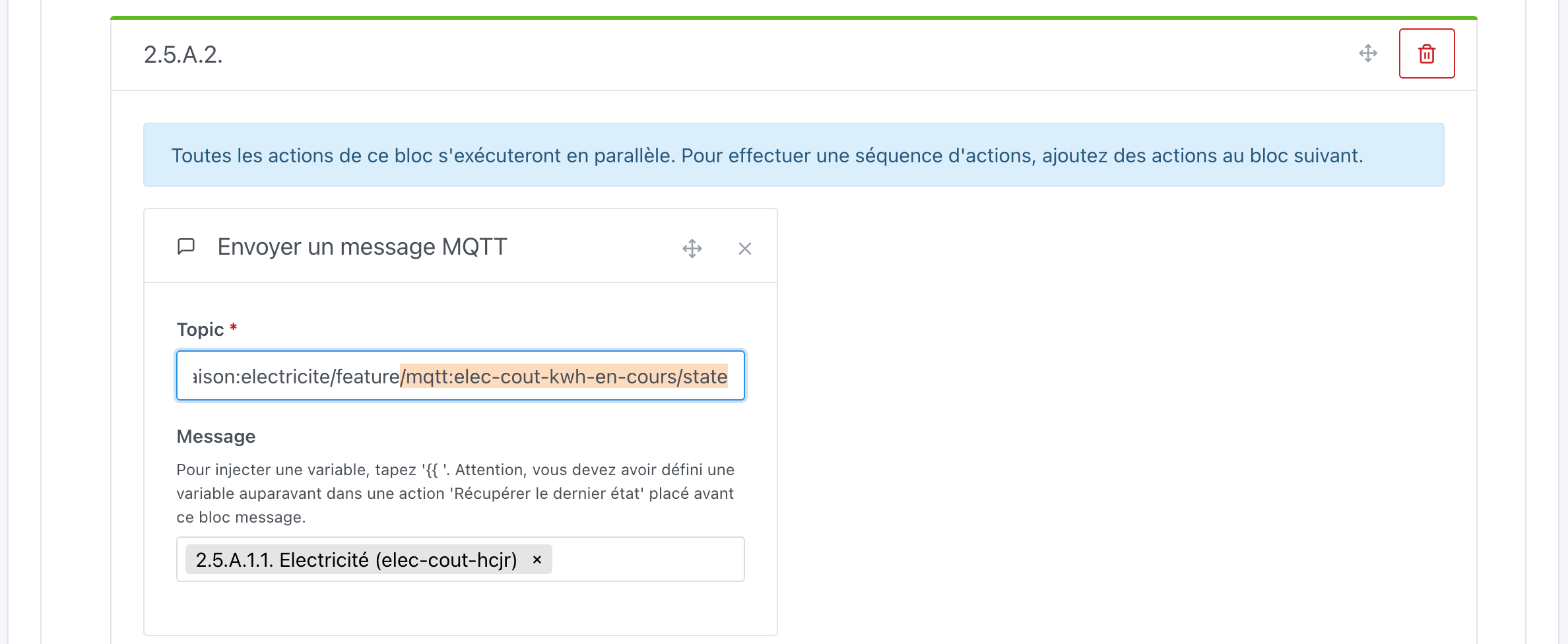
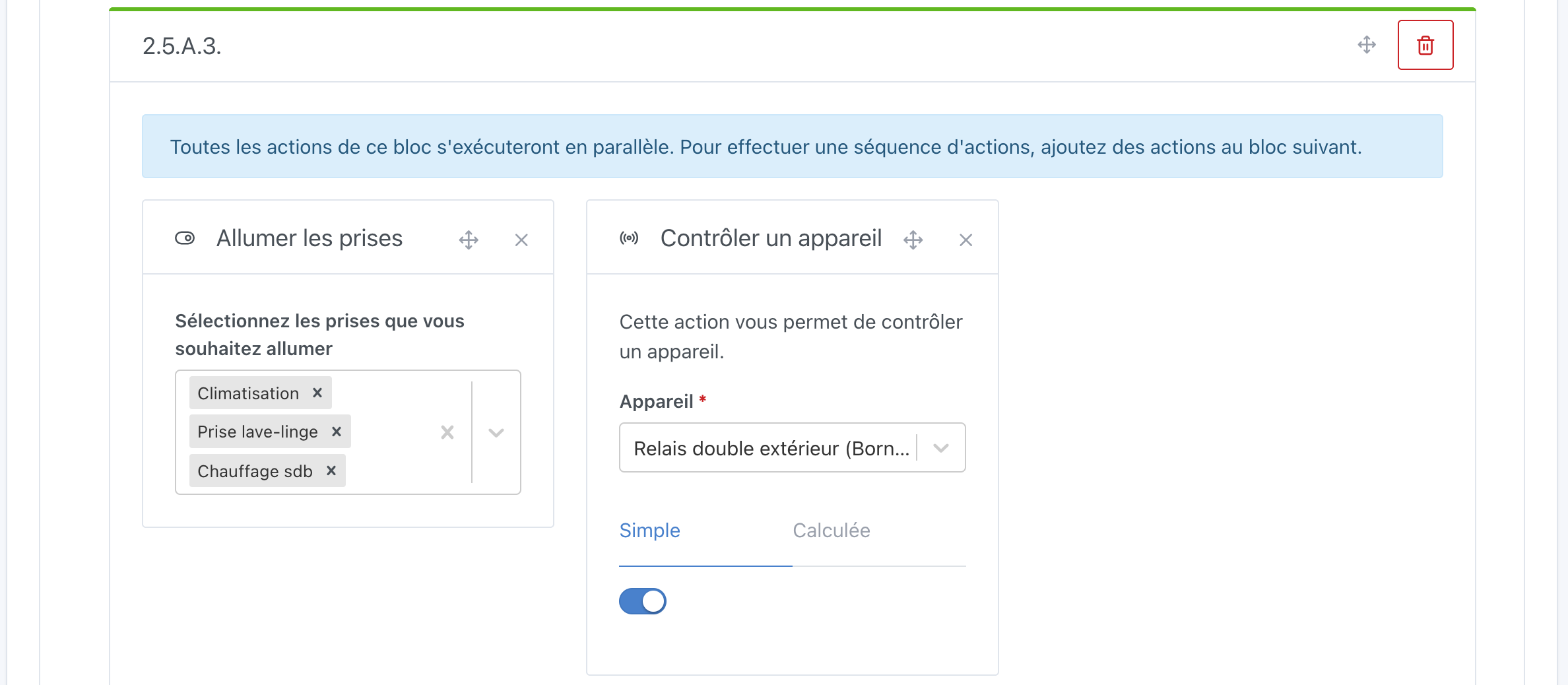
- 6. Aktion „Bedingung ‹ Wenn… Dann… Sonst… ›“ - roter Tag HP
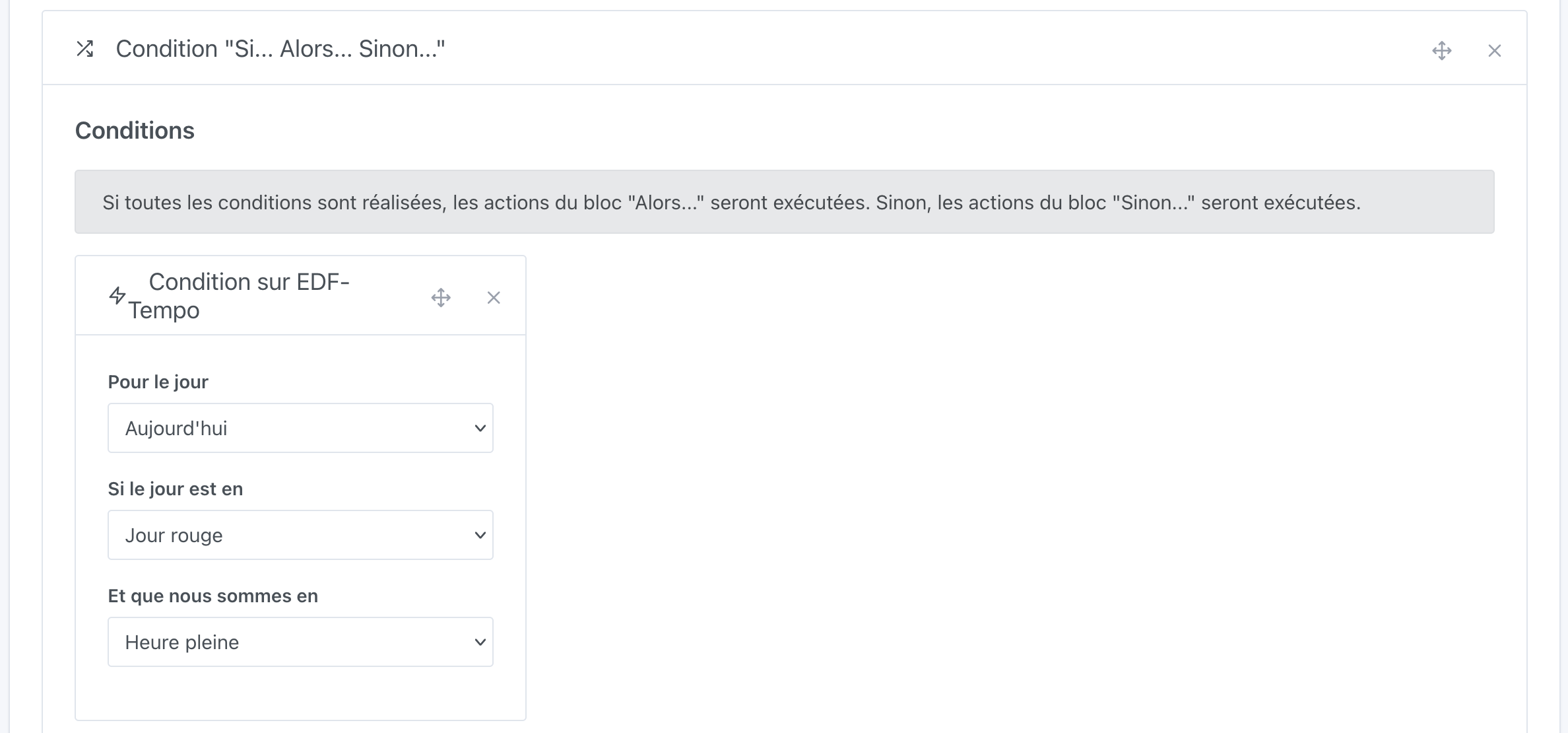
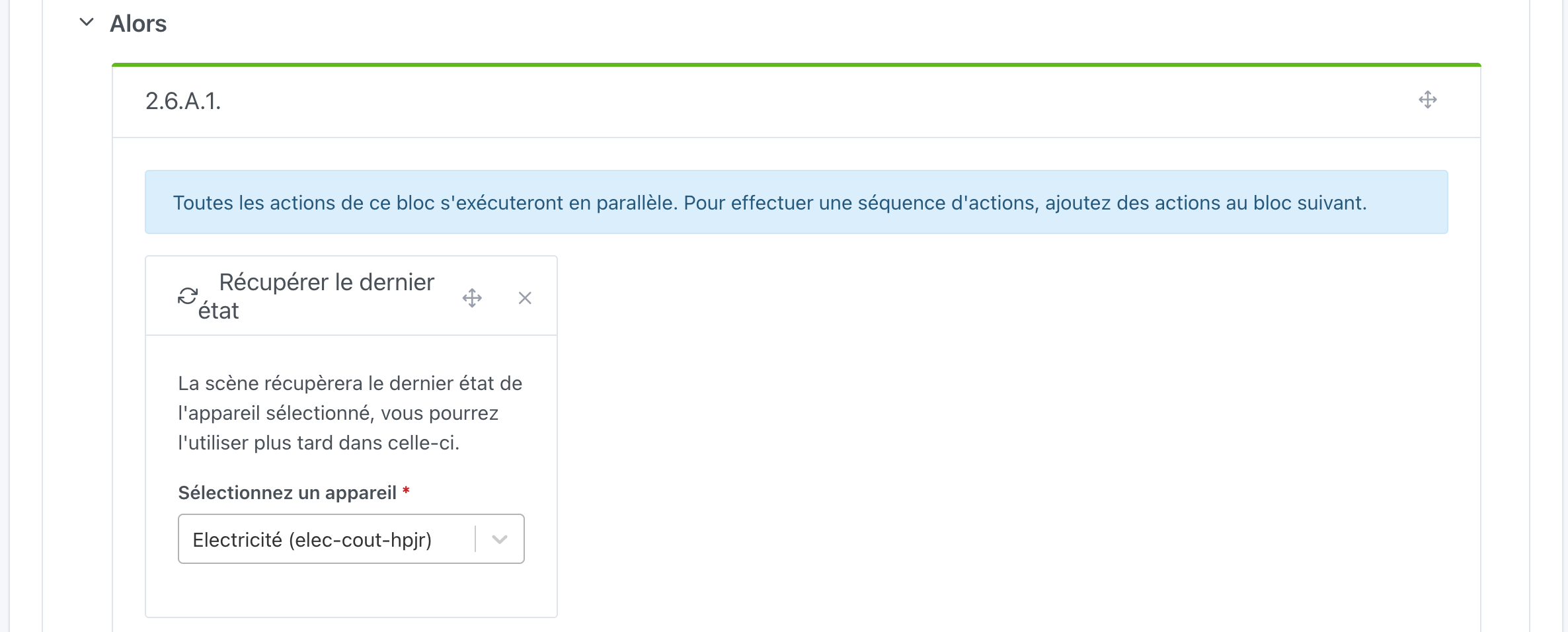

Und hier vergessen wir nicht, die Steckdosen auszuschalten und die Heizung abzuschalten

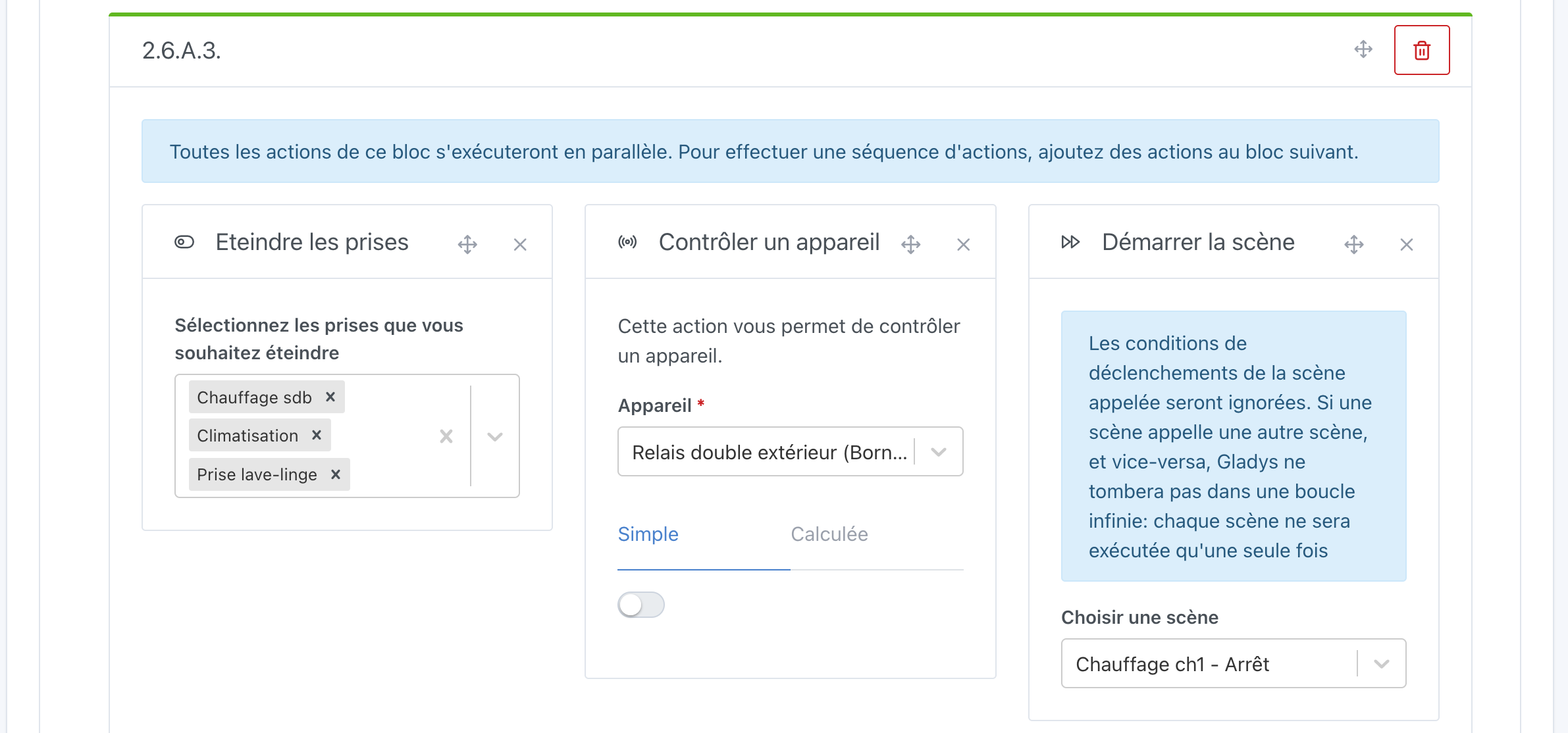
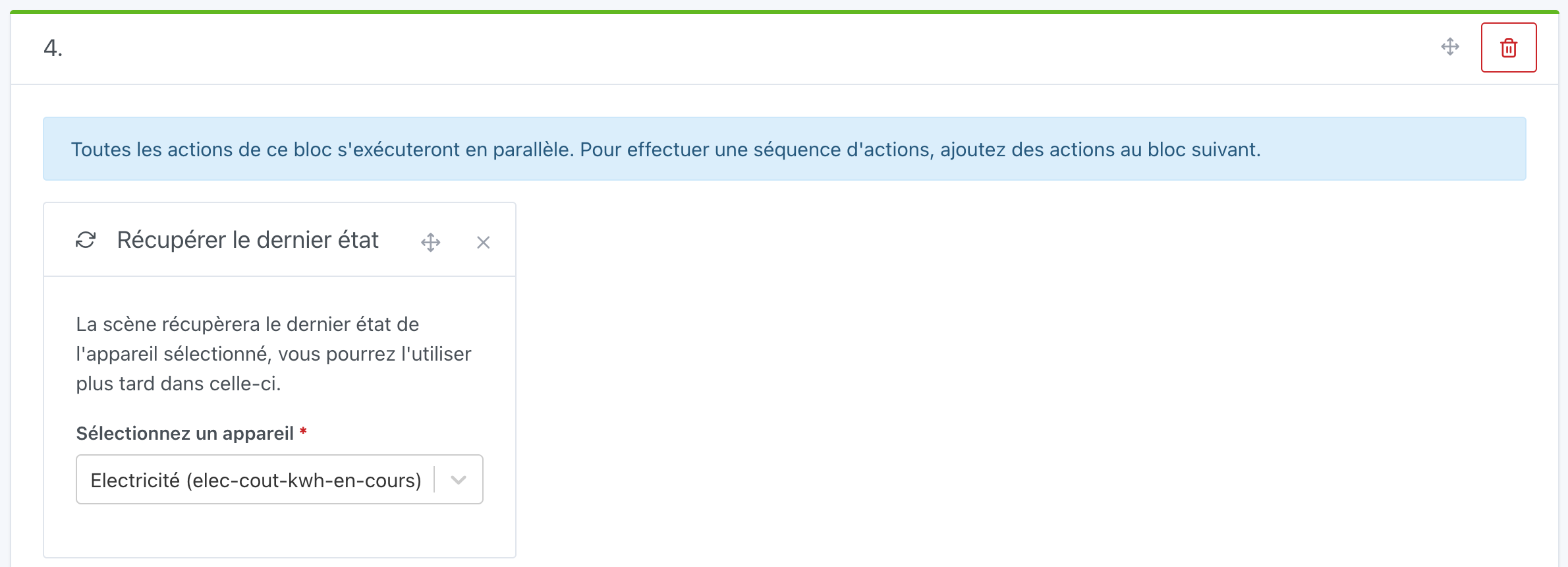
Dann geht es weiter mit dem Klassiker:
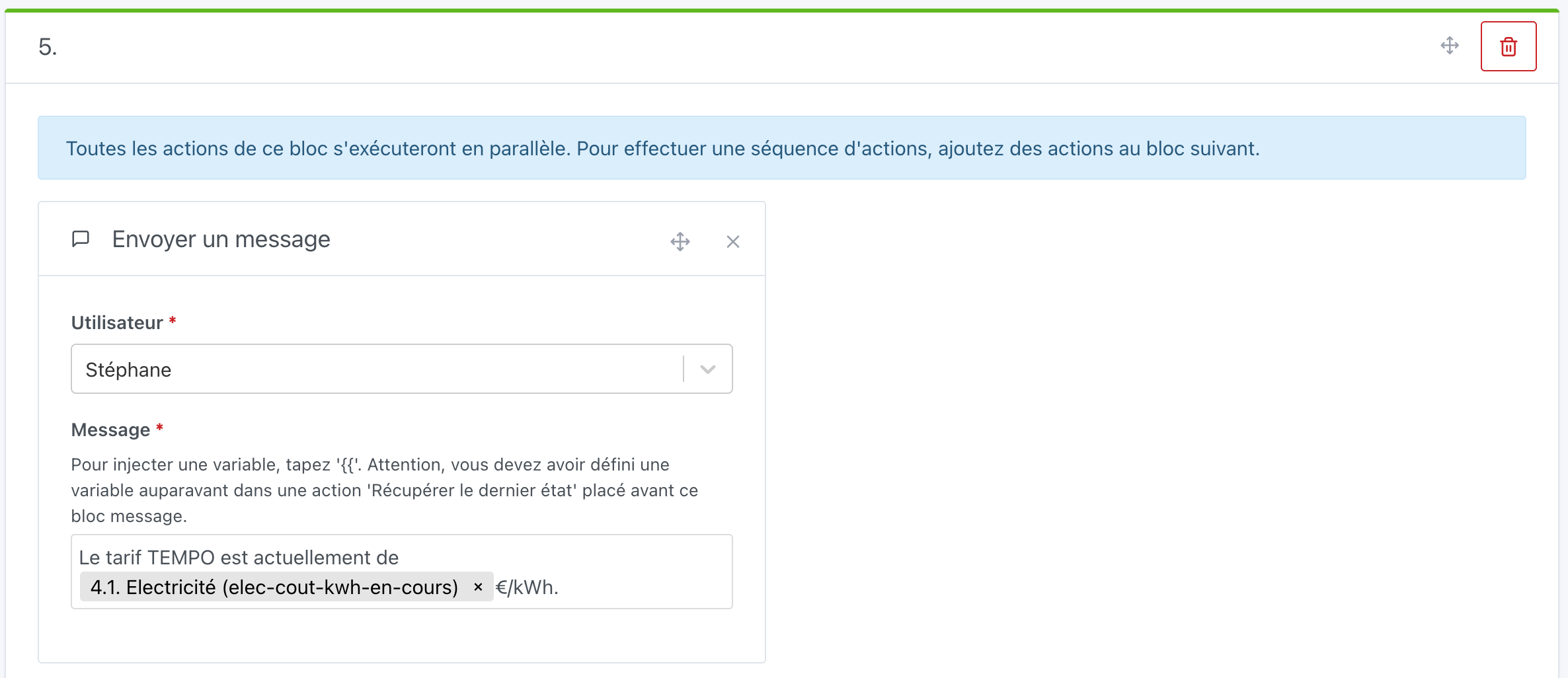
Das war’s, ich hoffe, dass diese neue Bedingung „Wenn Dann Sonst“ Ihnen helfen wird, Ihre Szenen zu optimieren, wie ich es tun konnte 