Quería controlar la Xiaomi Gateway para poder acceder a sus sonidos y luces. Con Jérôme y el video de Node Red de Pierre-Gilles, he avanzado mucho en Node Red, Jérôme me proporcionó este enlace: Xiaomi Gateway in NodeRED - NotEnoughTech, para intentar entender los comandos de la Gateway. Para saber más sobre Node Red, luego seguí esta serie de tutoriales realizados por Néodyme: https://www.youtube.com/watch?v=Sf1_fbwA6iQ&list=PLYCQztVKrSmDaZG0bwnbd0PfgdXGe9Q2c&index=5.
Atención:
Si decidimos pasar por Node Red, hay que saber que la integración Xiaomi ya no funcionará, ya que la Gateway solo se conecta a una « dirección ». Será Mqtt quien enviará los valores a Gladys, lo que tiene como consecuencia: los sensores ya no funcionan con la integración Xiaomi. Podremos usarlos con la integración zigbbe2Mqtt. Si nunca has puesto tu Gateway en modo desarrollador, tendrás que degradar la versión de Mi Home en Android (ver el capítulo « Node Gateway » a continuación).
Por lo tanto, he podido controlar el LED y los sonidos de la Gateway utilizando « nodes inject » para empezar (los sonidos siempre se controlan con « nodes inject »), ha sido necesario descifrar la cadena de caracteres a enviar a la Gateway. En este video Xiaomi Gateway in NodeRED - NotEnoughTech, los comandos de luminosidad y color están invertidos.
Para empezar:
hay que instalar Node Red (ver video de Pierre Gilles) (yo lo instalé en el Raspberry donde instalé Gladys usando Putty).
Hay que instalar la biblioteca Gateway Xiaomi: « node-red-contrib-xiaomi-smart-devices ».
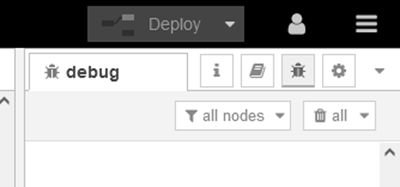
En Node RED, haz clic en las tres líneas horizontales
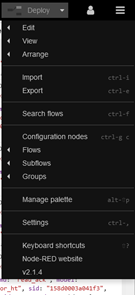
Haz clic en « Manage palette » 11ª línea
Ve al pestaña « install » (en la parte superior de la página), busca « Xiaomi » por ejemplo,
luego baja el ascensor para ver la paleta « node-red-contrib-xiaomi-devices »
Elige: "node-red-contrib-xiaomi-smart-devices, haz clic en el pequeño « install », que está a la derecha.
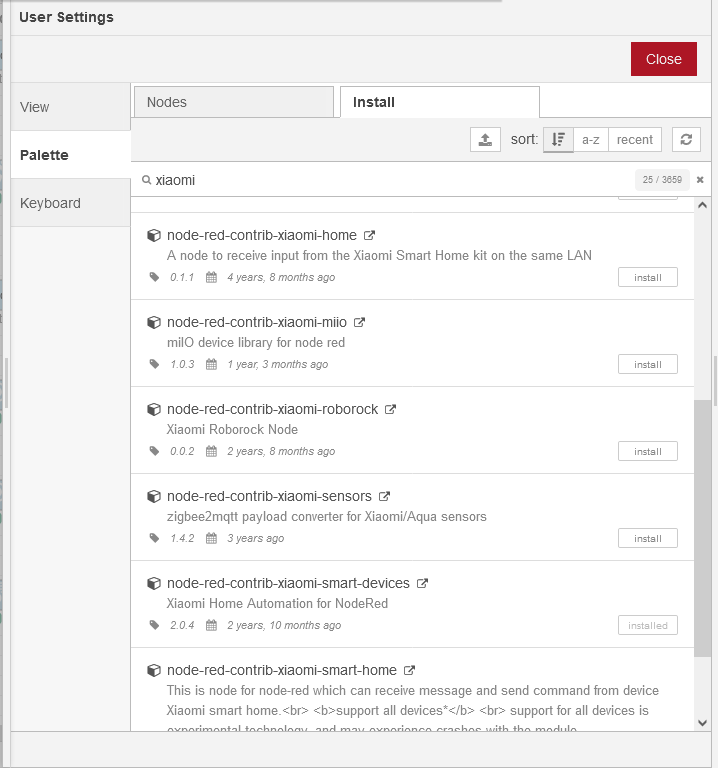
Haz clic en el pestaña Nodes a la izquierda de « el pestaña install » en la parte superior, para verificar que la biblioteca está bien instalada.
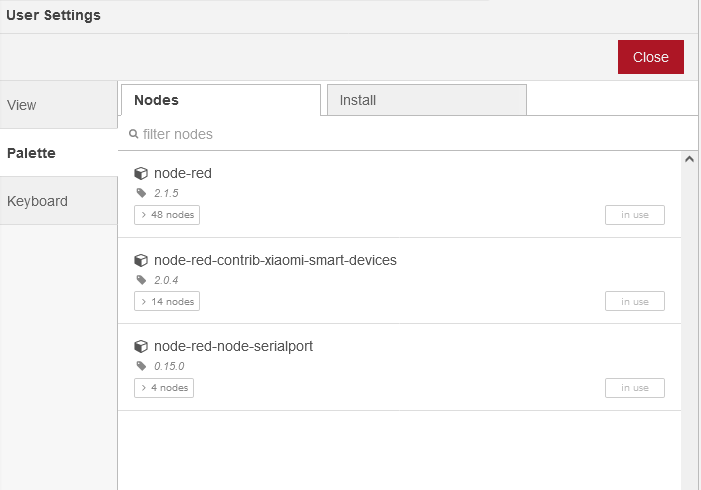
Cierra la página. Y en Node Red, columna de la izquierda, en la parte « Filter nodes », todo abajo deberías tener todos los Nodes Xiaomi instalados.
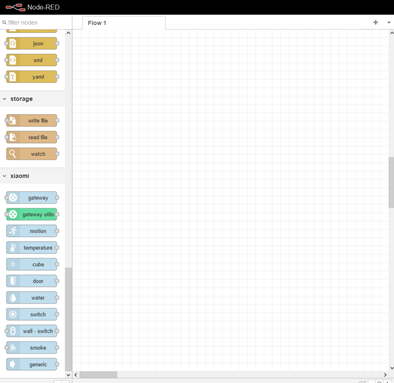
Para crear el « Node Gateway »
Haz clic y arrastra el node llamado « gateway », hacia el centro de la ventana. Luego haz doble clic en el node, haz clic en el pequeño lápiz para acceder a la ventana de abajo, donde introduciremos los parámetros.
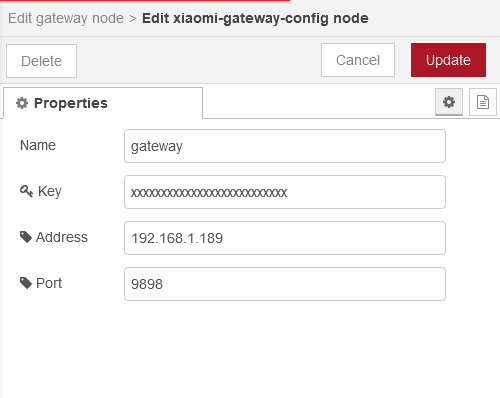
Necesitarás:
Nombre: El que quieras. Será el nombre del servidor Xiaomi para Node Red
Clave: es la contraseña de la Gateway que se puede leer, cuando se pone en modo desarrollador.
Dirección: es la dirección IP a la que está conectada tu Gateway en tu red local
Puerto: 9898 (por defecto)
Si ya has recuperado esta contraseña en una versión antigua de MI HOME, no hay razón para que haya cambiado, incluso después de varios reinicios de la Gateway. Lo he comprobado una vez que degradé mi versión, en la actualidad la aplicación Mi Home se ha actualizado (versión actual 6.14.702) y no tengo problemas.
Para poner la Gateway en modo desarrollador ver, Gladys assistant: Xiaomi Home | Gladys Assistant.
En la actualidad, ya no se puede aplicar este procedimiento porque el menú oculto ya no es accesible. He tenido que degradar mi versión de Mi Home para acceder a él.
Para verificar si tienes la contraseña correcta, cuando has introducido los parámetros en el « Node Gateway », este te indica que está conectado, devolviéndote el « sid » (dirección Mac) de tu Gateway, y el pequeño cuadrado verde con la mención « connected »
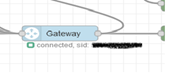
Si no tienes la contraseña, o tu Gateway no está ya en modo desarrollador, hay que degradar la versión de la aplicación MI Home, sigue estos enlaces.
Aquí está la dirección del sitio donde recuperar una versión antigua de la aplicación Mi Home para Android: https://androidapksfree.com/mihome/com-xiaomi-smarthome/old/.
Leer este foro para tener el método para recuperar la contraseña:
https://community.jeedom.com/t/xiaomi-gateway-passer-en-mode-dev-sur-app-6-0-214/49374, (mensaje 5/15 del 13 de enero).
Supongo que conoces las bases de Node Red, paso por la instalación de los Nodes. Si no, ver el video de Pierre-Gilles o seguir este enlace:
la parte luz
Los datos a enviar a la Gateway, para controlar el Led:
Aquí está el flujo de comandos Gateway
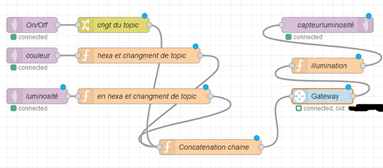
He convertido la luminosidad y el color a hexa, he concatenado las dos cadenas, luego las he convertido a decimal, luego he multiplicado esta cadena por el valor del nodeMqtt « OnOff » (0 o 1), y para terminar, he puesto el resultado en un msg.payload para enviarlo al « Node-gateway ». He memorizado las variables « OnOff, luminosidad y color » utilizando variables Context.
Para apagar la Gateway*
Hay que poner el valor de RGB igual a 0. Veremos más tarde cómo aplicar este 0
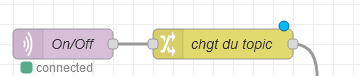
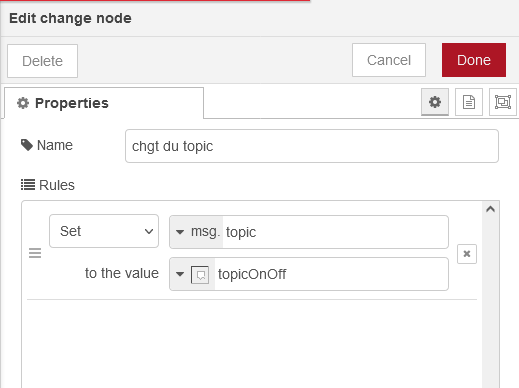
En el Node cambio de topic, cambio el nombre del topic Mqtt OnOff que viene de Gladys: (gladys/device/mqtt:gateway/feature/mqtt:gatewayOnOff/state), para simplificarlo, lo que nos servirá más tarde, para la comprensión. No es obligatorio.
En « to the value »: Nombramos el topic simplemente, « topic OnOff »
Para encender la Gateway
Hay que enviar « el color y la luminosidad » combinándolos:
Explicación:
El valor RGB final debe ser un número decimal. Tomemos el número « 1677786880 » que encenderá el led.
Para entender el funcionamiento, hay que convertir este número a hexadecimal, en mi ejemplo: 1677786880 da en hexa: 6400FF00.
Descomponemos este número: 6400FF00
64 = luminosidad (AA)
00 = color rojo (RR)
FF = color verde (GG)
00 = color azul (BB)
Por lo tanto, aquí la Gateway se encenderá al 100% en verde. Cambiando los valores de RR, GG y BB se modificarán los colores del Led. Y modificando el valor de AA, se modificará la luminosidad.
Rango de funcionamiento de los valores:
AA: se puede ajustar de 0 a 64 en hexa, por lo tanto de 0 a 100 en decimal (truco ajustar el slider Mqtt que crearás en Gladys: en min 0 max 100, solo tendrás que convertir en Node Red (decimal a hexadecimal). Atención si ponemos la luminosidad a 0 la Gateway se apaga. He añadido un « node change » detrás del « node Mqtt luminosidad », para cambiar el 0 que viene del slider del dashboard por 2, para que la gateway no se apague.
RR, GG y BB: los colores se pueden ajustar cada uno de 0 a FF (en hexadecimal), o en decimal de 0 a 255. Si ajustamos todos los valores RRGGBB a 00 o a RR=GG=BB, el color final será blanco.
Parte Luminosidad:
He retirado el « Node Change » para prohibir el valor 0 que viene del cursor de luminosidad Mqtt Gladys, es preferible ajustarlo entre 1 y 100.

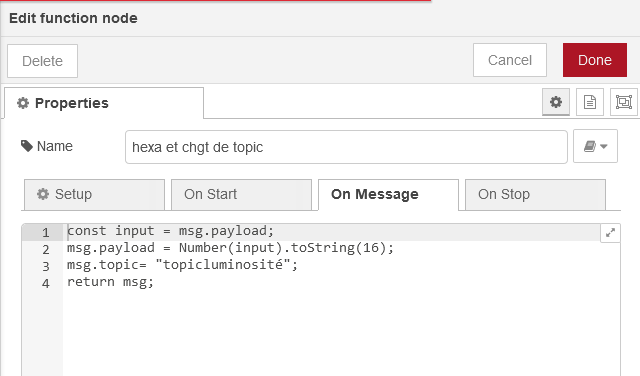
En el « Nodes function Luminosidad », anotado « hexa y cambio de topic »
En la línea 1, leo el msg payload, del node anterior « node Mqtt luminosidad », y lo almaceno en la variable « input »
En la línea 2, convierto el msg.payload, que contiene una cadena de caracteres correspondiente al número decimal recibido del cursor Mqtt creado en Gladys, en una cadena de caracteres que contiene este número convertido a hexadecimal.
A la línea 3, modifico el nombre del tema de Gladys por uno más simple « topicluminosidad » para el resto del tratamiento.
A la línea 4, enviamos msg.pload al « nodo siguiente »
Instrucciones para pegar :
const input = msg.payload;
msg.payload = Number(input).toString(16);
msg.topic= "topicluminosidad";
return msg;
Parte color,
He encontrado un problema con el formato del valor del color.
Si se elige un color sin rojo, el valor hexadecimal se expresa en 3 o 4 dígitos. Más arriba, tomé como ejemplo el valor 6400FF00, el 64 corresponde al % de luminosidad, en esta etapa del programa la concatenación de la cadena no se ha realizado, por lo que mi valor de color es 00FF00. Pero como de costumbre, los 00 de la izquierda no cuentan y por lo tanto en la cadena de caracteres, nos encontramos con este valor FF00. Después de la famosa concatenación, que vemos después, obtenemos el valor 64FF00 (en decimal = 6618880) que no corresponde en absoluto a nuestro valor inicial (1677786880), con este valor la Gateway no se enciende.
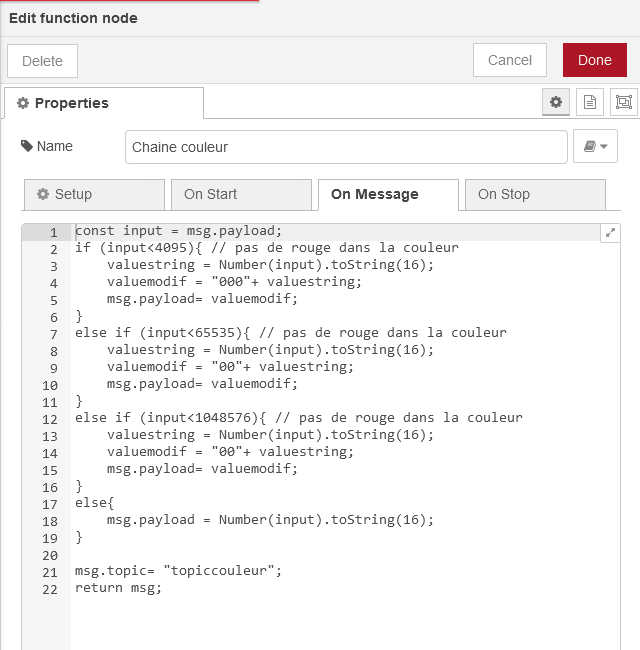
Por lo tanto, trato este problema de la línea 2 a la línea 11, y si el número tiene realmente un formato de 6 dígitos, pasamos a la línea 13.
Si faltan 3 dígitos al valor « color », hay que añadir 000 :
Línea 1 : Recuperamos el valor del nodo Mqtt que viene de Gladys (msg.payload) y lo colocamos en la variable « input ».
Línea 2 : probamos si « input » tiene un valor estrictamente inferior a 4096 decimal (en hexa = 1000), (por lo tanto, nunca igual a 4096), pero a 4095 (y en hexa FFF). Por lo tanto, pasaremos por esta parte del código cuando el valor contenido en input sea menor que 4096.
Línea 3 : convierto el msg.payload, que contiene una cadena de caracteres correspondiente a un número decimal, recibido del botón Mqtt creado en Gladys, en una cadena de caracteres que contiene el mismo número, pero convertido a hexadecimal. Luego lo coloco en « valuestring ».
Línea 4 : concateno la cadena « 000 » con la cadena « valuestring » lo que da, si « valuestring » =FFF, « 000FFF ». Luego coloco este valor en la cadena « valuemodif ».
Línea 5 : "valuemodif " se coloca en msg.payload,
Si faltan 2 dígitos al valor del color, hay que añadir 00 :
Hacemos lo mismo que antes, en este caso la « condición if » se aplicará al número 65536 por lo tanto, como antes, el último valor que permite pasar por el bucle es 65535 en decimal (FFFF en hexa). Y colocamos delante de la cadena « valuestring », la cadena « 00 ».
Si falta 1 dígito al valor del color, hay que añadir 0 :
En este caso el color funciona, el led se enciende, pero la luminosidad está falseada porque el dígito que falta en el color se toma del dígito de la luminosidad. Si tenemos "valustring " = 25FF5 y lo concatenamos con « luminosidad », tendremos 6425FF5,
AA = 6 en lugar de 64 RR = 42 GG = 5F BB = F5, cuando deberíamos tener AA = 64 RR = 02 GG = 5F BB = F5.
Por lo tanto, el valor a probar aquí será 1048576.
Y si el color tiene bien sus 6 dígitos, pasamos a la línea 19 del programa.
Línea 21 : modificación del nombre del tema que viene de Mqtt Gladys
Línea 22 : envío del mensaje al nodo siguiente
Instrucciones para pegar :
const input = msg.payload;
if (input<4095){ // no hay rojo en el color
valuestring = Number(input).toString(16);
valuemodif = "000"+ valuestring;
msg.payload= valuemodif;
}
else if (input<65535){ // no hay rojo en el color
valuestring = Number(input).toString(16);
valuemodif = "00"+ valuestring;
msg.payload= valuemodif;
}
else if (input<1048576){ // no hay rojo en el color
valuestring = Number(input).toString(16);
valuemodif = "00"+ valuestring;
msg.payload= valuemodif;
}
else{
msg.payload = Number(input).toString(16);
}
msg.topic= "topiccolor";
return msg;
Y estos 2 flujos « color » y « luminosidad » se envían al « Node función Concatenación de cadena »
En este Node, pruebo las llegadas de los payload en función de su tema. De ahí la importancia de haber simplificado el nombre de los temas de Gladys, son los mismos, pero he cambiado su nombre respectivo.
Línea 2,3,4 sirven para declarar las variables y para memorizarlas en las variables « context ».
|| , las dos barras verticales (pipe), sirven para inicializar las variables, si no contienen valores. (Por lo tanto, primera inicialización led en blanco al 100% y ON = 1). Si modificamos un Node y lo « deploy », perdemos el historial de las variables y volvemos a los valores indicados detrás de las barras (||)
Línea : 22 : concatenamos las variables « luminosidad » y « color », que colocamos en « valuestring ».
Línea 23 : transformamos la cadena de caracteres en número y la colocamos en "valuehex " (que debería haber llamado « valuenum », pero no cambia nada en el funcionamiento).
Línea 24 : multiplicamos « valuehex » por el valor de la variable « OnOff » que colocamos en « Value ». Esta línea permite encender o apagar la Gateway. Si « OnOff » vale 1, encendemos la Gateway, el valor de « value » será igual a « luminosidad + color ». Si "OnOff " es igual a 0, apagamos la Gateway, « value » será igual a 0 y hemos visto que si RGB (por lo tanto value) = 0 la Gateway se apaga.
Línea 25 : cargamos el payload con « Value »
Línea 26 : fabricamos el « Json » con la clave de la Gateway y el valor RGB.
Línea 32 : cargamos msg.payload con el comando « cmd », que la Gateway sabrá interpretar.
Hay que encender primero la Gateway, luego se puede cambiar la luz y el color.
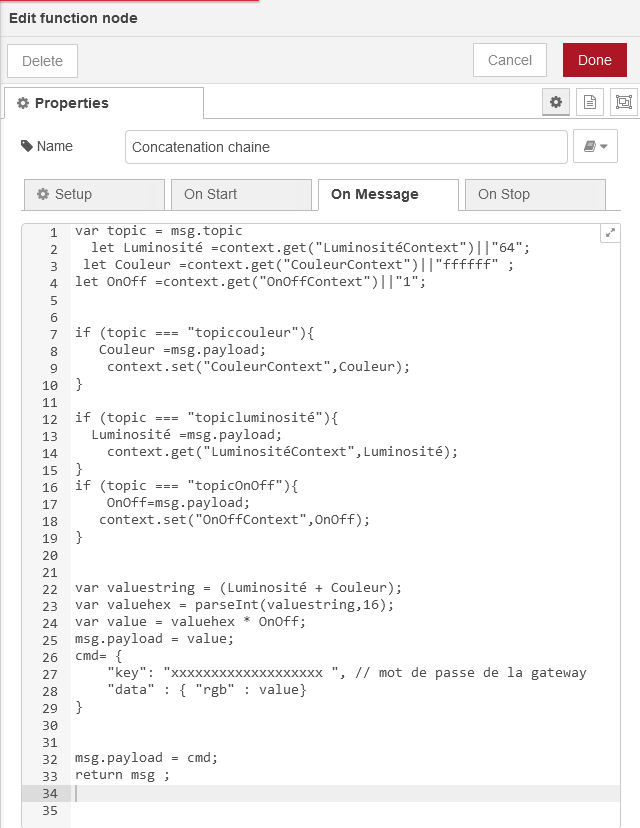
Instrucciones para pegar : pongan su contraseña Gateway línea 27
var topic = msg.topic
var Luminosidad =context.get("LuminosidadContext")||"64";
varColor =context.get("ColorContext")||"ffffff" ;
``var OnOff =context.get(« OnOffContext »)||« 0 »; // poner un 0 en valor por defecto, es preferible
if (topic === "topiccolor"){
Color =msg.payload;
context.set("ColorContext",Color);
}
if (topic === "topicluminosidad"){
Luminosidad =msg.payload;
context.set("LuminosidadContext",Luminosidad);// hay que poner bien "set " y no « get » como en la captura de pantalla
}
if (topic === "topicOnOff"){
OnOff=msg.payload;
context.set("OnOffContext",OnOff);
}
var valuestring = (Luminosidad + Color);
var valuehex = parseInt(valuestring,16);
var value = valuehex * OnOff;
msg.payload = value;
``cmd= {
"key": "xxxxxxxxxxxxxxxxxxxxxx ", // contraseña de la gateway
"data" : { "rgb" : value}
}
msg.payload = cmd;
return msg ;
Lado Gladys Mqtt:
En el Dashboard, he creado este tipo de comando con la integración Mqtt,
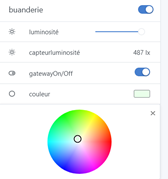
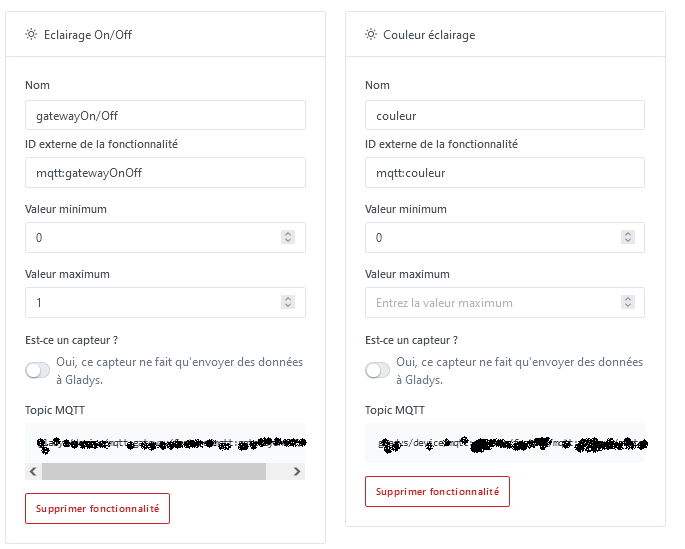
En la integración Mqtt de Gladys he creado el dispositivo Gateway, luego en este dispositivo he añadido las siguientes funcionalidades :
1.luminosidad (deslizador)
-
On/Off (interruptor)
-
la paleta de colores
-
el 4º será un sensor que recibe el valor de luminosidad de la habitación, captado por la Gateway (ver abajo)
Creación del dispositivo Gateway
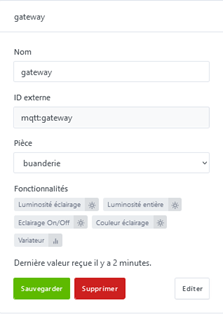
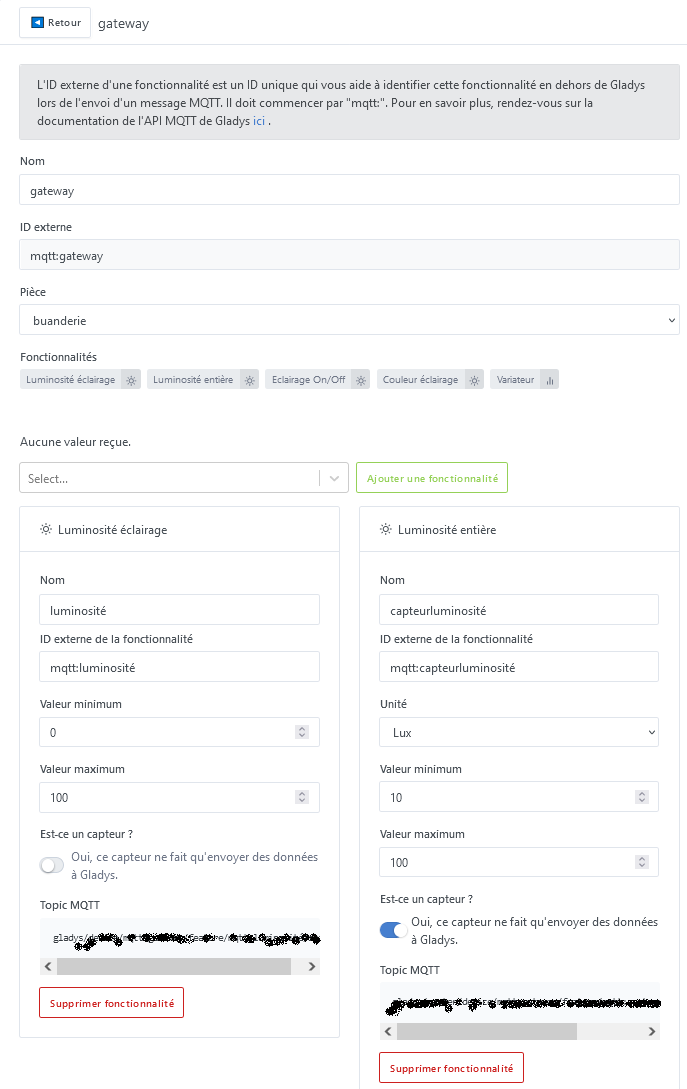
Añadir las 4 funcionalidades (ver Gladys assistant MQTT para la forma de hacerlo)
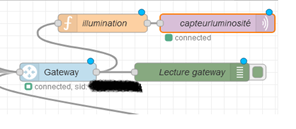
Para el « Node _Iluminación » :
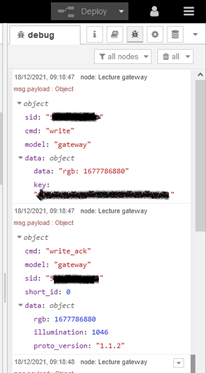
Recupero la información en el "Node Debug " llamado « Lectura Gateway ».
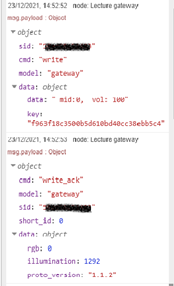
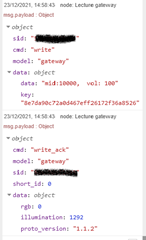
El primer mensaje « cmd write » indica que el comando de color ha pasado y el segundo « cmd write_ack » confirma la toma en cuenta del comando. En el segundo mensaje en la línea « data : objeto », tenemos el retorno del valor RGB y el valor de la iluminación, por lo tanto recuperamos el valor de la iluminación. Al final, a la derecha de la línea, pasamos el ratón y aparecen iconos.
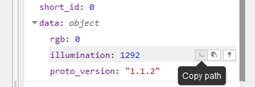
Al hacer clic en el icono « copy path », se recupera así la ruta del valor de « illumination »(payload.data.illumination).
En el « Node _función iluminación » a continuación:
En la línea 1: se escribe: "const input = msg. " y se pega detrás el copy path que se ha extraído,
Línea 2: La condición if, permite mantener la visualización en Gladys, de lo contrario, cada valor recibido de los sensores, el valor de iluminación desaparece porque no se actualiza. El 1324 corresponde al valor máximo de luminosidad del sensor (puede estar a unas pocas unidades cerca  )
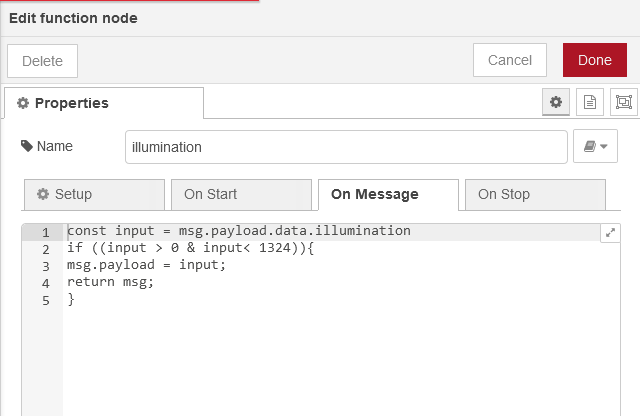
Instrucciones a pegar:
const input = msg.payload.data.illumination
if ((input > 0 & input< 1324)){
msg.payload = input;
return msg;
}
La parte de sonido:
Actualmente, solo comando la Gateway, mediante los « Nodes inject »: « sonido y sonstop ». Todavía no he desarrollado los comandos Mqtt.
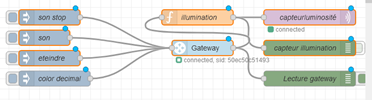
Explicación del comando:
Encontré esta lista aquí: Xiaomi Gateway in NodeRED - NotEnoughTech
Lista de sonidos
stop =10000
custom1 = 10001 (no funcionó para mí)
custom2 = 10002 (mis grabaciones comienzan en Custom 2)
Custom 3 = 10003
Custom 4 = 10004
police car 1 = 0
police car 2 = 1
accident = 2
countdown =3
ghost = 4
sniper rifle = 5
battle = 6
air raid = 7
bark = 8
doorbell = 10
knock at a door = 11
amuse = 12
alarm clock = 13
mimix = 20
enthusiastic = 21
guitar classic = 22
ice world piano = 23
leisure time = 24
childhood = 25
morning stream list = 26
music box = 27
orange = 28
thinker = 29
He verificado todos los sonidos y funcionan.
Este es el comando que pasa el « NodeInject »: « sonido »
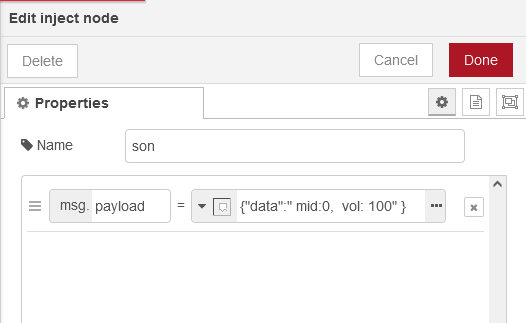
El valor « mid » corresponde a un número de la lista de sonidos anterior.
Aquí « mid: 0 » corresponde a " police car 1", el número 0
Para los sonidos personalizados, comienza para mí en 10002
El valor « vol » corresponde al volumen, y su rango de funcionamiento puede ajustarse de 0 a 100.
Para detener el sonido se pone el valor de « mid » a 10000.
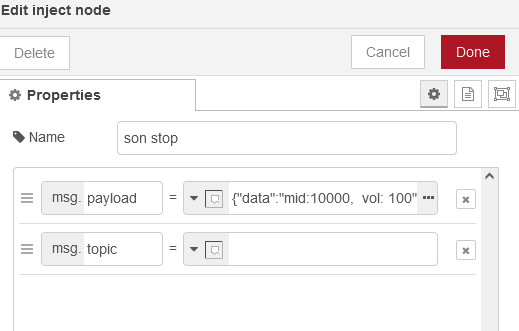
A continuación se muestra la copia del retorno del « nodedebug: Lectura gateway », después de los comandos pasados:
Comando de sonido:
Comando « sonstop »:
La parte del sensor
Aquí está el flujo para un sensor detector de apertura de puerta o ventana.
Se crea un sensor Mqtt en Gladys, se recupera su tema. (Ver integración Mqtt Gladys).
Es necesario, con antelación, haber conectado todos los sensores a la Gateway en la aplicación Mi Home. Y haber instalado, el Node Gateway, y que esté conectado (ver el capítulo: Para crear el "Node_Gateway )
- En un primer momento, utilizaremos el « NodeXiaomi Gateway Utils », que se encuentra en la columna Node sección Xiaomi. Este nodo permite recuperar todas las claves de todos los sensores conectados (compatibles con wifi) a la gateway en la aplicación MiHome.

Configuración del Node, basta con seleccionar el nombre que le has dado a la Gateway en el menú desplegable
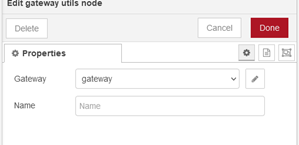
Después de Done, luego Deploy, se debería leer la mención « connected », bajo el « Node Gateway Utils ».
Luego ver en la parte Debug, la lista a continuación, aparece después de unos 10 segundos.
Se hace clic en el pequeño triángulo para desplegar el Json
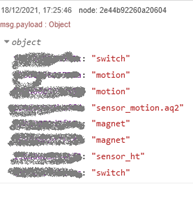
El objeto se desarrolla, se puede leer, entonces el nombre de todos los sensores y su Sid respectivo. La parte sombreada corresponde a un número como este: sid: 190d0005f568f4.
- Se recupera el Node correspondiente al sensor que se quiere crear en la columna Node, utilizaremos un "Node wall-switch " para el ejemplo.
- Se coloca un « Node Función » y el "Node Mqtt " (que enviará los datos a Gladys). Luego, se completan de la siguiente manera:

Xiaomi Node wall-switch:
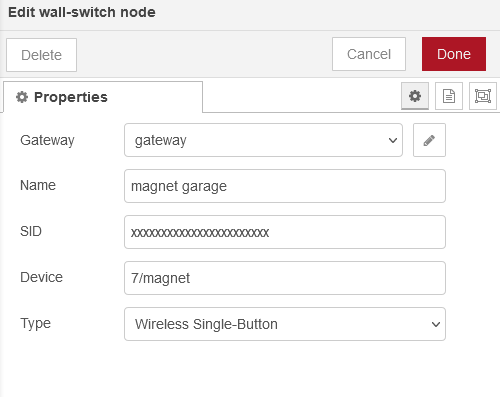
Gateway: nombre de tu gateway
Name: nombre dado al Node
Sid: sid correspondiente al sensor encontrado en la lista anterior
Device: Key/Name, eres tú quien da un número y un nombre
Type: es el tipo de botón a elegir en el menú desplegable, (para mí es un detector de apertura de puerta, abierto/cerrado, no cableado)
« Node Función »:
Hay que recuperar el estado del botón « abierto » o « cerrado ». Cuando se activa el botón (o sensor), la Gateway envía un cmd: « report », es en este Json donde se encuentran nuestras informaciones. Se muestra en la columna « Debug ». Cuando la puerta está abierta, el sensor envía « open » cuando la puerta se cierra envía « close ». Se recupera el estado en data: objeto.
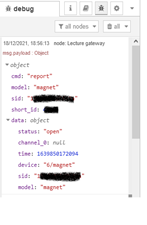
Basta con escribir « msg.payload = msg.payload.status » (línea 1: del « Node función ») (o hacer « copy path » como se vio anteriormente), después basta con probar si msg.payload vale « open » o « close » (línea 2). Pero Gladys solo conoce 1 o 0, se transforma el « open » en « 1 » y el « close » en « 0 », por lo tanto se fuerza el msg.payload = 1 cuando el sensor vale « open » y a 0 cuando vale « close », (las líneas de código 2 a 7 hacen esto). La línea 8 devuelve el msg.payload al nodo siguiente.
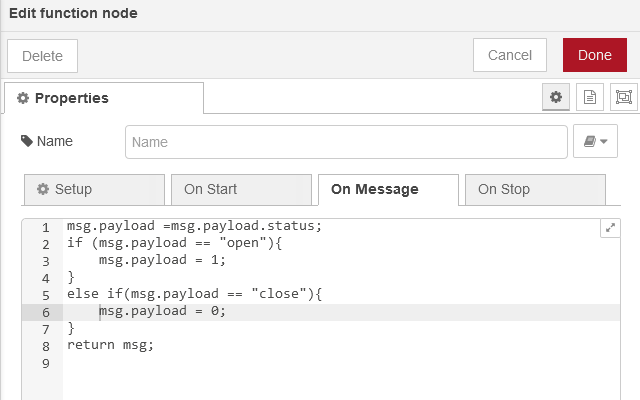
Instrucciones a pegar:
msg.payload =msg.payload.status;
if (msg.payload == "open"){
msg.payload = 1;
}
else if(msg.payload == "close"){
msg.payload = 0;
}
return msg;
« Node Mqtt: »
Pierre-Gilles explica en su vídeo Node Red, cómo declarar el servidor Mqtt.
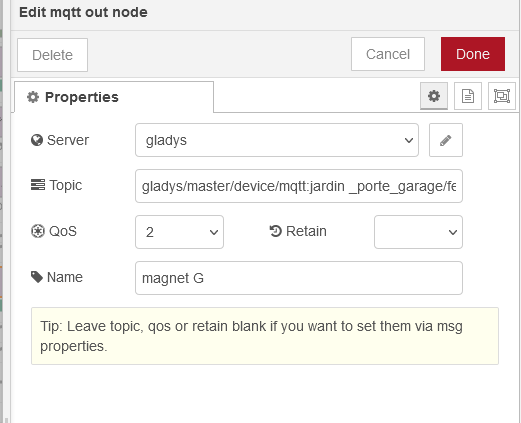
Server = nombre del servidor Mqtt
Topic = nombre del tema creado, cuando se creó el sensor Mqtt en Gladys
QOS 0 – envía el mensaje una vez (no garantizado)
QOS 1 – Al menos una vez (garantizado)
QOS 2 – Una sola vez (garantizado)
Name = nombre del Node que se mostrará en Node Red
Done, deploy y debería estar bien, solo queda probar.
Para los demás sensores utilice el mismo principio:
- Accionar el sensor
- Leer el « cmd: report »
- Encontrar el estado en data: objeto
Existen varias formas de hacerlo, yo utilizo el Node función, Pierre-Gilles ha utilizado el Node Change para esta aplicación.
Espero que no haya sido demasiado complicado de leer.
Los códigos pueden ser mejorados, ya que soy principiante en Node Red y en Js, por lo tanto estoy abierto a todas las optimizaciones de código.
Eso es todo, pero aún hay posibilidades de recuperar radios que no sean chinas (ver siempre el mismo enlace: Xiaomi Gateway in NodeRED - NotEnoughTech)